

¿Tienes problemas de conexión a Internet en Windows 11? Aprenda a restablecer fácilmente TCP/IP o el protocolo de Internet para restaurar la estabilidad de la red. ¡Esta es una guía completa para principiantes y usuarios avanzados!¿.
Quizás se pregunte, ¿qué es exactamente TCP / IP y por qué es necesario restablecerlo? Esta es la parte crucial del sistema operativo Windows que gobierna la forma en que su computadora se comunica con Internet. Cuando se interrumpe este protocolo, los efectos se pueden sentir de inmediato, desde una velocidad de acceso drásticamente reducida hasta una incapacidad total para conectarse a la red.

¿Qué es TCP/IP y por qué es necesario restablecerlo?
TCP/IP (Protocolo de control de transmisión/Protocolo de Internet) es un componente central que permite que sus dispositivos se conecten y se comuniquen con Internet. Este protocolo rige cómo se envían y reciben datos entre computadoras y redes. Si hay una falla o una mala configuración de TCP / IP, la conexión a Internet puede volverse inestable, muy lenta o incluso fallar por completo.
Aunque a menudo es invisible, un mal funcionamiento de este protocolo puede causar una variedad de problemas de red confusos. Aquí es donde entra en juego el restablecimiento de TCP/IP: restaurar la configuración del protocolo a su estado original para corregir errores ocultos.
Como “lenguaje universal” del mundo digital, TCP/IP funciona a través de dos componentes principales:
- TCP – Responsable de garantizar la entrega de datos confiable y ordenada
- IP – Establezca la dirección y el enrutamiento de los paquetes de datos al destino correcto
¿Por qué TCP/IP suele ser problemático?
Al igual que las autopistas digitales, TCP/IP puede experimentar “atascos” por una variedad de razones:
- Conflictos después de las actualizaciones del sistema de Windows
- Cambios accidentales en la configuración de red
- Presencia de malware o virus molestos
- Problemas de compatibilidad con el software VPN/firewall
- Errores de configuración manual de la red
6 síntomas críticos que requieren un restablecimiento de TCP/IP
Si experimenta alguno de los siguientes problemas, restablecer TCP/IP podría ser la solución que necesita:
1. Desconexión repentina
- Internet se desconecta sin previo aviso a pesar de una señal fuerte
2. Rendimiento de red anormalmente lento
- La velocidad de descarga/carga cae repentinamente drásticamente
- Un ping alto no es natural para conexiones estables
3. No se pudo conectar a la red
- El dispositivo no puede obtener una dirección IP válida
- Mensaje de error “No se puede conectar a esta red”
4. Sitio web inaccesible
- El navegador no puede abrir el sitio incluso si la conexión Wi-Fi está activa
- Error “No se puede mostrar la página”
5. Errores específicos de DNS/IP
- DNS_PROBE_FINISHED_BAD_CONFIG
- ERR_NETWORK_CHANGED
- Conflicto de direcciones IP
6. El adaptador de red no responde
- Los iconos de red siguen cargándose sin resultados
- El adaptador de red no se ha detectado en el Administrador de dispositivos
Piense en TCP/IP como el sistema digestivo de su dispositivo:
– Problema menor = Puede curarse por sí solo (como un reinicio regular)
– Problemas crónicos = Necesita una “desintoxicación” (restablecimiento de TCP/IP) para limpiarse
Pasos para restablecer TCP/IP en Windows 11 (2 métodos)
Si tienes un problema de red difícil de explicar, como una conexión a Internet lenta o una conexión inestable, un restablecimiento de TCP/IP puede ser una solución rápida y eficaz. En Windows 11, este proceso se puede realizar de dos maneras: usando Command Prompt y Windows Settings (GUI). Aquí tienes una explicación completa y los pasos que puedes seguir.
1. Restablecer TCP/IP a través del símbolo del sistema (Admin)
El primer método, y el más utilizado, es a través del Command Prompt con privilegios de administrador. Esta técnica hace uso de una herramienta integrada de Windows llamada netsh para restaurar la configuración de red a su estado predeterminado, como cuando se instalaron recientemente.
A. Preparación antes de la ejecución
Asegúrate de conservar:
- Contraseña WiFi/VPN
- Configuración de IP estática (si corresponde)
- Lista de proxies dedicados utilizados
- Cierre todas las aplicaciones que usan la conexión (Zoom, juegos en línea, etc.)
B. Pasos para restablecer TCP/IP a través del símbolo del sistema (administrador)
1. Abrir Command Prompt Elevated
- Presione Windows + X → Seleccione Terminal (Admin)
- O escriba cmd en el menú Inicio → haga clic con el botón derecho → Run as administrator
2. Ejecutar comandos de restablecimiento secuencial
Ejecute los siguientes comandos de uno en uno pulsando Intro después de cada uno:
netsh int ip reset C:\resetlog.txt

netsh winsock reset

ipconfig /flushdns
Explicación técnica de cada comando:
| Mandar | Función | Impacto |
| netsh int ip reset | Restablece toda la pila TCP/IP a los valores predeterminados | – Eliminar IP personalizada – Restaurar DHCP predeterminado |
| netsh winsock reset | Corrección de la API de socket de catálogo | – Se corrigió un error de error de conexión de la aplicación |
| ipconfig /flushdns | Borrar la caché de DNS local | – Resuelva el error “DNS_PROBE_FINISHED_BAD_CONFIG” |
3. Verificar y reiniciar
- Compruebe el archivo de registro en C:resetlog.txt para ver los cambios
- Es obligatorio reiniciar para que el cambio surta efecto de forma permanente
Si aparece el error “Access Denied”:
– Asegúrese de que el CMD se ejecute como administrador
– Desactivar temporalmente el antivirus/cortafuegos
2. Restablecer TCP/IP a través de la configuración de Windows (GUI)
Para aquellos de ustedes que no se sienten cómodos usando Command Prompt o escribiendo comandos manuales, Windows 11 proporciona una forma más fácil a través de la interfaz gráfica (GUI). Esta función se denomina Network Reset, que restablecerá automáticamente todas las configuraciones de red, incluidos TCP/IP, Winsock y adaptadores de red.
Este método es perfecto para usuarios generales que desean un proceso más intuitivo sin la necesidad de comprender la línea de comandos técnicos.
A. Restablecimiento paso a paso de TCP / IP a través de la configuración de Windows (GUI)
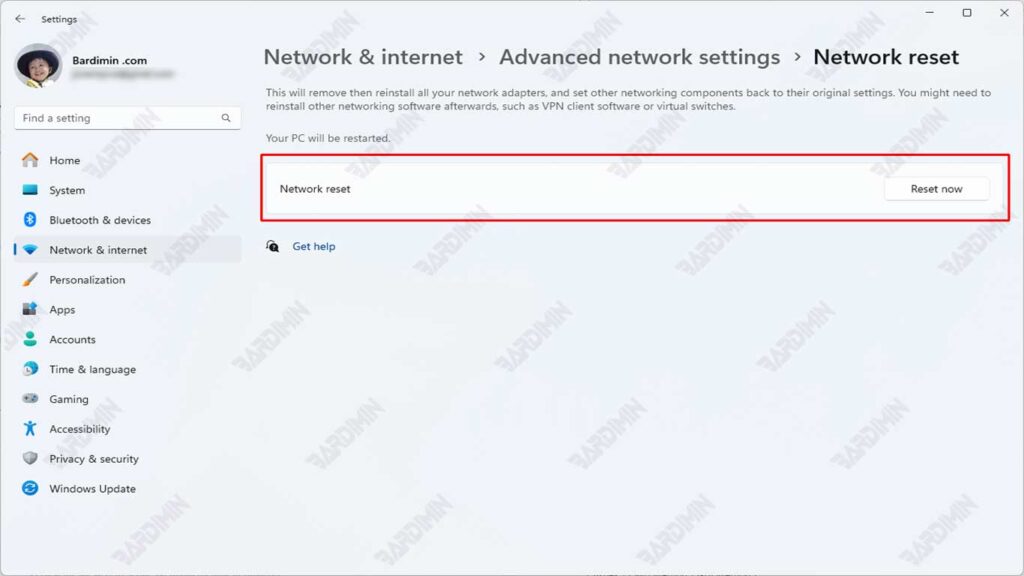
1. Abrir Network Reset Utility
- Windows + I → Network & Internet → Advanced network settings
- Desplácese hacia abajo → haga clic en Network reset
2. Confirme el restablecimiento
- Haga clic en Reset now → Yes en la ventana emergente de confirmación
- El sistema se automatizará:
- Desinstalar y volver a instalar adaptadores de red
- Restaurar todos los componentes de red a los valores predeterminados
3. Finalización del proceso
- La PC se reiniciará automáticamente en 5 minutos
- Después del reinicio:
- Vuelva a conectarse a WiFi (ingrese la contraseña nuevamente)
- Vuelva a configurar la VPN si se utiliza
B. Diferencias fundamentales con el método CMD
| Aspectos | Método CMD | Método GUI |
| Restablecimiento de nivel | Solo pila TCP/IP | Todos los componentes de la red |
| Necesidades de reinicio | Manual | Automático |
| Impacto | Al menos | Más extenso (incluidos los conductores) |
| Para los casos | Errores TCP/IP específicos | Problemas complejos de red |
El método GUI eliminará todo:
– Perfiles de red (WiFi, Ethernet)
– Configuraciones de VPN
– Ajustes específicos del adaptador
– ¡Primero haga una copia de seguridad si hay configuraciones especiales!
