

Renombrar manualmente cientos o miles de archivos en Windows es ineficiente y propenso a errores. Este artículo detalla un método preciso para renombrar archivos de Windows en masa combinando el poder del Símbolo del sistema (CMD) y Microsoft Excel. Esta guía integral está diseñada para profesionales de TI, administradores de sistemas y usuarios avanzados que necesitan gestionar grandes catálogos de archivos, incluyendo activos digitales, documentos de proyecto o archivos de modificación de videojuegos.
El Explorador de archivos de Windows sí proporciona funcionalidad básica de renombrado. Sin embargo, es muy limitado al enfrentarse a escenarios como reorganizar 500 imágenes de fotografía de producto, cambiar patrones de nombres en informes financieros mensuales o ajustar nombres de archivos de mods para compatibilidad. Hacer esto manualmente no solo desperdicia horas, sino que también aumenta el riesgo de error humano que puede desordenar los datos.
Afortunadamente, el sistema operativo Windows incluye herramientas integradas muy potentes. Aprovechando el Símbolo del sistema (CMD) y Microsoft Excel, puedes construir un flujo de trabajo sistemático para renombrar archivos en masa usando CMD. Este método proporciona control total sobre el nuevo patrón de nomenclatura, admite caracteres especiales y, lo más importante, no requiere instalación de software de terceros, lo que lo hace seguro y ligero.
Por qué el método CMD y Excel es superior
| Método | Ventajas | Desventajas | Caso de uso ideal |
|---|---|---|---|
| Explorador de archivos (Manual) | Simple, no hay que aprender comandos nuevos. | Muy lento para >10 archivos, propenso a errores, patrones limitados. | Renombrar 2-5 archivos con nombres aleatorios. |
| Script de PowerShell | Automatización completa, muy flexible y poderoso. | Requiere conocimientos más profundos de scripting. | Implementación a escala empresarial, lógica de renombrado compleja. |
| Aplicaciones de terceros | Interfaz gráfica (GUI) fácil de usar. | Riesgo potencial de malware, funciones limitadas en versiones gratuitas. | Usuarios no técnicos con patrones de renombrado simples. |
| CMD + Excel (Este método) | Control total, sin instalación, 100% preciso, adecuado para cientos/miles de archivos. | Requiere comprensión básica de Excel y CMD. | Técnicos, archiveros, fotógrafos, gamers (modding), administradores de datos. |
Guía paso a paso: Renombrar archivos en masa con CMD y Excel
Antes de comenzar, se recomienda encarecidamente crear una copia de seguridad o copiar la carpeta destino que contiene los archivos a otra ubicación. Este es un paso de seguridad obligatorio para evitar pérdida de datos por errores accidentales.
Paso 1: Preparar el entorno de trabajo y extraer la lista de archivos
Primero, navega hasta la carpeta que contiene los archivos a renombrar. Puedes abrir esa carpeta en el Explorador de archivos. A continuación, abre el Símbolo del sistema con privilegios de administrador para evitar problemas de permisos. Una forma rápida es escribir «cmd» en la barra de direcciones del Explorador de archivos, luego presionar Ctrl+Mayús+Enter.
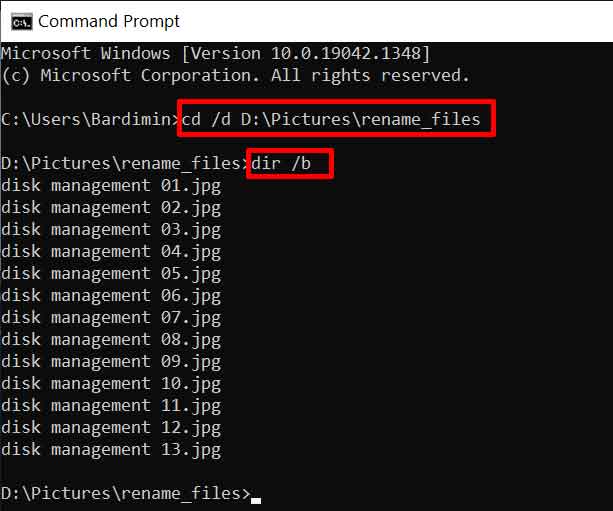
En la ventana de CMD, asegúrate de que la ruta del directorio sea correcta. Luego, ejecuta el siguiente comando para exportar una lista de todos los nombres de archivo (sin carpetas/subdirectorios) a un archivo de texto:
dir /b > lista_original.txt
Explicación del comando:
– dir: Comando para mostrar el contenido del directorio.
– /b: La opción «formato simple» que muestra solo nombres de archivo y extensiones, sin encabezados, tamaño o fecha.
– >: Operador de redirección que dirige la salida (resultado del comando) a un archivo.
– lista_original.txt: Nombre del nuevo archivo de texto que se creará, conteniendo la lista de archivos.
Paso 2: Procesar y diseñar nuevos nombres en Microsoft Excel
Abre el archivo recién creado lista_original.txt con Microsoft Excel. Excel te guiará a través del Asistente para importar texto. Elige la opción «Delimitados», luego en el siguiente paso, asegúrate de que no haya delimitadores marcados. De esta manera, cada línea (cada nombre de archivo) se colocará en una sola celda en la Columna A.
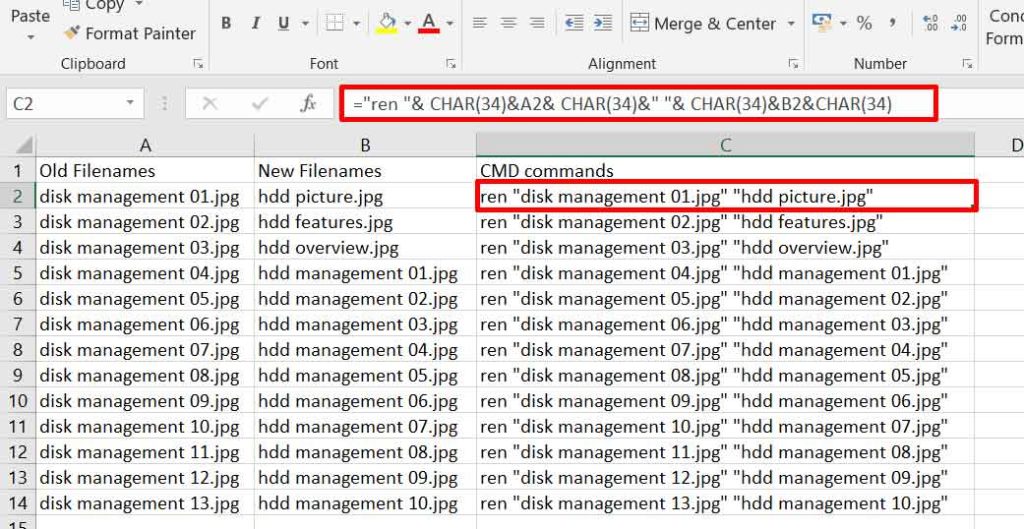
En la Columna B, ahora puedes diseñar los nuevos nombres de archivo. El poder de Excel puede ser utilizado aquí. Ejemplos de patrones que puedes crear:
- Agregar prefijo/número de serie: Usa la fórmula
="PRODUCTO_" & TEXTO(FILA(A1),"000") & EXTRAE(A1, ENCONTRAR(".",A1))para generar «PRODUCTO_001.jpg», «PRODUCTO_002.jpg», etc. - Cambiar extensiones específicas: Usa
=SI(DERECHA(A1,3)="txt", IZQUIERDA(A1, LARGO(A1)-3) & "md", A1)para cambiar todos los archivos .txt a .md. - Formato de texto: Usa las funciones
MAYUSC(),MINUSC()oNOMPROPIO()para estandarizar las mayúsculas.
Paso 3: Construir y generar comandos CMD listos para ejecutar
Una vez que la Columna B (nombres nuevos) esté llena, construiremos el comando CMD completo en la Columna C. La sintaxis básica del comando de renombrado en CMD es: ren "nombre_antiguo" "nombre_nuevo". Las comillas (") son cruciales si el nombre del archivo contiene espacios.
Ingresa la siguiente fórmula en la celda C2 (asumiendo que los datos comienzan desde la fila 2):
="ren " & CARACT(34) & A2 & CARACT(34) & " " & CARACT(34) & B2 & CARACT(34)
Explicación de la fórmula:
– ="ren ": La parte fija del comando.
– & CARACT(34) & A2 & CARACT(34): Agrega una comilla, luego el nombre antiguo (de la celda A2), luego una comilla de cierre.
– & " ": Un espacio separador entre argumentos.
– & CARACT(34) & B2 & CARACT(34): Agrega una comilla, el nombre nuevo (de la celda B2) y una comilla de cierre.
Copia esta fórmula hacia abajo en toda la Columna C hasta el final de la lista de archivos. La Columna C ahora contiene cientos de comandos ren válidos y listos para usar.
Paso 4: Ejecución final y verificación de resultados
Regresa a la ventana del Símbolo del sistema. Asegúrate de que aún estás en el directorio correcto. Copia todo el contenido de la Columna C de Excel, luego pégala directamente en la ventana de CMD haciendo clic derecho (o presionando Ctrl+V).
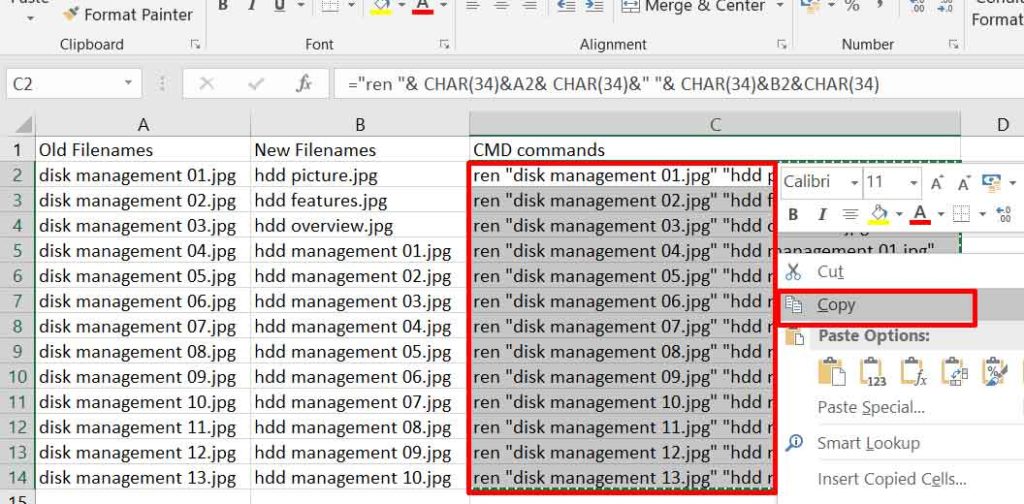
CMD ejecutará cada línea de comando secuencialmente y muy rápido. Para verificar que todos los archivos se hayan renombrado con éxito, ejecuta el comando dir /b > nueva_lista.txt y compara su contenido con tu plan inicial en Excel.
Consejos profesionales y fuentes de referencia oficiales
Para una comprensión más profunda de la sintaxis de los comandos de CMD, siempre consultar la documentación oficial de Microsoft es esencial. Esto forma parte de la aplicación de los principios E-E-A-T (Experiencia, Experticia, Autoridad, Confiabilidad).
- Referencia del comando REN: Documentación oficial de Microsoft para el comando ‘ren’ (enlace externo nofollow).
- Referencia del comando DIR: Documentación oficial de Microsoft para el comando ‘dir’ y todos sus parámetros (nofollow).
Consejos importantes:
1. Para archivos con nombres muy largos, asegúrate de que la opción «Ruta larga» en Windows esté habilitada.
2. Si el proceso de renombrado falla para algunos archivos, verifica si esos archivos están actualmente abiertos o bloqueados por otra aplicación.
3. Usa la función ESPACIOS() en Excel en la Columna B para eliminar espacios iniciales/finales invisibles en los nombres de archivo que puedan causar problemas.
Conclusión
El método para renombrar archivos de Windows en masa usando CMD y Excel proporciona una solución potente, precisa y gratuita. Transforma una tarea anteriormente tediosa y repetitiva en un proceso automatizado y controlado. Al dominar esta técnica, tu productividad en la gestión de activos digitales, documentos de trabajo o colecciones de archivos personales mejorará significativamente.
Por lo tanto, para técnicos, jugadores que modifican activamente videojuegos o profesionales que trabajan con grandes volúmenes de datos, esta habilidad ya no es solo un truco sino una competencia fundamental esencial para trabajar de manera inteligente y eficiente en un entorno Windows.
