

Gadgets como tabletas, reproductores de MP3 y lectores electrónicos se han vuelto imprescindibles a diario. Sin embargo, estos dispositivos no son inmunes a varios problemas, que van desde un mal funcionamiento de la pantalla táctil hasta un reproductor de MP3 que no se enciende.
Las tabletas pueden experimentar una degradación del rendimiento debido a muchas aplicaciones en ejecución o pantallas táctiles que no responden debido al polvo o al daño de los componentes. Del mismo modo, es posible que los reproductores de MP3 no funcionen debido a que la batería está agotada o se daña el disco duro.
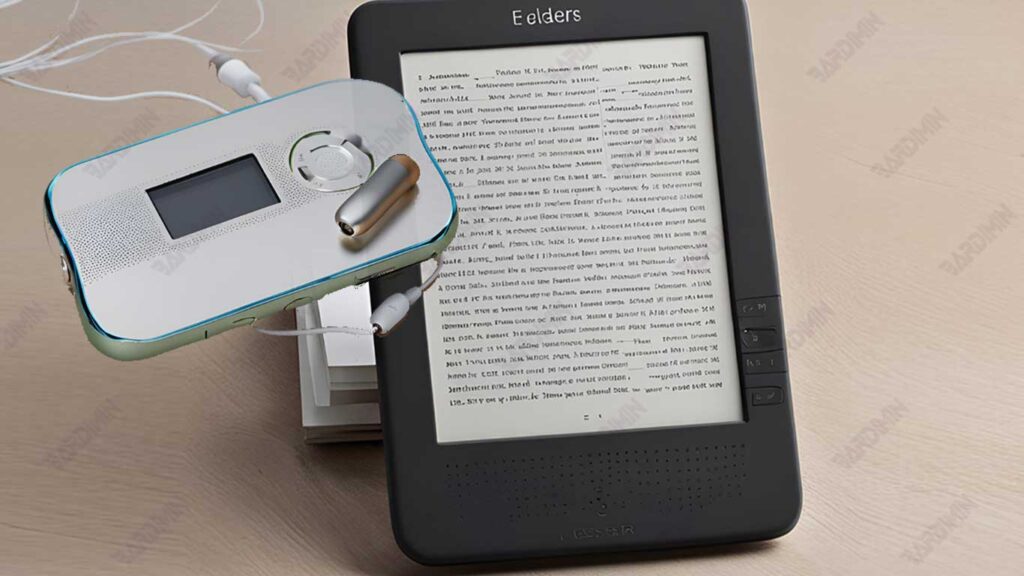
Para ayudarlo a superar este problema, Bardimin presentará una variedad de soluciones prácticas que son fáciles de implementar. Aprenderá cómo arreglar una tableta lenta desactivando los fondos de pantalla en vivo y las aplicaciones innecesarias. Además, Bardimin también discutirá pasos simples para reparar un reproductor de MP3 que no se enciende, como reiniciar o dar un ligero toque al dispositivo.
Problemas comunes con las tabletas y soluciones
Las tabletas que experimentan un rendimiento deficiente o se sienten lentas a menudo se deben a una gran cantidad de aplicaciones activas en segundo plano, el uso de widgets y fondos de pantalla en vivo que ejercen presión sobre la memoria y el procesador.
Si su tableta comienza a mostrar signos de desaceleración, aquí hay algunos pasos que puede seguir para mejorar su rendimiento:
1. Desactivar el fondo de pantalla en vivo
Los fondos de pantalla en vivo o los fondos de pantalla en vivo que se mueven son atractivos, pero pueden ralentizar el rendimiento de la tableta. Para desactivarlo, vaya a Configuración y seleccione la opción Pantalla de inicio o Fondo de pantalla, luego reemplácelo con un fondo de pantalla estático más claro.
2. Elimina los widgets innecesarios
Los widgets, como el clima, el reloj o las notificaciones de redes sociales que se actualizan constantemente, pueden reducir el rendimiento de su dispositivo. Elimine un widget que rara vez usa presionando y manteniendo presionado el widget en la pantalla de inicio, luego deslícelo hasta el ícono «eliminar» o «descartar» en la parte superior de la pantalla.
3. Reducir las aplicaciones que operan en segundo plano
Las aplicaciones que permanecen activas en segundo plano pueden agotar la memoria y la batería. Para cerrar una aplicación que no está en uso, vaya a Administrador de aplicaciones o Configuración > aplicaciones, seleccione la aplicación que desea detener y, a continuación, presione el botón Forzar detención.
4. Actualizar el sistema operativo
Un sistema operativo que no está actualizado puede hacer que la tableta funcione más lentamente. Asegúrese de que su tableta esté siempre actualizada a la última versión para mejorar el rendimiento y la seguridad. Para buscar actualizaciones, vaya a Configuración > Actualización del sistema.
Pantalla táctil de la tableta que no responde
Una pantalla táctil que no funciona correctamente puede deberse a una variedad de cosas, desde polvo y suciedad hasta problemas de software.
Si su tableta tiene problemas con la pantalla táctil, aquí hay algunos pasos que puede seguir para solucionarlo:
1. Limpie la pantalla con un paño de microfibra
El polvo, el aceite de los dedos u otros residuos que se adhieren a la pantalla pueden afectar al rendimiento de la pantalla táctil. Asegúrese de que la tableta esté apagada, luego use un paño de microfibra para limpiar la pantalla con un movimiento circular suave. Evite usar toallas de papel o paños gruesos, ya que pueden rayar la superficie de la pantalla. Además, no utilice líquidos de limpieza fuertes que puedan dañar la capa protectora de la pantalla.
2. Revisa el protector de pantalla
Un protector de pantalla viejo o dañado puede interferir con la sensibilidad de la pantalla táctil. Si su tableta viene con un protector de pantalla, intente quitar el protector para determinar si el problema radica en el protector o en el dispositivo en sí.
3. Apague la tableta y reinicie
A veces, los problemas con la pantalla táctil se pueden resolver de una manera sencilla, que es reiniciar. Mantén pulsado el botón de encendido hasta que aparezca la opción Apagar y, a continuación, elige apagar la tableta. Espere unos segundos y, a continuación, vuelva a encender la tableta para comprobar si la pantalla vuelve a responder.
4. Reinicie la tableta
Si la limpieza y el reinicio no le dan los resultados esperados, considere restablecer el dispositivo. En algunos modelos, el restablecimiento se puede realizar con una combinación específica de botones o a través de la opción de reinicio disponible en el menú Configuración. Es importante recordar que el restablecimiento puede borrar cualquier dato de su tableta, así que asegúrese de hacer una copia de seguridad de los datos importantes antes de hacerlo.
5. Actualizar o comprobar aplicaciones y sistemas operativos
Las aplicaciones incompatibles o un sistema operativo que no se ha actualizado pueden hacer que la pantalla táctil no funcione correctamente. Asegúrese de que todas las aplicaciones de su tableta se hayan actualizado a la versión más reciente a través de Google Play Store o App Store, y verifique la disponibilidad de actualizaciones del sistema operativo en los menús Configuración > Actualización del sistema.
El reproductor de MP3 no se enciende
Si su reproductor de MP3 no se enciende, hay algunos pasos de solución que puede intentar para resolver el problema.
Estos son algunos pasos que se pueden tomar:
1. Verifique la energía de la batería del reproductor de MP3
Asegúrese de que la batería del reproductor de MP3 esté completamente cargada antes de continuar con el resto de los pasos. Conecte el dispositivo al cargador y deje que se cargue durante 3-4 horas. Utilice cables y adaptadores adecuados u originales del fabricante para evitar daños mayores.
2. Compruebe el disco duro (si está presente)
Algunos reproductores de MP3 utilizan un disco duro como medio de almacenamiento en lugar de memoria flash. En este tipo de dispositivos, existe la posibilidad de que el disco duro esté experimentando problemas. Para solucionar este problema, siga estos pasos:
- Coloque el reproductor de MP3 sobre una superficie plana con la pantalla hacia abajo.
- Golpee suavemente la parte posterior del dispositivo con el cargador enrollado. Este grifo tiene como objetivo «liberar» el disco duro que pueda estar atascado.
Nota: Asegúrese de tocar con cuidado para no dañar el dispositivo. Si su reproductor de MP3 aún no se enciende después de este paso, es mejor llevarlo a un técnico profesional.
3. Reinicie el dispositivo
Si lo hay, intente reiniciar el dispositivo con la combinación correcta de botones. Un restablecimiento puede ayudar a resolver cualquier problema de software que pueda estar causando que el dispositivo deje de responder. Para conocer los pasos específicos, consulte las instrucciones en el manual o en el sitio web del fabricante.
Calidad de sonido insatisfactoria del reproductor de MP3
Si el sonido producido por un reproductor de MP3 suena poco claro o distorsionado, aquí hay algunos pasos que puede seguir para mejorar la calidad del audio:
1. Ajuste el ecualizador según el género musical
Muchos reproductores de MP3 vienen con una función de ecualizador que le permite ajustar la frecuencia de audio de acuerdo con el tipo de música que se está reproduciendo. Por ejemplo, en el caso de las canciones ricas en graves, puedes aumentar las frecuencias bajas para que los graves suenen más pronunciados. Para acceder al ecualizador, vaya al menú Configuración en el reproductor de MP3 y ajuste la configuración del ecualizador disponible.
2. Usa auriculares de mayor calidad
Los auriculares estándar que vienen con un reproductor de MP3 suelen ser de calidad mediocre. Para mejorar la experiencia de audio, considere usar auriculares o audífonos con mejores especificaciones. Los auriculares de alta calidad pueden aclarar los detalles del sonido y proporcionar una experiencia auditiva más satisfactoria. Elige auriculares de marcas de confianza y asegúrate de probártelos antes de comprarlos para que se adapten a tus preferencias de sonido.
3. Comprueba el formato de archivo de audio utilizado
El formato o la compresión del archivo de audio pueden afectar a la calidad del sonido producido. Si quieres un sonido más claro, asegúrate de que tus archivos de música estén en un formato de alta calidad como Apple Lossless o FLAC. Puede convertir archivos de música utilizando software como iTunes o Windows Media Player para mejorar la calidad del sonido.
El lector electrónico no responde y se detiene
Los lectores electrónicos que de repente dejan de responder o experimentan problemas de congelación pueden deberse a una variedad de factores, que van desde problemas de software hasta poca batería.
Si tu e-reader está experimentando esta situación, sigue estos pasos para resolverla:
1. Verifique la disponibilidad de energía de la batería
Antes de continuar con los otros pasos de reparación, asegúrese de que la batería de su e-reader tenga suficiente energía. Conecte el dispositivo al cargador y deje que se cargue durante al menos 1-2 horas. Es posible que algunos lectores electrónicos no funcionen o no respondan si la carga de la batería es muy baja.
2. Apague y vuelva a encender el dispositivo
Una vez que se haya asegurado de que la batería esté cargada, intente apagar y volver a encender el dispositivo. Algunos lectores electrónicos están equipados con un botón especial para reiniciar o restablecer. Mantenga presionado el botón de encendido durante 15-30 segundos hasta que el dispositivo se apague, luego espere unos segundos antes de volver a encenderlo.
3. Realizar un restablecimiento de fábrica
Si los pasos anteriores no funcionaron, es posible que deba realizar un restablecimiento de fábrica para restaurar su dispositivo a su configuración de fábrica. Tenga en cuenta que un restablecimiento de fábrica borrará todos los datos presentes en el dispositivo. Estos son los pasos generales:
- Accede al menú Configuración de tu e-reader.
- Busque la opción Restablecimiento de fábrica y elija restaurar el dispositivo a su estado original.
- Siga las instrucciones en pantalla hasta que se complete el proceso.
Importante: Antes de realizar un restablecimiento, asegúrese de haber hecho una copia de seguridad de todos los archivos importantes, ya que todos los datos se borrarán durante este proceso.
Cambiar el formato de archivo para E-Reader
Muchos lectores electrónicos solo admiten ciertos formatos para archivos de libros electrónicos. Por ejemplo, Kindle admite el formato .mobi o .azw, mientras que otros lectores electrónicos prefieren el formato EPUB. Si tienes un libro en un formato que no se ajusta a tu lector electrónico, cambiar el formato del archivo puede ser una solución.
Estos son los pasos para modificar el archivo para que se adapte a su lector electrónico:
1. Utilice la aplicación Calibre para cambiar el formato de archivo
Calibre es un conocido software para administrar y convertir libros electrónicos a varios formatos. Puede descargarlo de forma gratuita y usarlo para convertir formatos de archivo para que se adapten a su lector electrónico. Estos son los pasos:
- Descarga e instala Calibre en tu ordenador.
- Abra Calibre y añada el archivo del libro electrónico que desea cambiar.
- Selecciona el libro electrónico y, a continuación, haz clic en Convertir libros.
- Elija un formato que funcione para su lector electrónico (por ejemplo, elija MOBI para Kindle o EPUB para otros dispositivos).
- Haga clic en Aceptar para iniciar el proceso de modificación.
2. Verifique el resultado de la conversión y transfiéralo al lector electrónico
Una vez completado el proceso de conversión, puede transferir el archivo convertido al lector electrónico mediante un cable USB u otro método de transferencia compatible con su lector electrónico. Asegúrese de que el formato del archivo sea el adecuado antes de moverlo a su dispositivo para que el archivo pueda abrirse y leerse correctamente.
3. Considere aplicaciones alternativas si es necesario
Además de Calibre, otras aplicaciones también pueden ayudarte a cambiar el formato de tu libro electrónico, como Zamzar (en línea) o Any eBook Converter. Sin embargo, Calibre suele ser la mejor opción debido a su flexibilidad y facilidad de uso.
