

La viñeta es un efecto visual comúnmente utilizado en fotografía y diseño gráfico. Este efecto oscurece los bordes de la imagen, llamando la atención sobre el centro o el sujeto principal de la foto. Si bien puede aparecer de forma natural debido a la lente de la cámara, las viñetas también se pueden aplicar deliberadamente para dar una impresión dramática y artística.
En este artículo, Bardimin discutirá cómo hacer una viñeta móvil en Photoshop, especialmente para fotos en blanco y negro. ¿Por qué fotos en blanco y negro? Porque este tipo de fotos tienen características únicas, donde el contraste entre luces y sombras es fundamental para crear una fuerte impresión visual. Agregar una viñeta le da más control sobre el enfoque y las emociones que desea transmitir a través de la imagen.
Esta técnica es fácil de seguir y non destructive, lo que significa que puede editar o eliminar el efecto de viñeta en cualquier momento sin dañar la calidad de la imagen original. Esto es especialmente importante para los fotógrafos y diseñadores que desean mantener la flexibilidad en el proceso de edición.
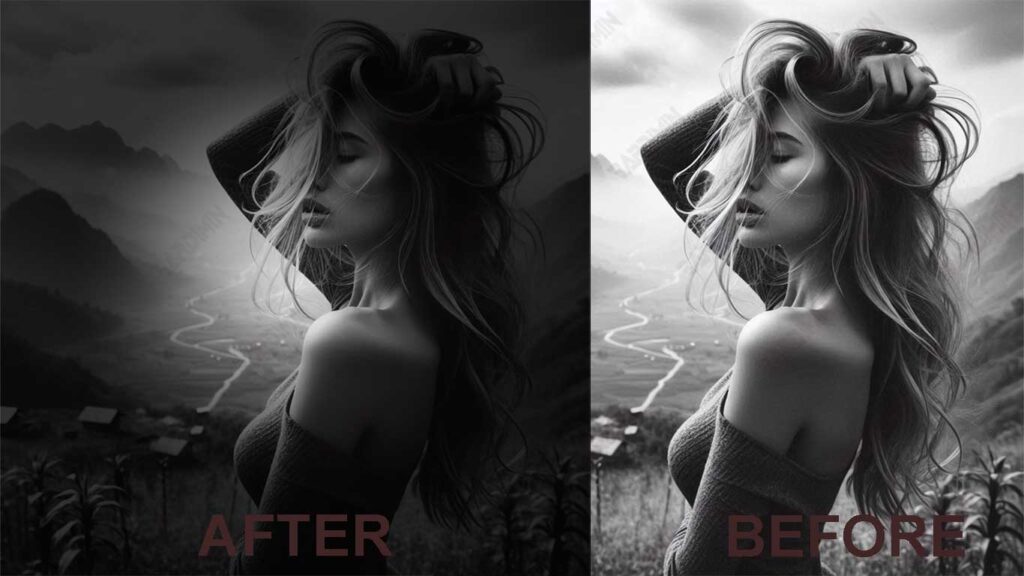
Tanto si eres un principiante como un fotógrafo profesional, esta técnica te ayudará a mejorar la calidad visual de tus fotos en blanco y negro de una manera sencilla pero eficaz. ¡Empecemos!
¿Qué es la viñeta?
La viñeta proviene del idioma francés, que es “pequeña vid” o “pequeña planta”. El término se usó originalmente para referirse a los adornos decorativos en forma de pequeñas plantas que a menudo se encontraban en los libros antiguos, generalmente se usaban para separar capítulos o decorar los bordes de las páginas. Sin embargo, en el contexto de la fotografía y el diseño gráfico, las viñetas tienen diferentes significados.
En el mundo de la fotografía, la viñeta se refiere a un efecto visual en el que los bordes o esquinas de una imagen se ven más oscuros que el centro. Este efecto puede ocurrir naturalmente debido a las limitaciones ópticas de la lente de la cámara, especialmente en lentes de gran apertura o cuando se usan ciertos filtros. Sin embargo, las viñetas también se pueden aplicar deliberadamente a través del proceso de edición para crear efectos artísticos.
La viñeta como discapacidad vs. herramienta creativa
Como un defecto
En algunos casos, las viñetas se consideran un defecto o una imperfección en la fotografía, especialmente si el efecto oscuro en los bordes de la imagen aparece involuntariamente. Esto puede reducir la calidad de la foto y distraer la atención del sujeto principal.
Como herramienta creativa
Por otro lado, las viñetas pueden ser una herramienta muy útil para agregar dramatismo, profundidad y enfoque a una imagen. Al oscurecer los bordes, el ojo del espectador gravitará naturalmente hacia el centro de la imagen, donde generalmente se encuentra el sujeto principal. Es especialmente efectivo en fotos en blanco y negro, donde el contraste entre luces y sombras juega un papel importante.
¿Por qué usar viñeta en fotos en blanco y negro?
Las fotos en blanco y negro tienen un atractivo atemporal y clásico. Incolora, esta foto se basa en el contraste entre la luz y la sombra para crear una impresión profunda. Aquí es donde el efecto vignette resulta útil. Al agregar vignette a las fotos en blanco y negro, puede lograr una variedad de objetivos creativos que mejorarán la calidad visual de sus imágenes.
1. Aumenta el enfoque en temas clave
Una de las principales razones para usar una viñeta es aumentar el enfoque en el sujeto principal de la foto. Al oscurecer los bordes de la imagen, la atención del espectador se dirigirá naturalmente al centro, donde suele encontrarse el sujeto principal. Esto es especialmente efectivo en fotos en blanco y negro, donde el contraste entre luces y sombras ya es un elemento importante.
Si tienes una foto de retrato en blanco y negro, añadir una viñeta hará que la cara del sujeto destaque más, mientras que un fondo oscuro reducirá las distracciones visuales.
2. Añadir dramatismo y profundidad a la imagen
Las viñetas también se pueden usar para agregar dramatismo y profundidad a las fotos en blanco y negro. El efecto oscuro en los bordes de la imagen crea la ilusión de profundidad, como si la imagen tuviera una capa más profunda. Esto puede hacer que la foto se vea más dinámica y atractiva.
En las fotos de paisajes en blanco y negro, las viñetas pueden hacer que el cielo o el horizonte se vean más dramáticos, como si hubiera algo misterioso detrás de los bordes de la imagen.
3. Haz que la imagen se vea más profesional
El uso correcto de las viñetas puede hacer que tus fotos en blanco y negro se vean más profesionales. Este efecto se utiliza a menudo en la fotografía comercial y artística para dar una impresión más sutil y planificada. Al ajustar la intensidad y el tamaño de la viñeta, puede ajustar este efecto de acuerdo con el estilo y la atmósfera que desee lograr.
En las fotos de productos en blanco y negro, las viñetas se pueden utilizar para crear una impresión elegante y lujosa, de modo que el producto tenga un aspecto más premium.
4. Equilibrar la composición
A veces, las fotos en blanco y negro pueden parecer planas o desequilibradas debido a la falta de elementos de color. Las viñetas pueden ayudar a equilibrar las composiciones al oscurecer las áreas que son demasiado brillantes o que distraen la atención de los elementos no deseados en los bordes de la imagen.
Ejemplo: Si tienes una foto en blanco y negro con un fondo demasiado abarrotado, una viñeta puede ayudar a simplificar la composición oscureciendo las zonas innecesarias.
Pasos para hacer un movimiento de viñeta en Photoshop
Hacer una viñeta en movimiento en Photoshop es una técnica relativamente simple pero muy efectiva para agregar efectos dramáticos a sus fotos, especialmente fotos en blanco y negro. Aquí tienes una guía paso a paso para hacer una viñeta que puedes mover y ajustar según sea necesario.
1. Abrir la imagen y activar la capa
Paso uno: Abrir la imagen
- Abra Photoshop y cargue la imagen que desea editar. Puede hacerlo haciendo clic en File > Open y seleccionando una imagen de su computadora.
- Asegúrate de que la imagen que elijas sea a la que quieras añadir un efecto de viñeta. Las fotos en blanco y negro son perfectas para esta técnica debido al alto contraste entre luces y sombras.
Activación de capas
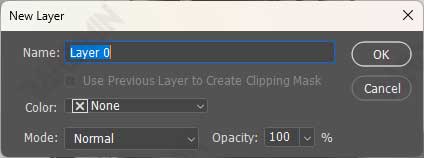
- Una vez que la imagen esté abierta, la verás como una capa de fondo en el panel Capas. Para comenzar a editar, debe cambiar el fondo de esta capa a una capa activa.
- Haga doble clic en la capa de miniaturas (el icono pequeño junto al nombre de la capa). Esto abrirá el cuadro de diálogo Nueva capa. Puede asignar un nombre a esta nueva capa o utilizar el nombre predeterminado proporcionado por Photoshop.
- Al convertir la capa de fondo en una capa activa, ahora puede realizar varias ediciones sin dañar la imagen original. Este es un paso importante en el proceso de non-destructive editing.
2. Agregar Gradient Overlay
Paso dos: Abra Layer Style Dialog
- Vuelve a hacer doble clic en la capa que activaste anteriormente. Esto abrirá el Layer Style dialog, donde puedes añadir varios efectos a la capa.
- Dentro del Layer Style dialog, verás varias opciones de efectos como Drop Shadow, Sombra interior, Outer Glow y otros. Para crear una vignette, nos centraremos en Gradient Overlay.
Seleccionando Gradient Overlay
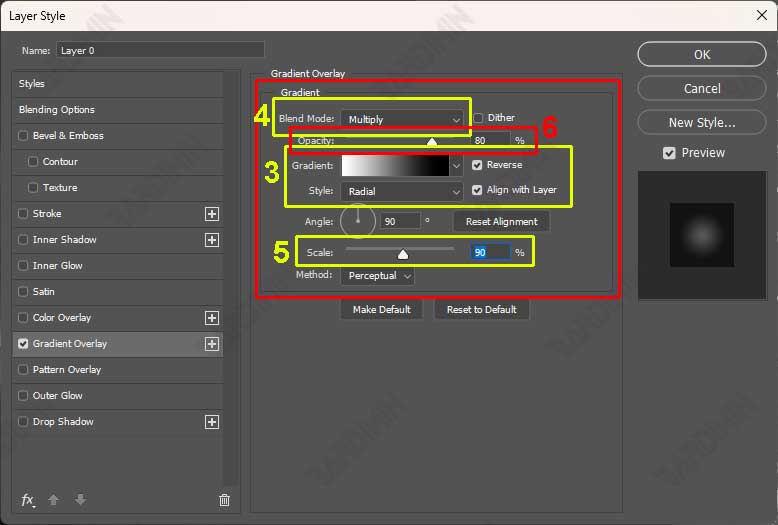
En el panel Styles, busque y haga clic en la opción Gradient Overlay. De forma predeterminada, Photoshop aplicará un degradado de negro a blanco en sus imágenes. En esta etapa, tu imagen puede verse completamente cubierta por degradados, pero no te preocupes, esto es solo temporal.
3. Establecer el tipo de degradado
Paso tres: seleccione Radial Gradient
- En el panel Gradient Overlay, haga clic en la opción Style y seleccione Radial. Esto creará un degradado circular, que es la forma básica para el efecto vignette.
- Asegúrate de que el degradado tenga un color blanco en el centro y negro en los bordes. Si el degradado está al revés (negro en el centro y blanco en los bordes), puede invertir la dirección del degradado haciendo clic en el botón Reverse.
4. Configuración Blend Mode
Paso cuatro: Establezca Blend Mode en Multiply
- En la opción Blend Mode, seleccione Multiply. Este modo hará que las áreas blancas del degradado desaparezcan, mientras que las áreas oscuras (negros) permanecen. Como resultado, su imagen se verá como si tuviera bordes oscuros, mientras que el centro permanece claro.
- Después de establecer el Blend Mode, puede desplazar el centro del degradado haciendo clic y arrastrando el ratón sobre la imagen. Esto le permite mover el efecto de viñeta a un área específica que desee enfatizar.
¿Por qué Multiply?
Multiply es el modo de fusión ideal para el efecto de viñeta porque combina los colores oscuros del degradado con la imagen original, mientras que las áreas blancas se vuelven transparentes. Crea un efecto natural y no demasiado duro.
5. Controlar el tamaño y la suavidad de la viñeta
Paso cinco: Establecer el tamaño de la viñeta
- Utilice Scale slider en el panel Gradient Overlay para ajustar el tamaño de la viñeta. Puede hacerlo más grande o más pequeño según sea necesario.
- Si desea que el efecto de viñeta sea más suave y menos llamativo, deslice el control deslizante hacia la derecha para acercar el degradado. Por el contrario, si desea un efecto más intenso, deslice el control deslizante hacia la izquierda para alejar el degradado.
Control de la suavidad de los bordes
Para controlar la suavidad de los bordes de la viñeta, haga clic en Gradient tab en Layer Style dialog. Aquí, puede ajustar el Smoothness para que la transición entre áreas oscuras y claras sea más suave o nítida.
6. Establece la opacidad de la viñeta
Paso seis: Establecer la opacidad
- Deslice Opacity slider en el panel Gradient Overlay para establecer qué tan oscuro o claro desea que sea el efecto de viñeta . Si quieres un efecto más suave, reduce la opacidad. Si quieres un efecto más fuerte, aumenta la opacidad.
- Una vez que esté satisfecho con la configuración, haga clic en OK para aplicar los cambios.
Consejos:
- Experimenta: Siéntete libre de experimentar con diferentes configuraciones, como el tamaño, la suavidad y la opacidad, para encontrar el efecto que mejor se adapte a tu imagen.
- Non-destructive Editing: Dado que este efecto se aplica como Layer Style, siempre puedes volver atrás y editarlo en cualquier momento sin dañar la imagen original.
