

Remote Server Administration Tools (RSAT) es un conjunto de herramientas creadas por Microsoft para ayudar a los administradores de TI a administrar servidores Windows de forma remota. Esta herramienta permite la administración de servidores de Windows Server y características como DNS, Active Directory y otros servicios a través de una interfaz gráfica (GUI) o comandos basados en PowerShell.
RSAT es crucial en la administración de servidores, especialmente para organizaciones pequeñas y grandes. Con esta herramienta, los administradores pueden manejar una variedad de tareas críticas, como la configuración del servidor, la supervisión del rendimiento y la resolución de problemas sin acceder directamente al servidor.
Algunas de las principales ventajas de RSAT son:
- Permite la administración del servidor desde cualquier lugar conectándose a un dispositivo Windows 10 u 11.
- Reduzca la necesidad de ir a una ubicación de servidor y acelere la finalización de las tareas administrativas.
- El soporte completo para PowerShell permite a los administradores crear scripts para automatizar tareas repetitivas, aumentando así la productividad.
¿Qué es RSAT?
Con RSAT, los administradores pueden realizar una variedad de tareas sin tener que estar en la ubicación del servidor, lo que es especialmente útil en entornos con varios servidores o cuando se utiliza la infraestructura en la nube. La herramienta incluye aplicaciones GUI, comandos de PowerShell y aplicaciones de consola de Windows, lo que facilita la administración del sistema.
RSAT es fundamental para administrar Windows 11, especialmente para las organizaciones que dependen de los servidores de Windows para sus operaciones. Con RSAT, los administradores pueden administrar varias características de Windows Server, como Active Directory, DNS e Internet Information Services (IIS) de manera más eficiente. La capacidad de acceder y administrar servidores de forma remota reduce la necesidad de viajes físicos a la ubicación del servidor, lo que ahorra tiempo y recursos.
Características clave proporcionadas por RSAT
1. Aplicación GUI
RSAT ofrece una variedad de aplicaciones GUI que permiten a los administradores realizar tareas administrativas con una interfaz fácil de entender. Un ejemplo es Usuarios y equipos de Active Directory, que facilita la administración de usuarios y grupos dentro de Active Directory.
2. Comandos de PowerShell
La herramienta también incluye un módulo de PowerShell que proporciona cmdlets para automatizar y ejecutar comandos administrativos. Por ejemplo, cmdlets como Get-DnsServerZone permiten a los administradores obtener información sobre las zonas DNS del servidor.
3. Aplicación de consola
Además de la GUI y PowerShell, RSAT también incluye una aplicación de consola que se puede usar para ejecutar comandos administrativos directamente a través de la línea de comandos. Esto proporciona flexibilidad adicional para los usuarios que prefieren utilizar el terminal.
Cómo instalar RSAT en Windows 11
Método 1: Usar la aplicación Configuración
1. Pasos para usar la aplicación Configuración
Para instalar Remote Server Administration Tools (RSAT) en Windows 11 a través de la aplicación Configuración, siga estos pasos:
- Haga clic en el menú Start en la barra de tareas de Windows 11 o presione el Windows key + I para abrir la aplicación Settings.
- En el panel izquierdo, seleccione System.
- Haga clic en el botón Optional features para abrir el menú de funciones adicionales.
2. Visualización del menú de funciones opcional
Después de hacer clic en Optional features, verá una pantalla que muestra todas las funciones adicionales que se pueden instalar. Este menú proporciona información sobre las funciones existentes y otras opciones descargables.
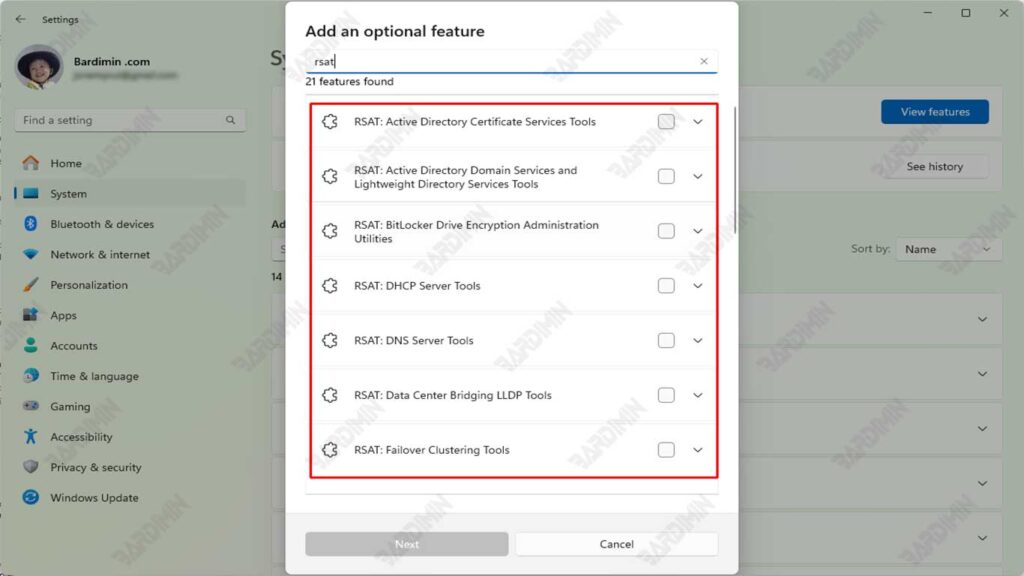
3. Guía para encontrar y agregar herramientas RSAT
Para facilitar la búsqueda de la herramienta RSAT, puede escribir “RSAT” en el campo de búsqueda del menú Optional features. Mostrará todas las herramientas RSAT que se pueden instalar, incluidos varios componentes como DNS Server Tools y Active Directory Tools.
4. Proceso de instalación y confirmación de funciones adicionales
Una vez que haya encontrado la herramienta RSAT que desea agregar:
- Marque la casilla junto a la herramienta que desea instalar.
- Haga clic en el botón Siguiente para continuar.
- Verás una confirmación sobre las funciones que vas a añadir. Por ejemplo, si selecciona Herramientas de servidor DNS, la pantalla de confirmación mostrará la herramienta.
- Haga clic en Instalar para iniciar el proceso de instalación.
- Windows descargará e instalará la función seleccionada y, cuando finalice, recibirá una notificación de que la instalación se realizó correctamente.
Método 2: Uso de PowerShell
1. Ver las características disponibles con Get-WindowsCapability
Para averiguar las características de RSAT que están presentes en Windows 11, use los siguientes comandos de PowerShell:
Get-WindowsCapability -Name RSAT* -Online | Select-Object -Property DisplayName, StateEste comando le mostrará una lista de todas las funciones RSAT disponibles junto con su estado de instalación (ya sea instalado o no).
2. Adición de la característica RSAT con Add-WindowsCapability
Después de conocer las características existentes, puede agregar la función RSAT deseada con este comando:
Add-WindowsCapability -Online -Name <feature_name>Reemplace <feature_name> por el nombre de la función que desea instalar. Por ejemplo, para instalar Active Directory Domain Services Tools, use:
Add-WindowsCapability -Online -Name Rsat.ActiveDirectory.DS-LDS.Tools~~~~0.0.1.03. Ejemplo de uso de PowerShell para la instalación de funciones de administración de almacenamiento
Si desea agregar la característica Storage Management a través de PowerShell, use el siguiente comando:
Add-WindowsCapability -Online -Name Rsat.Storage.Management~~~~0.0.1.0Este comando descargará e instalará la herramienta de administración de almacenamiento de RSAT, para que pueda administrar su almacenamiento de manera más eficiente.
Lista de características opcionales de RSAT
1. RSAT: Active Directory Domain Services and Lightweight Directory Tools
Se utiliza para administrar Active Directory (AD), como crear, eliminar o modificar usuarios, grupos y organizaciones.
2. RSAT: DHCP Server Tools
Se utiliza para gestionar el servicio DHCP (Dynamic Host Configuration Protocol) que se encarga de asignar dinámicamente las direcciones IP a los dispositivos de red.
3. RSAT: DNS Server Tools
Se utiliza para administrar las configuraciones del servidor DNS (Sistema de nombres de dominio), como agregar o modificar zonas y registros DNS.
4. RSAT: File Services Tools
Esta herramienta se utiliza para administrar los servicios de almacenamiento y uso compartido de archivos, incluida la configuración del sistema de archivos.
5. RSAT: Group Policy Management Tools
Se utiliza para administrar Group Policy Objects (GPO) que controla las políticas en los dominios de Active Directory.
6. RSAT: Hyper-V Tools
Herramientas para administrar máquinas virtuales que se ejecutan con Hyper-V. Permite la configuración y gestión remota de VMs (Máquinas Virtuales).
7. RSAT: IP Address Management (IPAM) Client
Se utiliza para administrar direcciones IP en la red a través del servidor IPAM. Simplifique la supervisión y la gestión de la asignación de direcciones IP dentro de grandes redes.
8. RSAT: Network Policy and Access Services Tools
Herramientas para administrar la configuración de acceso a la red, como las configuraciones de VPN y servidor de directivas de red (NPS).
9. RSAT: Remote Access Management Tools
Se utiliza para administrar características de acceso remoto como DirectAccess y VPN. Proporciona capacidades de supervisión y configuración a través de GUI o PowerShell.
10. RSAT: Server Manager
Herramientas para supervisar y gestionar servidores de forma centralizada, incluida la supervisión del estado de los servidores y servicios en ejecución. Integrado con Server Manager GUI.
11. RSAT: Storage Replica Tools
Se utiliza para administrar la replicación de almacenamiento en servidores Windows, lo que resulta útil para la recuperación ante desastres y la sincronización de datos.
12. RSAT: Volume Activation Tools
Herramientas para administrar la activación por volumen en el servidor, como KMS (Key Management Service) management y la configuración automática de la activación.
13. RSAT: Windows Server Update Services Tools (WSUS)
Se utiliza para administrar actualizaciones de software a través de WSUS. Admite la distribución de actualizaciones a los clientes dentro de la red de forma centralizada.
14. RSAT: Print Management Tools
Una herramienta para administrar impresoras y servidores de impresión en una red. Incluye características como Print Management Console para la configuración de la impresora.
15. RSAT: Failover Clustering Tools
Se usa para administrar clústeres de conmutación por error en servidores Windows, incluida la configuración de redundancia del servicio para seguir ejecutándose en caso de que se produzca un error en el servidor principal.
16. RSAT: BitLocker Drive Encryption Tools
Herramientas para administrar el cifrado de disco mediante BitLocker en redes corporativas.
17. RSAT: Windows Defender Application Guard Tools
Se utiliza para administrar la configuración de aislamiento de aplicaciones basada en seguridad mediante Windows Defender Application Guard.
18. RSAT: Certificate Services Tools
Herramientas para administrar servicios de certificados en una red, como configurar y emitir certificados de seguridad para clientes y servidores.
Mantener RSAT actualizado
Las actualizaciones periódicas a través de Windows Update son esenciales para mantener Remote Server Administration Tools (RSAT) funcionando correctamente. Microsoft lanza regularmente actualizaciones que no solo corrigen errores y problemas de seguridad, sino que también agregan nuevas funciones y mejoran el rendimiento de las herramientas existentes. Al asegurarse de que RSAT esté siempre actualizado, los administradores pueden aprovechar las últimas mejoras, mantener los sistemas seguros y garantizar la compatibilidad con las últimas versiones de Windows Server y Windows 11.
Cómo mantener todas las funciones de RSAT en las mejores condiciones
Para mantener todas las características de RSAT en las mejores condiciones, los administradores pueden realizar los siguientes pasos:
- Asegúrese de que la configuración de actualización automática en Windows 11 esté habilitada. Esto permite que el sistema descargue e instale automáticamente las actualizaciones disponibles.
- Los administradores deben buscar actualizaciones regularmente yendo a Settings > Windows Update y haciendo clic en el botón Check for updates. Esto garantiza que no se pierda ninguna actualización.
- Puede usar PowerShell para comprobar el estado de instalación de la característica RSAT con el comando:
Get-WindowsCapability -Name RSAT* -Online | Select-Object -Property DisplayName, State