

“¿Tu informe de Excel parece un hilo enredado? ¡No eres el único! 8 de cada 10 profesionales admiten estar atrapados con hojas de cálculo desordenadas: encabezados de columna desalineados, datos “saltando” y tablas que parecen campos de batalla. A pesar de que la solución instantánea está disponible al alcance de su mano, ¡la característica de Merge Across que a menudo se olvida!”
A diferencia de Merge & Center, que a menudo es el culpable del daño a la estructura de datos, Merge Across es el arma secreta de los expertos en Excel. Esta función funciona de forma inteligente y selectiva: combine celdas horizontales en la misma fila sin tocar las columnas que se encuentran debajo. ¿Resultado? Un encabezado de tabla ordenado es perfecto, la alineación es coherente y, lo que es más importante, la estructura de datos permanece intacta para ordenar y filtrar.
¡No dejes que una hoja de cálculo hinchada arruine tu imagen profesional! Desplácese hacia abajo ahora y descubra cómo una transformación de 3 segundos puede transformar su Excel de uno desordenado a uno listo para mostrar en una reunión de directores.
Conocer Merge Across en Excel: Pequeñas características, gran impacto
Si trabajas mucho con tablas en Excel, sabes lo importante que es tener un aspecto ordenado y profesional. Una de las mejores maneras de lograr esto es utilizar la función Merge Across . Si bien parece simple, tiene un gran impacto en la claridad y la estructura visual de sus datos.
Merge Across es parte de la función de combinación de celdas que le permite combinar varias celdas horizontalmente en una sola fila, sin afectar la estructura de las otras columnas debajo de ellas.
A diferencia de Merge & Center, que combina todas las celdas seleccionadas en una sola y coloca el texto en el medio, Merge Across mantiene el texto en su posición inicial y une las celdas solo en la misma línea. Esto hace que Merge Across más seguro de usar, especialmente si está trabajando con muchos datos y necesita que la estructura de la columna permanezca intacta.
Por ejemplo, consulte la tabla siguiente antes y después de usar Merge Across:
Antes de fusionar a través:
| Un | B | C |
| Nombre | ||
| Andi | 25 | Yakarta |
Después de Merge Across en la línea 1:
| Un | B | C |
| Nombre (Fusionar A1–C1) | ||
| Andi | 25 | Yakarta |
Como puede ver, la primera línea se vuelve más limpia y clara sin perturbar la segunda línea. Esta es la razón por la que muchos usuarios profesionales eligen Fusionar cuando quieren ordenar las etiquetas de las columnas o crear un aspecto de tabla más estructurado.
Pasos súper rápidos usando Merge Across para afeitar el aspecto (¡como un profesional!)
¿Quieres ordenar tu vista de Excel en segundos? Aquí están los dos métodos más rápidos para usar Merge Across de manera eficiente como un profesional. Ya sea que sea un usuario de Windows o Mac, esta guía lo hará lucir como un maestro de Excel a los ojos de sus compañeros de trabajo.
Método 1: Atajos de teclado (¡velocidad turbo!)
Para aquellos de ustedes que priorizan la velocidad en el trabajo, los atajos de teclado son la mejor opción. Con simples combinaciones de teclas, puede combinar celdas horizontalmente sin necesidad de hacer clic repetidamente con el mouse.
Pasos:
- Los bloques de celda de destino que desea unir horizontalmente.
Ejemplo: Seleccione el rango A1:D3 que contiene el encabezado “Informe”. - Presione Alt + H + M + A (para usuarios de Windows).
Para Mac: Presione ⌘ +1, abra la pestaña Alignment y luego seleccione Merge Across.
3. ¿El resultado? Las celdas se fusionarán automáticamente y aparecerán ordenadas en un instante.
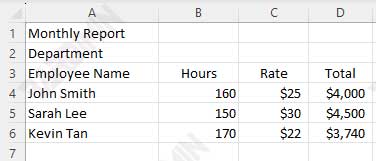
Antes de Merge Across:
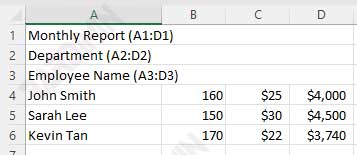
Después de Merge Across:
Explicación:
- Merge Across trabajar para cada fila individualmente. En este ejemplo, las filas A1 a D1 se combinan en una celda horizontal y las filas A2-D2 también se combinan, así como las filas A3-D3.
- El texto permanece en la celda inicial (columna A) y no se mueve al centro como en Merge & Center.
- Los datos que se encuentran por debajo (4ª línea en adelante) permanecen estructurados e inalterados.
Método 2: Barra de herramientas de acceso rápido personalizada
Si usa Merge Across con frecuencia, le recomendamos que agregue esta función a la barra de herramientas de acceso rápido para que se pueda usar con un solo botón.
Pasos:
1. Navega hasta el menú Home > Merge & Center, luego haz clic en el menú desplegable.
2. Haga clic con el botón derecho en Fusionar, luego seleccione Add to Quick Access Toolbar.
3. Fusionar ahora aparece en la parte superior de Excel.
Utilice la combinación de Alt + [Número de icono] para un acceso más rápido.
Con este método, puede combinar celdas con un solo clic, sin tener que abrir el menú repetidamente. Adecuado para usuarios que trabajan con frecuencia con plantillas de informes, encabezados de tabla o datos de presentación.
Errores fatales que se deben evitar al usar Merge Across
Si bien la función Merge Across es muy útil para ordenar la apariencia de las tablas, es necesario evitar algunos errores importantes para no dañar la estructura y la función de sus datos.
No use la combinación cruzada para datos dinámicos
Merge Across no es adecuado para su uso en tablas que se analizarán dinámicamente, como:
- Pivot Table
- Power Query
- Sort & Filter
- Tablas con fórmulas lógicas (VLOOKUP, INDEX-MATCH, etc.)
La combinación de celdas en esta área puede hacer que Excel no lea correctamente la estructura de datos, lo que provoca errores durante el procesamiento.
Alternativa profesional: aspecto limpio sin unir células
Para evitar estos riesgos, utilice una de las dos alternativas siguientes:
1. Center Across Selection
Muestra el texto en el centro de la celda sin fusionarse realmente.
Pasos:
- Bloques de celdas horizontales (p. ej., A1:D1)
- Presione Ctrl + 1 (Formato de celdas)
- Ir a la pestaña Alignment
- En la sección Horizontal, seleccione: Centrar en la selección
- Haga clic OK
2. Wrap Text
Ajuste el texto largo para que se vea ordenado en una sola celda sin fusionar.
Pasos:
- Seleccione una celda que contenga texto largo
- Haga clic en el Home > Wrap Text
Use Merge Across solo para elementos visuales como encabezados o etiquetas fijas. Para que los datos se analicen dinámicamente, evite fusionarlos y utilice alternativas más seguras como Center Across Selection o Wrap Text.
