

Conocer la ubicación de las aplicaciones y herramientas en Windows 11 es esencial por varias razones. En primer lugar, permite a los usuarios acceder a las características y funciones que necesitan de forma rápida y eficiente, sin necesidad de buscar o sentirse frustrados por no saber dónde encontrar las cosas.
En segundo lugar, este conocimiento ayuda a solucionar problemas y administrar mejor el sistema, ya que muchas herramientas integradas están diseñadas para el mantenimiento y la configuración del sistema. En tercer lugar, una buena comprensión de la ubicación de las aplicaciones y herramientas puede mejorar la productividad de los usuarios, ya que pueden configurar y personalizar su entorno de trabajo según sea necesario.
Este artículo tiene como objetivo proporcionar una guía completa y detallada sobre la ubicación de todas las aplicaciones y herramientas disponibles en Windows 11. Con esta guía, podrá encontrar y acceder fácilmente a varias aplicaciones y herramientas, ya sea para las necesidades diarias, el mantenimiento del sistema o la configuración avanzada.
Bardimin discutirá varias formas de acceder a aplicaciones y herramientas, desde las más básicas como Start Menu y Taskbar hasta métodos más específicos como usar Run Command y Search Bar.
Ubicaciones de aplicaciones integradas de Windows 11
Menú de inicio
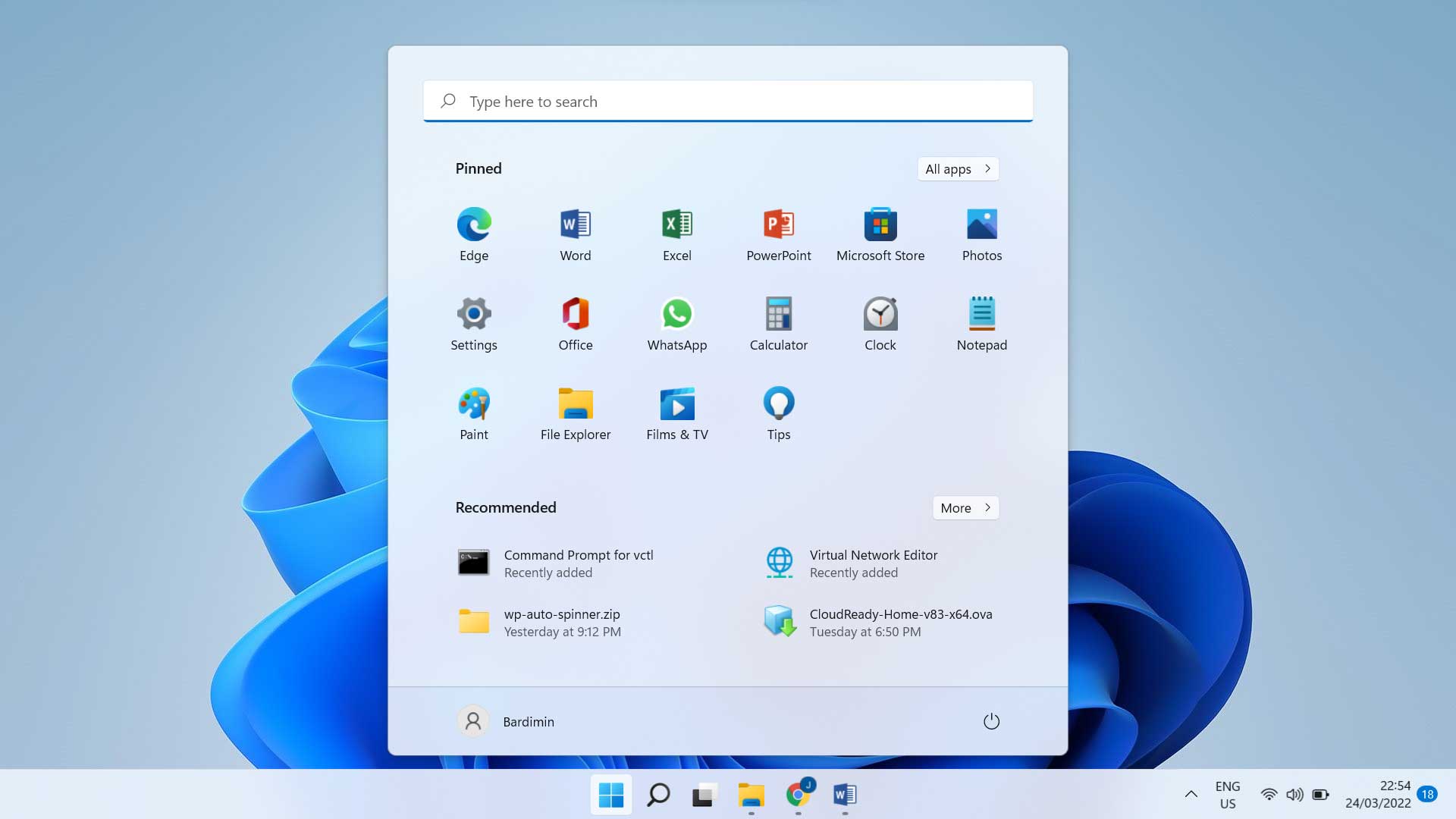
The Start Menu es el centro de control principal en Windows 11 para acceder a varias aplicaciones, herramientas y configuraciones. Con un aspecto actualizado, el menú Inicio en Windows 11 ahora se encuentra en el centro de la barra de tareas de forma predeterminada, lo que proporciona un acceso más fácil y rápido. El menú Inicio incorpora elementos como aplicaciones instaladas, recomendaciones de aplicaciones y acceso rápido a carpetas y funciones importantes.
Para acceder a la aplicación desde el Start Menu, puede seguir estos pasos:
- Haga clic en el icono Start Menu ubicado en el centro de la barra de tareas.
- Verás una lista de aplicaciones ancladas en la parte superior del menú Inicio.
- Si la aplicación que está buscando no aparece en la lista Aplicaciones ancladas, haga clic en el button “All Apps” en la esquina superior derecha del menú Inicio.
- Desplácese por la lista de aplicaciones existentes o use la función de búsqueda escribiendo el nombre de la aplicación en la barra de búsqueda en la parte superior del menú Inicio.
Pinned Apps vs All Apps
Pinned Apps se usan con frecuencia o se seleccionan aplicaciones que aparecen en la parte principal del menú Inicio para facilitar el acceso. Puede agregar o eliminar aplicaciones de la lista de aplicaciones ancladas según sus necesidades.
All Apps es una lista completa de todas las aplicaciones instaladas en su computadora. Se accede a esta lista haciendo clic en el botón “All Apps” en el menú Inicio, que proporciona una vista alfabética de todas las aplicaciones disponibles. Esto es especialmente útil si no encuentra la aplicación que está buscando en la lista de aplicaciones ancladas.
Barra de tareas
The Taskbar es un área en la parte inferior de la pantalla (o en el lateral, según la configuración) que muestra los iconos de las aplicaciones en ejecución, los iconos de las aplicaciones ancladas y las áreas de notificación. La barra de tareas facilita el cambio entre las aplicaciones abiertas actualmente y le brinda acceso rápido a las aplicaciones de uso frecuente.
Para agregar aplicaciones y acceder a ellas desde Taskbar, sigue estos pasos:
- Agregar aplicaciones a la barra de tareas:
- Vaya a la Start Menu y busque la aplicación que desea anclar a la barra de tareas.
- Haga clic con el botón derecho en el icono de la aplicación, luego seleccione “Pin to taskbar “.
- El icono de la aplicación aparecerá en la barra de tareas y estará listo para ser accedido en cualquier momento.
- Acceso a la aplicación desde la barra de tareas:
- Haga clic en el icono de la aplicación en la barra de tareas para abrirla o iniciarla.
- Si la aplicación ya se está ejecutando, al hacer clic en su icono se avanzará la ventana de la aplicación.
Ubicación de las herramientas del sistema en Windows 11
Configuración
Settings es el principal centro de control para configurar diferentes aspectos del sistema operativo Windows 11. Para acceder a Settings, puede seguir algunos de los siguientes métodos:
- Desde el menú Inicio:
- Haga clic en el icono Start Menu en el centro de la barra de tareas.
- Seleccione el icono Settings, que suele tener la forma de un engranaje, en la lista de aplicaciones ancladas.
- Usando la barra de búsqueda:
- Haga clic en el icono Search de la barra de tareas.
- Escriba “Settings” y seleccione Settings aplicación de los resultados de búsqueda.
- Uso de atajos de teclado:
- Presione Windows + I simultáneamente para abrir directamente el Settings.
Herramientas importantes en Configuración
Settings tienen diferentes categorías de herramientas que son esenciales para organizar y administrar su sistema. Estas son algunas de las principales categorías y herramientas esenciales dentro de ellas:
- System:
- Display: Establece la resolución de la pantalla, la escala del texto y la orientación de la pantalla.
- Sound: Administre la salida y entrada de audio, así como la configuración de volumen.
- Notifications & Actions: Configure las notificaciones y las acciones rápidas que aparecen en el centro de actividades.
- Power & Sleep: Administre la configuración de energía y suspensión para mejorar la eficiencia energética.
- Devices:
- Bluetooth & Devices: Configure dispositivos Bluetooth, impresoras y otros dispositivos conectados.
- Printers & Scanners: Administre las impresoras y escáneres conectados a su sistema.
- Mouse: Ajuste la configuración del mouse y el panel táctil.
- Network & Internet:
- Wi-Fi: Administra las conexiones Wi-Fi disponibles.
- Ethernet: Administre la configuración de la red de cable.
- VPN: Configura una conexión VPN para una mejor seguridad de la red.
Panel de control
Control Panel todavía está disponible en Windows 11, aunque muchas de sus funciones han sido reemplazadas por Settings. A continuación, te explicamos cómo acceder a él:
- Usando la barra de búsqueda:
- Haga clic en el icono Search de la barra de tareas.
- Escriba “Panel de control” y seleccione la aplicación Control Panel de los resultados de búsqueda.
- Uso del comando Ejecutar:
- Presione Windows + R para abrir el cuadro de diálogo Run.
- Escriba “control” y presione Enter para abrir el Control Panel.
Diferencia y relación entre el panel de control y la configuración
Control Panel es una interfaz clásica para configurar varias configuraciones del sistema en Windows. Muchas de las características de Control Panel se están trasladando gradualmente a Settings en Windows 11 para una experiencia de usuario más moderna y unificada. Sin embargo, algunas herramientas y configuraciones avanzadas solo son accesibles a través de la Control Panel.
- Settings ofrece una interfaz más fácil de usar y bien organizada, perfecta para las tareas diarias y los ajustes básicos.
- Control Panel sigue siendo importante acceder a configuraciones más detalladas y avanzadas que aún no están disponibles en Settings.
Herramientas de Windows
Windows Tools es una colección de herramientas administrativas proporcionadas por Windows 11 para ayudar a los usuarios a administrar y mantener sus sistemas. Estas herramientas son especialmente útiles para usuarios avanzados que necesitan acceder y administrar varios aspectos técnicos del sistema.
Lista de herramientas importantes en Windows Tools
Estas son algunas de las herramientas esenciales incluidas en Windows Tools:
- Disk Cleanup:
- Se utiliza para limpiar archivos temporales e innecesarios del disco duro para liberar espacio y mejorar el rendimiento.
- Event Viewer:
- Muestra un registro de eventos del sistema que registra información sobre varios eventos y errores que se producen en el sistema. Es muy útil para diagnosticar problemas.
- Task Scheduler:
- Permite a los usuarios programar tareas automatizadas para que se ejecuten en momentos o intervalos específicos. Útil para el mantenimiento rutinario y la automatización de tareas.
Cómo acceder rápidamente a aplicaciones y herramientas en Windows 11
Barra de búsqueda
Search Bar es una herramienta muy útil en Windows 11 que permite a los usuarios encontrar rápidamente aplicaciones, herramientas, archivos y configuraciones con solo escribir algunas palabras clave. Esta barra de búsqueda se encuentra en la barra de tareas y se puede acceder fácilmente.
Casos de uso para diversas aplicaciones y herramientas
- Acceso a la configuración:
- Haga clic en el Search Bar en la barra de tareas.
- Escriba “Configuración” y presione Enter.
- Settings se abrirá.
- Abre Microsoft Word:
- Haga clic en el Search Bar en la barra de tareas.
- Escriba “Word” y presione Enter.
- Microsoft Word se abrirá si está instalado en su sistema.
- Encontrar el símbolo del sistema:
- Haga clic en el Search Bar en la barra de tareas.
- Escriba “cmd” y presione Enter.
- Command Prompt se desbloqueará.
- Búsqueda de archivos o carpetas:
- Haga clic en el Search Bar en la barra de tareas.
- Escriba el nombre del archivo o carpeta que está buscando.
- Aparecerá una lista de resultados de búsqueda y podrá seleccionar el archivo o la carpeta que desee.
Ejecutar comando
Run Command es una herramienta rápida que le permite ejecutar varias aplicaciones, herramientas y comandos del sistema directamente escribiendo sus nombres o comandos. Esto es especialmente útil para los usuarios que están familiarizados con ciertos comandos y desean ahorrar tiempo.
Lista de comandos importantes
- msconfig:
- Abre System Configuration que es útil para configurar los servicios de inicio y del sistema.
- Modo de empleo: Pulse Windows + R, escriba “msconfig” y, a continuación, pulse Intro.
- regedit:
- Abra Registry Editor para editar el registro de Windows.
- Modo de empleo: Pulse Windows + R, escriba “regedit” y, a continuación, pulse Intro.
- cmd:
- Abra Command Prompt para ejecutar un comando de línea.
- Modo de empleo: Pulse Windows + R, escriba “cmd” y, a continuación, pulse Intro.
- control:
- Se abre Control Panel.
- Modo de empleo: Presione Windows + R, escriba “control” y luego presione Enter.
- taskmgr:
- Abre Task Manager para supervisar las aplicaciones en ejecución y el rendimiento del sistema.
- Modo de empleo: Pulse Windows + R, escriba “taskmgr” y, a continuación, pulse Intro.
Atajos de teclado
Los atajos de teclado le permiten acceder rápidamente a varias funciones y herramientas en Windows 11, sin tener que usar un mouse. Estos son algunos atajos importantes:
- Windows + I:
- Abre Settings.
- Windows + R:
- Desbloquea Run Command.
- Windows + E:
- Desbloquea File Explorer.
- Windows + L:
- Bloquea la pantalla de tu computadora.
- Windows + D:
- Muestre el escritorio minimizando todas las ventanas abiertas.
- Windows + Tab:
- Abra la vista Task View para cambiar entre aplicaciones y escritorios virtuales.
- Windows + A:
- Desbloquea Action Center.
- Windows + S:
- Desbloquea Search Bar.
Conclusión
Este artículo lo ha llevado a través de los diferentes aspectos de Windows 11, desde la introducción de la interfaz de usuario actualizada hasta la ubicación de las aplicaciones y herramientas integradas. Bardimin ha explorado el menú Inicio y la barra de tareas, además de proporcionar consejos para la administración avanzada de aplicaciones y la personalización de su experiencia con Windows.
Al comprender dónde y cómo acceder a las aplicaciones y herramientas en Windows 11, puede mejorar la eficiencia de su trabajo y aprovechar al máximo las características que ofrece este sistema operativo. Este conocimiento le permite ahorrar tiempo y acelerar su flujo de trabajo diario.
