

Se está preparando para una presentación importante, pero la pantalla se congela repentinamente porque debe abrir rápidamente el navegador para verificar los datos. ¿O tal vez te sientes frustrado porque no puedes ver las notas mientras muestras las diapositivas a la audiencia? El modo de pantalla completa de PowerPoint es práctico, pero limita la flexibilidad de las presentaciones profesionales.
El 72% de los presentadores admiten tener problemas para realizar múltiples tareas cuando PowerPoint está en pantalla completa. La solución es simple: mostrar las diapositivas en modo ventana. Con esta función, puedes:
- Abrir otras aplicaciones sin minimizar las presentaciones
- Ver las notas del orador mientras se muestran las diapositivas
- Screencast más sencillo para seminarios web o demostraciones en vivo
Este artículo desentrañará el poderoso método para habilitar el modo de ventana en PowerPoint. Además, ¡una solución de problemas si la función no aparece en su versión!
Modo ventana vs pantalla completa: ¿Cuál es superior?
Cuando se presenta con Microsoft PowerPoint, tiene dos opciones de visualización principales: modo de pantalla completa y modo de ventana. Cada uno tiene sus ventajas y limitaciones, dependiendo de las necesidades y el contexto de su uso.
Para ayudarlo a comprender las diferencias en la práctica, aquí hay una tabla comparativa de las características de los dos:
| Característica | Modo de ventana | Pantalla completa |
| Multitarea | Puede abrir otras aplicaciones libremente | Limitado solo a vistas de diapositivas |
| Compatibilidad con dos monitores | Ajuste libremente la posición de la ventana en cualquier pantalla | Debe usar la vista de presentador |
| Compatibilidad | Solo disponible en el escritorio de PowerPoint | Compatible con todas las versiones de PowerPoint |
Utilice el modo de ventana en las siguientes situaciones para obtener resultados óptimos:
- Seminarios web y transmisiones en vivo que requieren vistas duales, como caras de oradores + diapositivas.
- Presentaciones técnicas o demostraciones de software, para que pueda seguir abriendo otras aplicaciones sin detener la presentación.
- Enseñe en línea, para que pueda monitorear las notas, los chats de los participantes o consultar materiales adicionales al mismo tiempo.
Pasos para mostrar diapositivas de PowerPoint en modo ventana
Para aquellos de ustedes que desean presentar una presentación de PowerPoint sin bloquear la pantalla por completo, la función de presentación de diapositivas en ventana se puede habilitar directamente desde la configuración de la presentación. Esta función permite que las presentaciones de diapositivas aparezcan en una ventana separada en lugar de en modo de pantalla completa, por lo que aún puede acceder libremente a otras aplicaciones mientras se lleva a cabo la presentación.
La siguiente es una guía paso a paso para usuarios de Windows:
- Abra su archivo de presentación en la aplicación Microsoft PowerPoint (versión de escritorio).
- Haga clic en la pestaña Slide Show en la parte superior del menú.
- Seleccione el menú Set Up Slide Show.
- En la ventana Set Up Show, busque la sección Show type y, a continuación, seleccione una opción:
Browsed by an individual (window)
(Significado: la impresión se mostrará en una ventana en lugar de en pantalla completa)
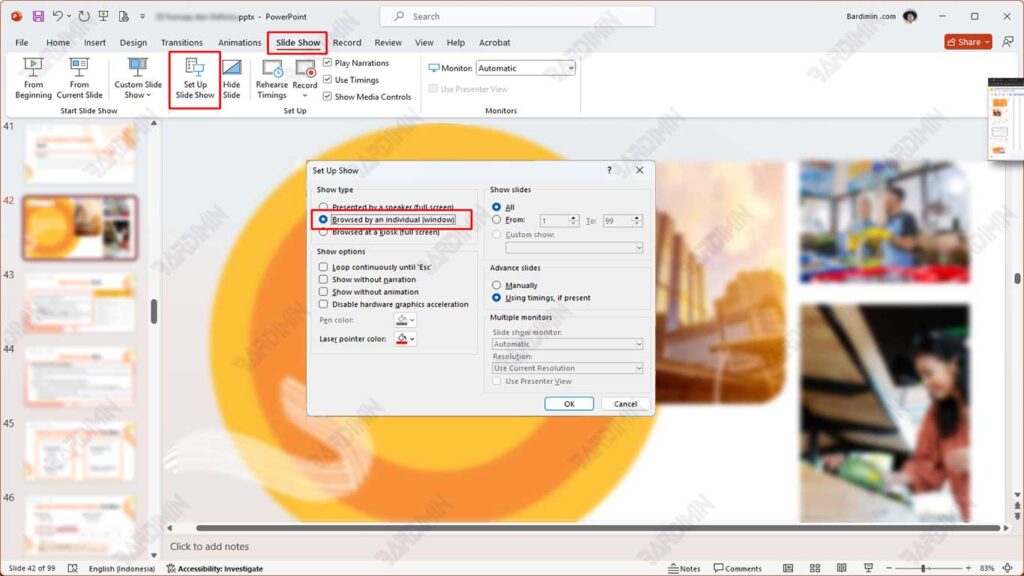
- Haga clic en el botón OK para guardar la configuración.
- Presione la tecla F5 de su teclado para iniciar la presentación.
Ahora, las diapositivas aparecerán en una ventana que se puede cambiar de tamaño y posicionar manualmente.
Personalización del tamaño y la posición de la ventana deslizante
Una vez que haya habilitado correctamente el modo de ventana en PowerPoint, el siguiente paso es optimizar la apariencia de la ventana de presentación para que se adapte a sus necesidades. El objetivo es que su presentación sea cómoda a la vista y, al mismo tiempo, le permita acceder fácilmente a otras aplicaciones.
Cómo establecer manualmente el tamaño de la ventana
- Una vez que el modo de ventana esté activado, verás que las diapositivas se publican en una ventana normal de PowerPoint.
- Coloca el cursor sobre la esquina de la ventana de presentación, luego haz clic y arrastra para cambiar el tamaño como desees.
- Para mover la posición de la ventana, haga clic en la parte superior (barra de título) y arrástrela al área de la pantalla que desee, por ejemplo, a la segunda pantalla si está utilizando una configuración de monitor dual.
Estos consejos son especialmente útiles si desea dividir su pantalla entre PowerPoint y otras aplicaciones como navegadores, notas o chat de video.
Use Alt + Tab para realizar múltiples tareas de manera eficiente
Cuando realiza una presentación en modo de ventana, puede pasar fácilmente a otra aplicación mediante la combinación de las teclas Alt + Tab.
Ejemplo de uso:
- Abra el documento de referencia en Microsoft Word.
- Consulte las preguntas de los participantes en la aplicación Zoom o Google Meet.
- Ejecute una demostración en vivo de la aplicación mientras sigue mostrando diapositivas en la pantalla.
Esta combinación de botones es muy beneficiosa para mantener el flujo de tu presentación, especialmente cuando necesitas responder a tu audiencia en tiempo real.
Consejos para mantener el rendimiento al abrir varias aplicaciones
Para mantener el sistema estable y la impresión no se retrasa, preste atención a lo siguiente:
- Cierre todas las aplicaciones que no sean necesarias durante la presentación.
- Utilice una computadora portátil o una computadora con al menos 8 GB de RAM para obtener un rendimiento multitarea óptimo.
- Asegúrese de que no se estén ejecutando procesos pesados en segundo plano, como la renderización de vídeo o las actualizaciones automáticas.
Habilite el modo “Do Not Disturb” para evitar notificaciones intrusivas durante las presentaciones.
Soluciones para determinadas versiones de PowerPoint que no ofrecen esta opción
Aunque la función de modo ventana está disponible de forma predeterminada en la mayoría de las versiones de escritorio de Microsoft PowerPoint, no todas las plataformas admiten esta opción. Es posible que los usuarios de PowerPoint Online o dispositivos con el sistema operativo macOS no encuentren la función directamente. Sin embargo, eso no significa que no puedas mostrar presentaciones en una ventana flexible.
Alternativas para usuarios de PowerPoint Online
Si usas PowerPoint Online a través de un navegador como Google Chrome o Microsoft Edge, el modo de ventana no está disponible de forma nativa. Sin embargo, aún puede evitarlo de las siguientes maneras:
- Ejecute la presentación como de costumbre en el navegador.
- Una vez que se muestre la diapositiva, haga clic en el Pop-out icon (si está disponible) para dividir la ventana.
- Alternativamente, haga clic con el botón derecho en la pestaña del navegador > “Move tab to new window”, para que pueda ver las diapositivas en una ventana separada.
- Utilice el botón F11 para entrar y salir del modo de pantalla completa del navegador cuando sea necesario.
Consejos para usuarios de macOS
En los dispositivos Mac, la vista Set Up Slide Show con la opción “Browsed by an individual (window)” no siempre está disponible en ciertas versiones de PowerPoint. Para superar estas limitaciones, estas son las alternativas:
1. Utilice la configuración de monitor dual:
- Habilitar Presenter View en PowerPoint.
- Apunte la presentación de diapositivas a la pantalla externa, mientras aún puede ver las notas y los controles en la pantalla principal.
2. Utilice QuickTime Player o Keynote como soporte:
- Exporte la presentación a un video o use Keynote para rotar las diapositivas en una ventana si es compatible.
3. Utilice aplicaciones de visualización virtual (opcional):
- Aplicaciones como Display Menu o Duet Display pueden ayudar a crear pantallas virtuales adicionales para una mayor flexibilidad.
Usa OBS Studio o una aplicación de terceros para capturar la ventana de presentación
Si necesita mostrar diapositivas de PowerPoint en una ventana para la grabación de video, la transmisión en vivo o las necesidades de seminarios web, entonces una solución profesional es usar un software de grabación de pantalla como:
OBS Studio (Open Broadcaster Software):
- Utilice la función Window Capture para seleccionar una ventana de PowerPoint específica.
- Asegúrate de que el modo de presentación esté habilitado, luego configura el diseño del programa en OBS libremente.
Camtasia, XSplit o Streamlabs también se pueden utilizar para capturar la vista de las presentaciones en formato de ventana.
