

Imagínese poder ver videos coreanos, seminarios web en español o podcasts en alemán sin subtítulos manuales y entenderlos al instante. No es un sueño, sino una revolución de las funciones ocultas de Google Chrome: Live Translate y Live Caption.
En la acelerada era digital, la capacidad de acceder a contenido en varios idiomas es una necesidad crítica. Sin embargo, a menudo nos vemos limitados por una comprensión limitada de idiomas extranjeros o la falta de soporte de subtítulos. Google Chrome ofrece una solución revolucionaria a través de sus dos potentes funciones: Live Translate y Live Caption.
¡Imagina poder ver videos de YouTube en idiomas extranjeros, asistir a seminarios web internacionales o escuchar tus podcasts favoritos con soporte para traducción automática y subtítulos en tiempo real sin la necesidad de instalar aplicaciones adicionales! Esta característica no solo rompe la barrera del idioma, sino que también mejora la accesibilidad para las personas con discapacidad auditiva o aquellas en entornos ruidosos.
¿Qué son la traducción en vivo y los subtítulos en vivo?
Live Translate y Live Caption son dos de las potentes funciones de Google Chrome que aprovechan la inteligencia artificial (IA) para derribar las barreras lingüísticas y de accesibilidad:
- Traducción en vivo: Traduzca el texto de las páginas web en tiempo real al idioma de su elección (incluido el indonesio), sin necesidad de descargar extensiones adicionales.
- Subtítulos en vivo: genera subtítulos automáticos para videos, podcasts o incluso transmisiones en vivo que inicialmente no proporcionan subtítulos.
La diferencia entre Live Translate y Live Caption
| Característica | Traducción en vivo | Subtítulos en vivo |
| Función | Traducir texto en una página web | Mostrar texto de audio/vídeo |
| Soporte lingüístico | +100 idiomas (incluyendo indonesio) | Solo unos pocos idiomas principales* |
| Necesidades de audio | No es necesario | Debe haber un sonido para convertir en texto |
| Ejemplos de uso | Lectura de artículos de noticias extranjeras | Ver YouTube sin subtítulos |
Ejemplo:
Ves un seminario web en inglés sin subtítulos. Al habilitar:
- Subtítulos en vivo → Chrome muestra el texto de voz del orador.
- Traducción en vivo → El texto se traduce instantáneamente al indonesio.
Pasos sobre cómo habilitar Live Translate y Live Caption en Google Chrome
Antes de habilitar Live Translate y Live Caption, asegúrate de que Google Chrome que estés utilizando esté actualizado a la última versión. Esta actualización es importante para que estas funciones avanzadas funcionen sin problemas y de manera óptima.
A. Activación de subtítulos en vivo
- Abre Google Chrome en tu dispositivo.
- Haga clic en el icono vertical de tres puntos ubicado en la esquina superior derecha del navegador, luego seleccione el menú Configuración .
- En la página Configuración, busque y seleccione la opción Accesibilidad.
- Busque el interruptor para Live Caption y habilite esta función deslizando el interruptor a la posición ON.
- Si se le solicita, descargue los datos de reconocimiento de voz para el idioma que desea usar para que los subtítulos puedan funcionar con precisión y en tiempo real.
Una vez completado este paso, Live Caption mostrará automáticamente los subtítulos del audio que se está reproduciendo actualmente en su navegador, como base para que la función Live Translate traduzca el texto a su idioma preferido.
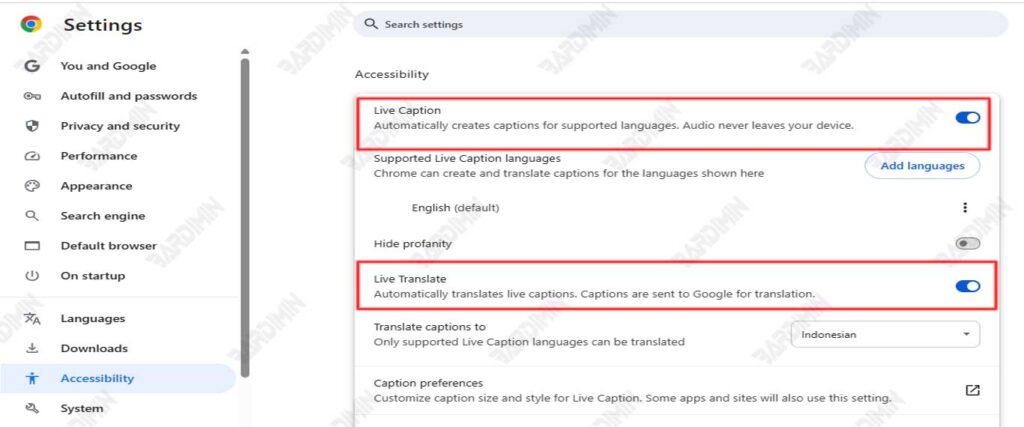
B. Activación de Live Translate
Una vez que los subtítulos en vivo están activados, el siguiente paso es habilitar Live Translate. Todavía en el mismo menú de Accesibilidad, busque la opción Traducción en vivo y habilite esta función para comenzar a usar la traducción automática.
A continuación, agregue el idioma que desea usar a través del menú Administrar idiomas. Por ejemplo, si desea traducir al indonesio, asegúrese de que el idioma esté registrado y seleccionado como destino.
Finalmente, configure la opción «Traducir subtítulos a» en su idioma de destino preferido, como indonesio o inglés, según sea necesario.
Ejemplo:
Cuando veas un vídeo japonés de YouTube, activa «Subtítulos en directo» y «Traducción en directo» y, a continuación, selecciona indonesio como idioma de destino. Los subtítulos aparecerán automáticamente en la pantalla y se traducirán en tiempo real, para que puedas entender el contenido del vídeo sin dificultades lingüísticas.
Configuración avanzada y personalización
Una vez que hayas habilitado los subtítulos en vivo y la traducción en vivo, también puedes realizar ajustes avanzados para personalizar la experiencia del usuario según sea necesario. Estas son algunas opciones importantes que puede administrar:
Adición o eliminación de idiomas
Puede agregar nuevos idiomas o eliminar idiomas innecesarios en las funciones Subtítulos en vivo y Traducción en vivo a través del menú Administrar idiomas. Esto hace que sea más fácil para usted elegir el idioma que usa con frecuencia para que el proceso de traducción y subtitulado sea más eficiente y preciso.
Configuración de la visualización del texto de los subtítulos
Para facilitar la lectura, Google Chrome ofrece opciones para personalizar la apariencia del texto subtitulado, como cambiar el tamaño de la fuente, el color del texto y la posición de los subtítulos de las burbujas en la pantalla. Esta configuración es muy útil para mantener los subtítulos fáciles de leer, incluso si los estás viendo en una pantalla con un fondo diverso.
Consejos para elegir un idioma principal
Para que la traducción sea más precisa y natural, elige el idioma principal que más utilices o que domines. La selección correcta del idioma principal ayuda al sistema a reconocer el contexto y el estilo del idioma, de modo que la traducción resultante sea más relevante y fácil de entender.
Con esta configuración avanzada, puede optimizar el uso de Live Caption y Live Translate de acuerdo con sus preferencias personales, lo que hace que la experiencia de ver o escuchar contenido extranjero sea aún más conveniente y efectiva.
