

Los widgets de Windows 11 muestran información de un vistazo, como el clima, noticias y calendario. Aunque son útiles, muchos usuarios prefieren eliminar los widgets de Windows 11 para reducir distracciones o mejorar el rendimiento del sistema, especialmente para juegos. Este artículo explica cómo ocultar el icono de widgets de la barra de tareas y deshabilitarlos permanentemente mediante Directiva de grupo o el Registro.
¿Qué son los widgets de Windows 11?
Los widgets en Windows 11 son un panel que muestra contenido dinámico de diversas fuentes como Microsoft Start, clima, deportes, acciones y calendario. Esta función evolucionó a partir de «Noticias e intereses» en Windows 10, que tuvo una acogida desigual. Los widgets permiten a los usuarios consultar información importante sin abrir aplicaciones separadas. Sin embargo, para muchos profesionales y jugadores, los widgets se consideran una distracción y una posible carga para los recursos del sistema.
Técnicamente, los widgets se ejecutan como un proceso en segundo plano integrado con la barra de tareas. Aunque su consumo de recursos es relativamente bajo, los usuarios que exigen el máximo rendimiento para juegos o aplicaciones pesadas suelen optar por desactivarlos. También existen preocupaciones sobre la privacidad, ya que los widgets recopilan datos basados en la actividad del usuario.
Deshabilitar los widgets puede liberar recursos del sistema para juegos más fluidos y reducir las distracciones visuales.
Método 1: Ocultar el icono de widgets de la barra de tareas
La forma más rápida de limpiar la barra de tareas es ocultar el icono de widgets. Esto no desactiva los widgets por completo; todavía puede acceder a ellos mediante el acceso directo Win + W. Siga estos pasos:
- Abra Configuración con el acceso directo Win + I.
- Seleccione Personalización en el panel izquierdo, desplácese hacia abajo y haga clic en Barra de tareas.
- En la sección Elementos de la barra de tareas, localice el interruptor de Widgets y desactívelo.
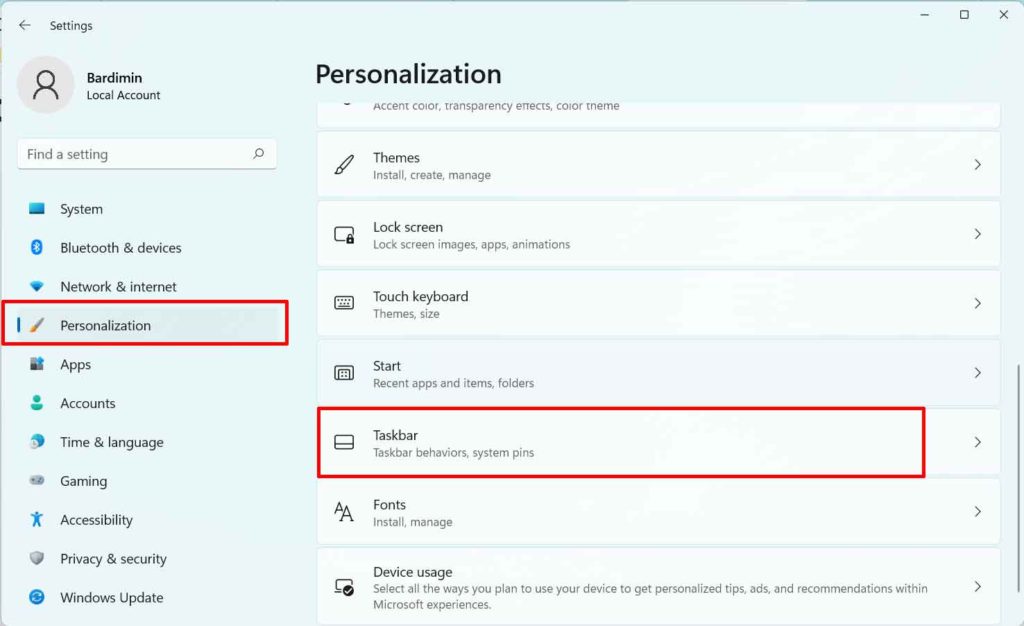
Nota: Ocultar el icono solo elimina el botón de widgets de la barra de tareas. Los widgets aún se ejecutan en segundo plano y se puede acceder a ellos mediante el atajo de teclado.
Método 2: Deshabilitar widgets por completo con Directiva de grupo
Para los usuarios de Windows 11 Pro, Enterprise o Education, el Editor de directivas de grupo ofrece una forma de desactivar los widgets por completo. Este método evita que los widgets se ejecuten, ya sea desde la barra de tareas o mediante accesos directos. Estos son los pasos:
- Presione Win + R, escriba
gpedit.mscy pulse Enter para abrir el Editor de directivas de grupo local. - Navegue a: Configuración del equipo > Plantillas administrativas > Componentes de Windows > Widgets.
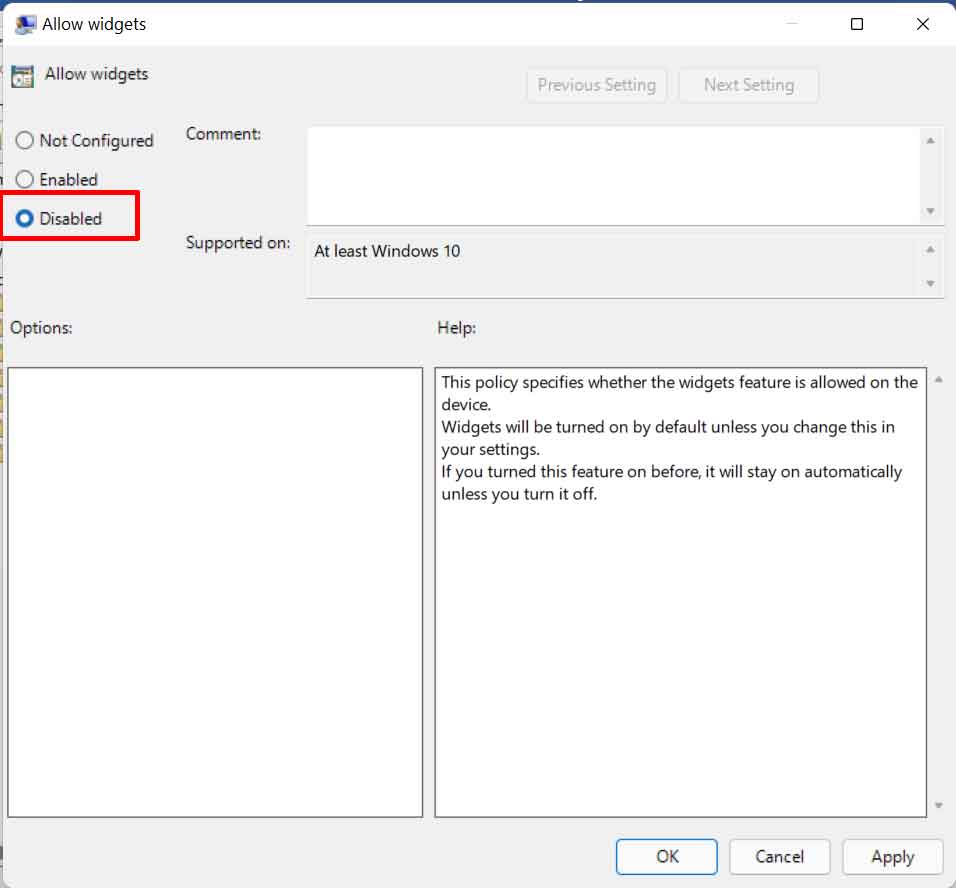
- Haga doble clic en la directiva Permitir widgets.
- Seleccione Deshabilitada y luego haga clic en Aceptar.
- Cierre el Editor de directivas de grupo y reinicie su PC para aplicar los cambios.
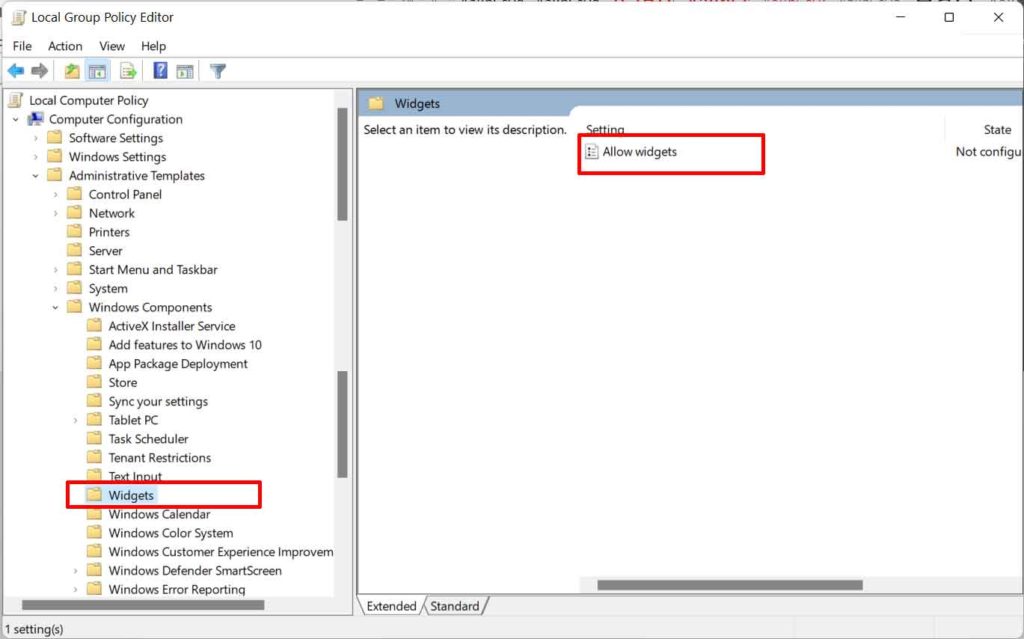
Después de reiniciar, los widgets estarán completamente deshabilitados. El icono desaparecerá de la barra de tareas y el acceso directo Win + W ya no abrirá el panel de widgets. Este método es ideal para profesionales que buscan un entorno de trabajo sin distracciones.
Para obtener más información sobre Directiva de grupo, consulte la documentación oficial de Microsoft: Información general sobre Directiva de grupo.
Método 3: Deshabilitar widgets mediante el Editor del Registro (para Windows 11 Home)
Los usuarios de Windows 11 Home no tienen acceso al Editor de directivas de grupo. En su lugar, puede modificar el Registro para lograr el mismo resultado. Advertencia: Editar el registro conlleva riesgos si se hace incorrectamente. Siempre haga una copia de seguridad del registro antes de continuar.
- Presione Win + R, escriba
regedity pulse Enter para abrir el Editor del Registro. - Navegue a la siguiente ruta:
HKEY_LOCAL_MACHINE\SOFTWARE\Policies\Microsoft\Windows - Si la carpeta Widgets no existe, haga clic derecho en la carpeta Windows, seleccione Nuevo > Clave y asígnele el nombre Widgets.
- Dentro de la carpeta Widgets, haga clic derecho en el panel derecho, elija Nuevo > Valor DWORD (32 bits) y nómbrelo AllowWidgets.
- Haga doble clic en AllowWidgets, establezca el Información del valor en
0y haga clic en Aceptar. - Cierre el Editor del Registro y reinicie su PC.
Precaución: Las modificaciones incorrectas en el registro pueden desestabilizar el sistema. Siempre exporte una copia de seguridad antes de realizar cambios. Siga la guía oficial de Microsoft: Hacer copia de seguridad del Registro.
Impacto de deshabilitar los widgets en el rendimiento de juegos
Para los jugadores, cada recurso del sistema cuenta. Los widgets que se ejecutan en segundo plano consumen CPU y memoria, aunque sea en pequeña cantidad. En sistemas de gama baja, deshabilitar los widgets puede ofrecer una ligera mejora de rendimiento. Una barra de tareas más limpia también reduce el desorden visual durante los juegos en pantalla completa.
«Noté un aumento de 2 a 3 FPS después de deshabilitar los widgets en Windows 11, especialmente en juegos con uso intensivo de CPU.» — TechGamerID
Sin embargo, el impacto es insignificante en PC de alta gama. Aún así, para los usuarios que buscan la máxima optimización, este paso vale la pena.
Cómo volver a habilitar los widgets
Si alguna vez desea recuperar los widgets, el proceso es sencillo:
- Si solo ocultó el icono: Vuelva a Configuración > Personalización > Barra de tareas y active el interruptor de Widgets.
- Si usó Directiva de grupo: Vuelva a abrir gpedit.msc, navegue a la misma carpeta y establezca Permitir widgets en No configurada o Habilitada.
- Si usó el Registro: Elimine el valor AllowWidgets o cámbielo a
1y reinicie su PC.
Conclusión
Los widgets de Windows 11 ofrecen acceso rápido a la información, pero no son para todos. Los profesionales que necesitan concentración y los jugadores que buscan el máximo rendimiento pueden optar por eliminar los widgets de Windows 11. Hay tres métodos disponibles: ocultar el icono, deshabilitar mediante Directiva de grupo o usar el Registro para usuarios de Windows Home. Elija el enfoque que se ajuste a su edición de Windows y sus necesidades. Siguiendo esta guía, puede optimizar su sistema sin sacrificar la estabilidad.
