

Gestionar redes con VLAN (Red de Área Local Virtual) en la serie Dell Networking X1000 es un paso crucial para mejorar la seguridad y el rendimiento de la red. Este artículo proporciona una guía completa sobre cómo configurar VLAN en el switch Dell X1000, cubriendo la creación de VLAN, la asignación de puertos y el guardado de configuración. Este tutorial está diseñado para técnicos, profesionales de TI y gamers que buscan una mejor segmentación de red.
El switch de la serie Dell Networking X1000 es una solución asequible de switch gestionado para pequeñas y medianas empresas. Este dispositivo ofrece control de nivel empresarial con una interfaz sencilla. El soporte para funciones VLAN le permite realizar segmentación lógica de la red. Esta segmentación es muy útil para separar el tráfico de datos, mejorar la seguridad y optimizar el rendimiento de la red.
Con la función VLAN en la serie X1000, puede crear redes virtuales separadas. Por lo tanto, puede agrupar dispositivos según su función o departamento. Además, la configuración de VLAN en este dispositivo también es relativamente fácil mediante la interfaz web.
Preparación Antes de la Configuración VLAN
Asegúrese de tener acceso administrativo al switch Dell X1000. La información de inicio de sesión predeterminada suele figurar en la etiqueta del dispositivo. Sin embargo, por seguridad, es mejor utilizar credenciales que haya cambiado. La dirección IP predeterminada común es 192.168.2.1. Asegúrese de que su computadora esté en la misma subred que el switch para acceder a la interfaz web.
Cómo Crear una VLAN en la Serie Dell X1000
Siga estos pasos sistemáticos para crear una nueva VLAN en Dell X1000.
- Acceda a la interfaz web del switch abriendo un navegador y visitando la dirección IP del dispositivo (ej:
http://192.168.2.1). Ingrese el nombre de usuario y la contraseña. - Después de iniciar sesión, navegue al menú «Configure > VLAN».
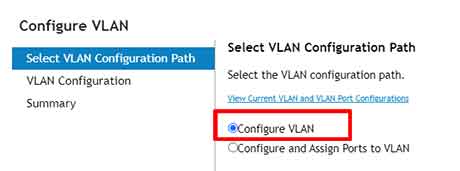
- En la ventana que aparece, seleccione la opción «Configure VLAN». Luego, haga clic en el botón «Next» para continuar.
- Para agregar una nueva VLAN, haga clic en el botón «+Add».
- Complete el ID de VLAN (un número entre 1-4094) y un nombre descriptivo para la VLAN en el campo «VLAN Name». Haga clic en «OK» para agregar.
- Haga clic en el botón «Next» y proceda con «Apply» para guardar la configuración de VLAN recién creada.
Pasos para Asignar Puertos del Switch a una VLAN
Después de crear la VLAN exitosamente, el siguiente paso es asociar los puertos físicos del switch con un ID de VLAN específico. Este proceso se llama asignar puertos a una VLAN.
- Todavía en el menú «Configure > VLAN», seleccione la opción «Configure and Assign Ports to VLAN». Luego, haga clic en «Next».
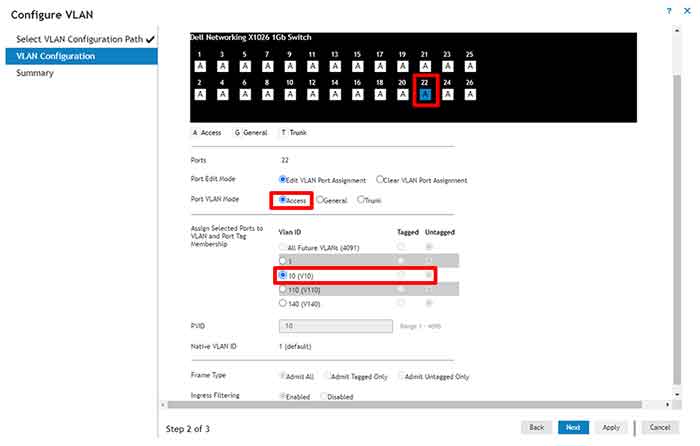
- Seleccione el puerto o grupo de puertos que desea configurar haciendo clic en su imagen.
- Establezca el «Port VLAN mode» en «Access». A continuación, seleccione el VLAN ID creado previamente en el menú desplegable. Haga clic en «Next».
- Revise su configuración y haga clic en «Apply» para aplicar la configuración de puerto a VLAN.
Guardar Configuración VLAN en la Configuración de Inicio
La configuración que ha realizado se guarda por defecto en la running-config. Esta configuración es temporal y se perderá si se reinicia el dispositivo. Por lo tanto, debe guardarla en la startup-config para que sea permanente.
- Haga clic en el icono «Tools» (con forma de engranaje) en la esquina superior derecha de la interfaz web.
- Seleccione la opción «Save to Startup Configuration».
- Espere a que finalice el proceso de guardado. Después, su configuración de VLAN permanecerá activa incluso si el switch se apaga o se reinicia.
Para obtener más información sobre las especificaciones y el firmware más recientes, puede consultar la página de soporte oficial de la serie Dell Networking X1000.
Siguiendo esta guía, ha configurado exitosamente VLAN en el switch de la serie Dell Networking X1000. La configuración de VLAN es muy efectiva para separar el tráfico de red de oficina, laboratorio o gaming. Recuerde siempre guardar la configuración en inicio para que sus ajustes sean permanentes.
