

Resumen del artículo: Esta guía completa explora las Máquinas Virtuales (VM) en detalle, cubriendo definiciones, aplicaciones populares (como VMware y VirtualBox) y comparativas de rendimiento. También obtendrás un tutorial paso a paso para crear una Máquina Virtual usando Hyper-V en Windows 10/11, útil para desarrollo, pruebas o ejecutar sistemas operativos alternativos.
Guía Completa de Máquinas Virtuales y Cómo Crearlas en Windows
Una Máquina Virtual (VM) es una emulación por software de un sistema informático físico. Este concepto permite que múltiples sistemas operativos se ejecuten de forma independiente en el mismo hardware físico. El sistema host ejecuta un software llamado hypervisor, que gestiona y asigna recursos (como CPU, RAM y almacenamiento) a cada VM (guest o invitado).
Esta tecnología es muy flexible. Un único ordenador host puede ejecutar múltiples máquinas invitadas simultáneamente. Cada invitado puede usar diferentes sistemas operativos y aplicaciones. Por lo tanto, las VM son una solución ideal para la consolidación de servidores, el desarrollo de software, las pruebas o la ejecución de aplicaciones heredadas.
Aplicaciones para Crear Máquinas Virtuales
Existen varias aplicaciones de máquinas virtuales, cada una con sus puntos fuertes. Las opciones populares para usuarios domésticos y profesionales incluyen VMware Workstation Player (gratuita para uso no comercial) y Oracle VM VirtualBox, que es de código abierto y multiplataforma. En el ecosistema de Apple macOS, Parallels Desktop suele ser la opción preferida por su optimización. Además, Microsoft incluye la función Hyper-V de forma nativa en las ediciones Windows 10 Pro, Enterprise y Education, así como en Windows 11 Pro y superiores.
La función Hyper-V en Windows ofrece un alto rendimiento porque se ejecuta a nivel de kernel. Los requisitos para activarla son:
- Windows 10/11 Pro, Enterprise o Education (64 bits).
- Un procesador de 64 bits con soporte SLAT (Second Level Address Translation).
- Soporte de virtualización activado en BIOS/UEFI (Intel VT-x o AMD-V).
- Mínimo 4 GB de RAM (se recomienda más).
Comparativa: VirtualBox, VMware, Parallels e Hyper-V
Análisis de Funciones Principales
La elección de una aplicación de máquina virtual depende de necesidades específicas. La siguiente tabla resume la comparativa de funciones de las principales plataformas basándose en la información más reciente:
| Característica | VMware Workstation | VirtualBox | Parallels Desktop | Hyper-V |
|---|---|---|---|---|
| Instantánea/Backup | Sí | Sí | Sí | Sí |
| Arrastrar y Soltar | Sí | Sí | Sí | Limitado |
| Asignación Dinámica de RAM | Sí | Sí | Sí | No |
| Complementos/Herramientas Invitado | Excelente (VMware Tools) | Buena (Guest Additions) | Excelente (Parallels Tools) | Buena (Integration Services) |
| Soporte Aceleración 3D | Excelente | Moderado | Excelente (para macOS) | Limitado |
| Sistema Operativo Anfitrión | Windows, Linux | Windows, Linux, macOS, Solaris | macOS | Windows |
Revisión de Rendimiento y Usabilidad
Además de las funciones, las consideraciones clave son el rendimiento y la facilidad de uso. Hyper-V generalmente destaca en eficiencia y velocidad para cargas de trabajo de Windows debido a su integración directa con el kernel. Sin embargo, VirtualBox es más fácil de usar y admite más opciones de SO anfitrión. VMware Workstation ofrece un equilibrio entre funciones avanzadas, estabilidad y buen rendimiento gráfico, lo que la hace adecuada para jugadores que quieran probar juegos en diferentes SO o desarrolladores que necesiten un entorno de pruebas sólido.
Consejo de Selección: Para usuarios de Windows que necesiten el máximo rendimiento e integración con Azure, elige Hyper-V. Si requieres flexibilidad multiplataforma y una solución gratuita, VirtualBox es la opción correcta. Mientras tanto, VMware Workstation es ideal para profesionales que necesitan funciones empresariales en un entorno de escritorio.
Cómo Crear una Máquina Virtual con Hyper-V en Windows
Hyper-V ofrece una potente solución de virtualización gratuita integrada en Windows. Sus ventajas incluyen alto rendimiento, buena integración con otros productos de Microsoft y capacidad de migración directa a la nube de Azure.
Paso 1: Activar la Función Hyper-V
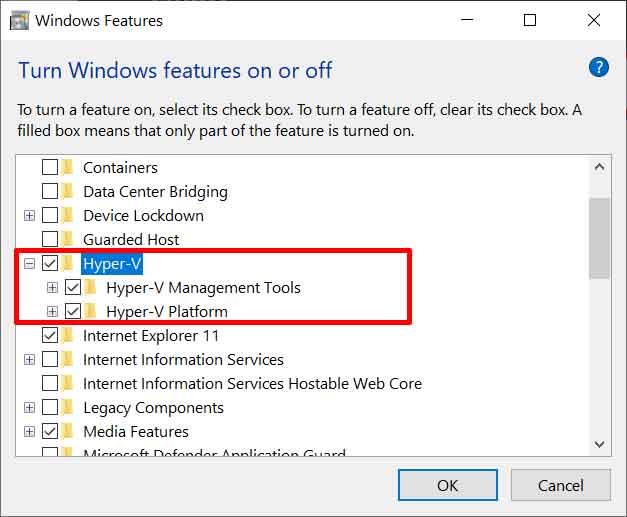
- Abre «Activar o desactivar las características de Windows mediante el Menú Inicio o el Panel de control.
- En la ventana que aparece, busca y marca todas las opciones bajo «Hyper-V«, incluyendo «Herramientas de administración de Hyper-V» y «Plataforma Hyper-V«.
- Haz clic en Aceptar y reinicia tu ordenador.
Paso 2: Crear una Nueva Máquina Virtual
- Abre la aplicación «Administrador de Hyper-V» desde el Menú Inicio.
- En el panel derecho, haz clic en «Nuevo» > «Máquina virtual…«.
- Sigue la guía del asistente. Especifica el nombre de la VM, generación (elige Generación 2 para SO modernos) y asignación de memoria.
- En el paso «Conexión«, selecciona «Conmutador predeterminado para dar acceso a internet a la VM.
- Crea un nuevo disco duro virtual o usa uno existente. Luego, elige la opción «Instalar un sistema operativo desde un archivo de imagen de arranque» y navega hasta el archivo ISO del sistema operativo que desees.
- Completa el asistente y haz clic en «Finalizar«.
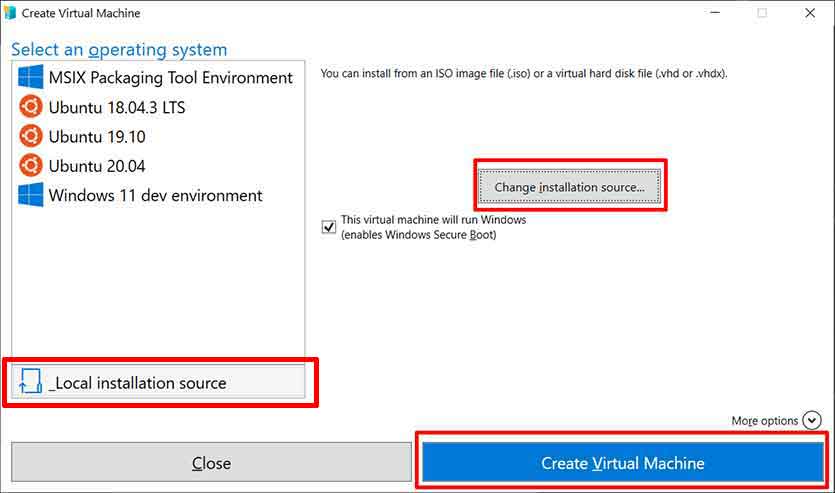
Una vez creada la VM, haz clic derecho sobre ella en el Administrador de Hyper-V y selecciona Conectar» para encenderla y comenzar el proceso de instalación del sistema operativo invitado. Así, has creado con éxito un entorno virtual aislado. La tecnología de máquinas virtuales continúa evolucionando y sirve como columna vertebral para la modernización de TI, la computación en la nube y el desarrollo de software seguro y eficiente.
Para más información sobre especificaciones y guías oficiales, puedes consultar la documentación de Microsoft Hyper-V y Oracle VirtualBox.
