

Aprende a crear una tabla de contenido automática en Microsoft Word para documentos profesionales. Este artículo explica los pasos detallados, opciones de personalización y consejos para actualizar la tabla y mantener tus documentos estructurados y fáciles de navegar.
Importancia de la tabla de contenido en documentos profesionales
Una tabla de contenido (TDC) actúa como un mapa que guía a los lectores hacia secciones específicas de tu documento. En informes técnicos extensos, tesis académicas o propuestas de negocios, una TDC automática en Microsoft Word ahorra tiempo y mejora el profesionalismo. Los lectores pueden mantener presionada la tecla Ctrl y hacer clic en una entrada para saltar directamente a la página correspondiente. Además, los autores pueden actualizar al instante la TDC cuando cambian los títulos o los números de página.
Microsoft Word incluye herramientas integradas para generar una TDC automáticamente basada en los estilos de título. Este enfoque asegura un formato coherente y simplifica las actualizaciones. Sin embargo, muchos usuarios pasan por alto estas funciones o las utilizan de manera ineficiente. Esta guía técnica te llevará paso a paso, desde aplicar estilos de título hasta personalizar y solucionar problemas de tu TDC.
Una tabla de contenido automática no solo ahorra tiempo, sino que también mejora la credibilidad de tu documento ante los lectores profesionales.
Preparación: Aplicar estilos de título
Antes de insertar una TDC, debes marcar tus títulos y subtítulos con los estilos integrados de Word. Este paso es crucial porque la TDC automática detecta el texto formateado como Título 1, Título 2, etc. Aquí te explicamos cómo hacerlo:
- Selecciona el texto que deseas usar como título de capítulo.
- En la pestaña Inicio, en el grupo Estilos, elige el estilo apropiado, por ejemplo, Título 1 para capítulos principales, Título 2 para subsecciones.
- Repite para todos los títulos de tu documento.
El uso de estilos de título también permite que Word construya una estructura de documento visible en el panel de navegación. Para activarlo, marca la casilla Panel de navegación en la pestaña Vista. Este panel te permite revisar la jerarquía de títulos antes de generar la TDC.
Cómo crear una tabla de contenido automática en Word
Una vez que todos los títulos tienen estilo, sigue estos pasos para insertar una TDC automática:
- Coloca el cursor en la página en blanco donde deseas que aparezca la TDC (generalmente después de la portada).
- Ve a la pestaña Referencias en la cinta de opciones.
- Haz clic en Tabla de contenido para ver la galería de estilos predefinidos.
- Elige un estilo automático, como Tabla automática 1, o selecciona Tabla de contenido personalizada para tener más control.
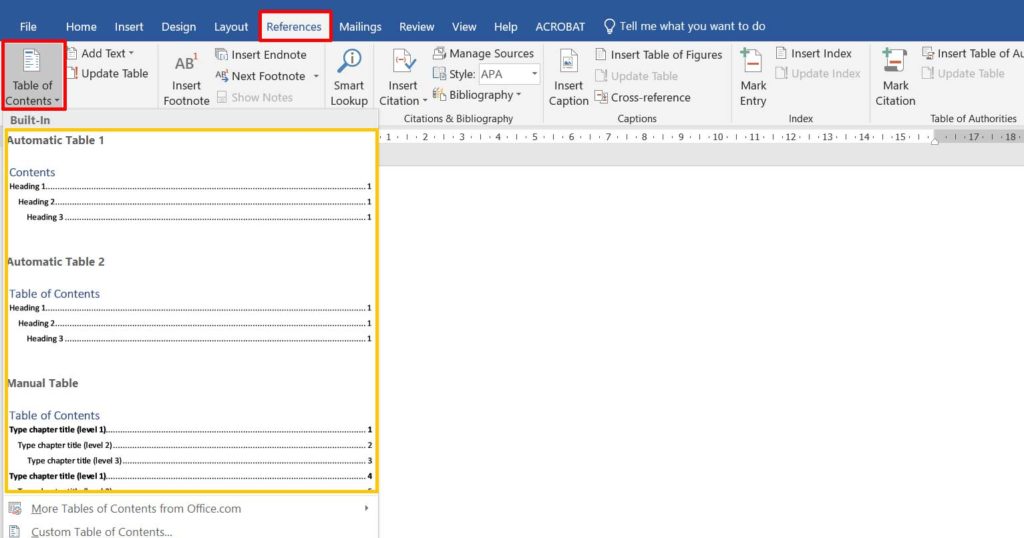
Word genera inmediatamente una TDC que enumera todos los títulos con sus números de página. Cada entrada es un hipervínculo, lo que permite a los lectores navegar directamente a una sección sin desplazarse. Esta función es especialmente útil para documentos digitales.
Personalizar tu tabla de contenido
Los estilos predeterminados pueden no ajustarse siempre a tus preferencias. Word ofrece una amplia personalización a través del cuadro de diálogo Tabla de contenido personalizada. Estos son los elementos que puedes ajustar:
- Relleno: Los caracteres entre el título y el número de página; las opciones incluyen puntos, guiones o ninguno.
- Formatos: Elige entre diseños como Clásico, Moderno o Sencillo.
- Mostrar niveles: Define cuántos niveles de título mostrar (por ejemplo, solo Título 1 y 2).
- Hipervínculos: Activa «Usar hipervínculos en lugar de números de página» para distribución digital.
Para acceder a estas opciones, haz clic en Tabla de contenido y luego en Tabla de contenido personalizada. En el cuadro de diálogo, realiza los cambios y haz clic en Aceptar para aplicarlos.
Importante: Si agregas o eliminas títulos después de crear la TDC, la tabla no se actualiza automáticamente. Debes actualizarla manualmente.
Actualizar la tabla de contenido
Cada vez que modifiques títulos o números de página, actualiza la TDC para mantenerla precisa. El proceso es sencillo:
- Haz clic en cualquier lugar dentro de la TDC.
- En la parte superior de la TDC, aparece un botón Actualizar tabla. Haz clic en él.
- Elige Actualizar solo números de página si solo cambiaron los números, o Actualizar toda la tabla si se agregaron o eliminaron títulos.
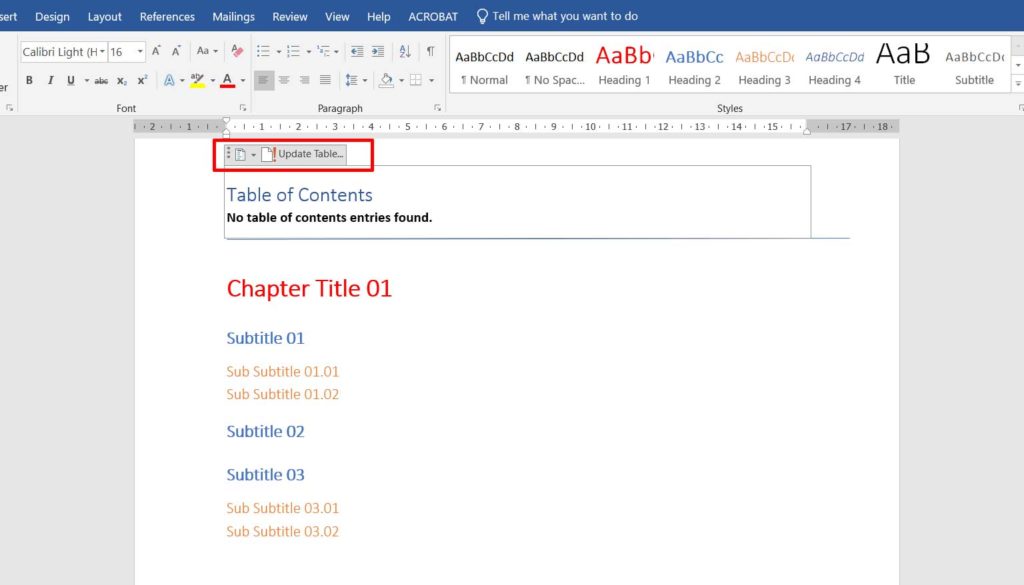
Actualizar toda la tabla es necesario cuando agregas nuevos capítulos o alteras la jerarquía de títulos. Si solo los números de página cambian debido a contenido añadido, actualizar solo los números es suficiente.
Eliminar la tabla de contenido
Para eliminar una TDC, haz clic en ella, luego en la pestaña Referencias haz clic en Tabla de contenido y selecciona Eliminar tabla de contenido. La TDC desaparece sin afectar tus títulos ni otro contenido.
Consejos para documentos técnicos y académicos
Para ingenieros, investigadores y profesionales que producen informes técnicos o documentación con frecuencia, considera estos consejos avanzados:
- Usa Título 1 para secciones principales, Título 2 para subsecciones, etc. La consistencia ayuda a los lectores a comprender la estructura rápidamente.
- Aprovecha la función Marcador para señalar contenido sin estilo de título y luego enlázalo manualmente en la TDC.
- Para documentos impresos, verifica que los números de página aparezcan correctamente. Usa Actualizar solo números de página justo antes de imprimir.
- Al colaborar en equipo, estandariza los estilos de título para mantener una TDC coherente al combinar documentos.
También puedes guardar tu configuración personalizada de TDC como plantilla para futuros proyectos. Simplemente crea una TDC con tus opciones preferidas y guarda el documento como plantilla de Word (.dotx).
Solución de problemas comunes de la TDC
Incluso los usuarios experimentados encuentran problemas con las TDC automáticas. Aquí tienes soluciones prácticas:
- La TDC está en blanco o faltan entradas: Asegúrate de que los títulos tengan formato con estilos integrados, no solo texto en negrita. Verifica también que los títulos no estén dentro de secciones ocultas.
- Los números de página son incorrectos: Actualiza la TDC después de cambiar el diseño de página. Si el problema persiste, verifica la configuración de Formato de número de página en la pestaña Insertar.
- Los hipervínculos no funcionan: Confirma que «Usar hipervínculos en lugar de números de página» estuviera activado al crear la TDC. Esta opción es muy recomendada para documentos digitales.
- Estilos de título inconsistentes: Usa el panel Estilos para aplicar formato uniforme a todos los títulos. Puedes modificar un estilo haciendo clic derecho sobre él y seleccionando Modificar.
Dominar la función de tabla de contenido automática puede aumentar tu productividad en documentos técnicos hasta en un 50%.
Conclusión
Crear una tabla de contenido automática en Microsoft Word es una habilidad esencial para profesionales, técnicos y cualquier persona que trabaje con documentos extensos. Al usar estilos de título y la herramienta Tabla de contenido, puedes producir documentos bien estructurados, profesionales y fáciles de navegar. Recuerda siempre actualizar la TDC después de cambios importantes. Para más información, visita la página oficial de soporte de Microsoft.
Con esta guía, ya estás listo para crear TDC automáticas limpias y funcionales. Aplica estos pasos en tu próximo documento y experimenta la diferencia.
Nota: Este artículo está basado en Microsoft Word para Microsoft 365. Algunos elementos de la interfaz pueden diferir ligeramente en versiones anteriores, pero la funcionalidad principal sigue siendo la misma.
