

La creación de un ecosistema de PC seguro y robusto es un paso crucial para hacer frente a los retos digitales actuales. Con la creciente dependencia de la tecnología, los usuarios de PC se enfrentan a una variedad de amenazas que pueden comprometer sus datos y su privacidad.
Por lo tanto, es importante entender que es mejor prevenir que curar. La creación de un sistema resistente implica no solo configurar el hardware y el software, sino también implementar buenas prácticas de seguridad.
A medida que la tecnología evoluciona, surgen varias tendencias nuevas que afectan la forma en que usamos las PC. Una de las tendencias clave es el uso cada vez mayor de cloud computing, que permite el almacenamiento en línea y el acceso a los datos. Sin embargo, también trae nuevos desafíos en términos de seguridad y privacidad de los datos. Los usuarios deben estar más atentos a la posibilidad de fugas de datos y ciberataques cada vez más sofisticados.
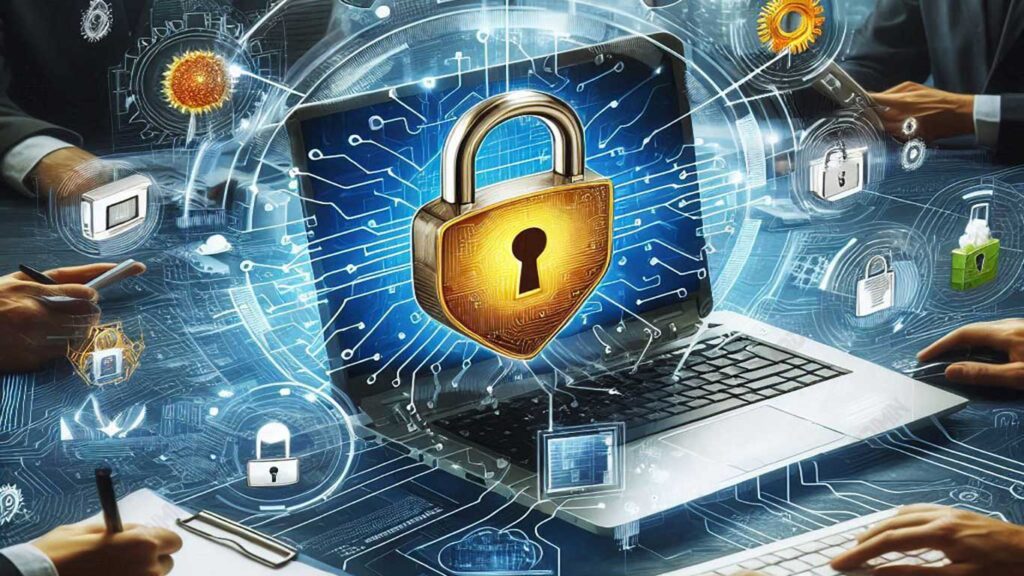
Además, con la llegada de la Internet of Things (IoT), cada vez más dispositivos están conectados a Internet, lo que aumenta el riesgo de ciberataques. Los usuarios de PC necesitan entender cómo interactúan estos dispositivos y cómo pueden proteger su ecosistema de las amenazas que puedan surgir.
Otro reto al que se enfrentan los usuarios es la necesidad de actualizar constantemente su software y sistemas operativos. Con las actualizaciones frecuentes, los usuarios deben asegurarse de que no solo están instalando las actualizaciones, sino también de comprender las nuevas funciones de seguridad que se están introduciendo para proteger sus sistemas.
Descripción de los conceptos básicos de seguridad de PC
Cybersecurity es la práctica de proteger los sistemas informáticos, las redes y los datos de amenazas digitales como el robo, el daño o el acceso no autorizado. En un mundo cada vez más conectado, no se puede subestimar la importancia de la ciberseguridad para los usuarios de PC.
Todas las personas y organizaciones corren el riesgo de ser objeto de ciberataques, lo que puede provocar pérdidas financieras, de reputación y de privacidad. Al comprender los conceptos básicos de la ciberseguridad, los usuarios pueden tomar las medidas necesarias para proteger su información personal y sus activos digitales.
Tipos comunes de amenazas a las que se enfrentan
Malware
El malware es software malicioso diseñado para dañar o acceder a los sistemas sin permiso. Estos incluyen virus, gusanos, troyanos y spyware. El malware puede infectar PC a través de archivos adjuntos de correo electrónico, descargas de Internet o dispositivos de almacenamiento externo. Un claro ejemplo de ataque de malware es el ataque WannaCry, que encripta los datos de un ordenador y exige un rescate para devolverlos.
Phishing
El phishing es una técnica fraudulenta utilizada para obtener información confidencial, como nombres de usuario, contraseñas e información de tarjetas de crédito, haciéndose pasar por entidades de confianza. Esto a menudo se hace a través de correo electrónico o sitios web falsos. Un ejemplo bien conocido de un caso es un ataque de phishing dirigido a usuarios de Yahoo, donde los atacantes lograron obtener acceso a millones de cuentas de usuario.
Ransomware
El ransomware es un tipo de malware que encripta los datos del dispositivo de la víctima y exige un rescate para descifrarlos. Los ataques de ransomware pueden ser muy destructivos, especialmente para las empresas. Uno de los ejemplos más famosos es el ataque al oleoducto Colonial en 2021, que provocó una importante interrupción del suministro de combustible en Estados Unidos.
Ejemplos de casos reales
Ataque WannaCry: En mayo de 2017, el ataque de ransomware WannaCry se extendió rápidamente por todo el mundo, infectando cientos de miles de computadoras en más de 150 países. Muchas organizaciones, incluidos los servicios de atención médica en el Reino Unido, se han visto obligadas a detener sus operaciones debido a que sus datos vitales están bloqueados. Estos ataques muestran lo vulnerables que son los sistemas al no estar actualizados y la importancia de contar con una fuerte protección de la ciberseguridad.
Ataques de phishing en Yahoo: En 2013 y 2014, Yahoo experimentó ataques de phishing que resultaron en fugas de datos de más de 3 mil millones de cuentas. Los atacantes utilizaron técnicas de phishing para obtener acceso a los sistemas de Yahoo, lo que resultó en el robo de información personal de los usuarios y daños a la reputación de la empresa.
Creación de un sistema operativo seguro
Elegir el sistema operativo adecuado es un primer paso crucial para construir un ecosistema de PC seguro. Windows 11 es una excelente opción porque ofrece una amplia gama de funciones de seguridad diseñadas para proteger a los usuarios de las amenazas cibernéticas. Con una interfaz más moderna e intuitiva, así como un rendimiento mejorado, Windows 11 también está equipado con las últimas tecnologías que respaldan la seguridad de los datos y la privacidad del usuario.
El sistema operativo integra varias funciones de seguridad que ayudan a los usuarios a gestionar los riesgos, como la protección contra malware, ransomware y ataques de phishing. Al actualizar a Windows 11, los usuarios no solo obtienen una mejor experiencia, sino también una mayor protección contra las amenazas digitales.
Funciones de seguridad integradas en Windows 11
Windows Defender
Windows Defender es una solución antivirus y antimalware integrada incluida en Windows 11. Esta función proporciona protección en tiempo real contra malware y otras amenazas. Windows Defender actualiza automáticamente su base de datos de virus para garantizar que el sistema esté siempre protegido de las amenazas más recientes.
Cómo habilitar y configurar Windows Defender:
- Abra Settings > Privacy & Security > Windows Security.
- Haga clic en Virus & threat protection.
- Asegúrese de que todas las configuraciones de protección estén activas, incluidas Real -time protection y Cloud-delivered protection.
BitLocker
BitLocker es una función de cifrado de disco que ayuda a proteger los datos del disco duro cifrando todo el volumen. Esto es especialmente útil para proteger datos confidenciales, especialmente en dispositivos que pueden perderse o ser robados.
Cómo habilitar y configurar BitLocker:
- Ve a Control Panel y busca BitLocker Drive Encryption.
- Seleccione la unidad que desea cifrar y haga clic en Turn on BitLocker.
- Siga las instrucciones para elegir un método de almacenamiento de clave de recuperación e iniciar el proceso de cifrado. Asegúrese de guardar la clave de recuperación en un lugar seguro.
Mejores prácticas en la gestión de software
Actualizar el software con regularidad es una de las mejores prácticas en la gestión de software. Estas actualizaciones suelen incluir mejoras de seguridad, mejoras de rendimiento y nuevas características que pueden mejorar la experiencia del usuario.
Al no actualizar el software, los usuarios corren el riesgo de enfrentarse a vulnerabilidades que pueden ser explotadas por los atacantes. Por lo tanto, es importante comprobar e instalar siempre las actualizaciones disponibles para garantizar que el sistema siga siendo seguro y funcione correctamente.
La administración eficiente de aplicaciones se puede realizar mediante el uso de Software Management Tools. Esta herramienta ayuda a los usuarios a instalar, actualizar y desinstalar aplicaciones más fácilmente. Además, la herramienta también puede proporcionar información sobre el estado de seguridad del software instalado.
El uso de herramientas de gestión de software permite a los usuarios mantener el sistema limpio de aplicaciones innecesarias y garantizar que todo el software instalado esté actualizado.
Algunos ejemplos de aplicaciones que se pueden utilizar para la gestión de software incluyen:
- Ninite: Esta herramienta permite a los usuarios instalar y actualizar aplicaciones populares simultáneamente sin la necesidad de hacer clic en cada instalación manualmente.
- Chocolatey: Un administrador de paquetes para Windows que permite a los usuarios instalar y administrar software mediante comandos en la línea de comandos.
- Patch My PC: Esta aplicación actualiza automáticamente las aplicaciones instaladas en la PC y le brinda la opción de eliminar aplicaciones no deseadas.
Implementación de una política de copia de seguridad eficaz
La copia de seguridad de datos es un paso importante para proteger la información y los archivos importantes de pérdidas inesperadas. La pérdida de datos puede deberse a diversos factores, como daños en el hardware, ataques de ransomware o errores del usuario.
Al tener una copia de seguridad de los datos, los usuarios pueden recuperar fácilmente la información perdida y minimizar el impacto de tales incidentes.
Métodos de copia de seguridad recomendados
Copia de seguridad local frente a la nube
- Backup Lokal: Consiste en almacenar una copia de los datos en un dispositivo físico, como un disco duro externo o NAS (almacenamiento conectado a la red). La ventaja es el acceso rápido y el control total sobre los datos.
- Backup Cloud: Utilizar un servicio de almacenamiento en línea para almacenar datos. Esto proporciona la ventaja de acceder desde cualquier lugar y protección contra daños físicos al dispositivo.
Uso de una unidad de recuperación USB
La unidad de recuperación USB es una herramienta esencial que se puede utilizar para restaurar el sistema en caso de problemas. Al tener una unidad de recuperación USB, los usuarios pueden acceder fácilmente a las opciones de recuperación y solucionar cualquier problema que pueda ocurrir en la PC.
Pasos de ejemplo para crear una unidad de recuperación USB en Windows 11
- Asegúrese de que la unidad flash USB que está utilizando tenga una capacidad de al menos 512 MB y que no haya datos importantes en ella, ya que este proceso formateará la unidad.
- Busque “Recovery Drive” en el menú Inicio y seleccione la opción que aparece.
- Una vez que se abra la ventana de la unidad de recuperación, marque el “Back up system files to the recovery drive” option if you want to save system files Haga clic en Next para continuar.
- Seleccione la unidad flash USB que desea utilizar y haga clic en Next.
- Espere a que se complete el proceso. Una vez hecho esto, la unidad de recuperación USB está lista para usar para la recuperación del sistema si es necesario.
Protección de la red
La seguridad de la red es un aspecto importante para mantener la integridad y confidencialidad de los datos en el ecosistema de PC. Con cada vez más dispositivos conectados a Internet, el riesgo de ciberataques aumenta.
Una red no segura puede ser un punto de entrada para que los atacantes accedan a datos confidenciales, roben información personal o incluso tomen el control de un dispositivo. Por lo tanto, mantener la seguridad de la red es un paso crucial para proteger la información y garantizar que el sistema siga funcionando correctamente.
Consejos para proteger el Wi-Fi
Cambiar la contraseña predeterminada
Uno de los primeros pasos que hay que dar para proteger una red Wi-Fi es cambiar la contraseña predeterminada del router. Las contraseñas predeterminadas suelen ser fáciles de adivinar y accesibles para cualquiera. Al cambiar las contraseñas por otras más seguras y complejas, los usuarios pueden mejorar significativamente la seguridad de sus redes.
Uso de WPA3
Utilizando el último protocolo de cifrado, WPA3 es una forma eficaz de proteger las redes Wi-Fi. WPA3 ofrece una mejor protección en comparación con su predecesor, WPA2, mediante el uso de métodos de cifrado más fuertes y protección contra ataques de fuerza bruta. Asegúrese de que su enrutador sea compatible con WPA3 y habilite esta opción en la configuración de su red.
Usar una VPN para mayor seguridad
El uso de Virtual Private Network (VPN) puede proporcionar una capa adicional de seguridad cuando se conecta a una red Wi-Fi. Las VPN cifran los datos enviados y recibidos, lo que dificulta el acceso de los atacantes a la información personal. Esto es especialmente importante cuando se utilizan redes públicas que pueden no ser seguras.
Gestión del acceso y la identidad
La gestión de la identidad digital es un proceso importante que implica la protección de la información personal y el acceso a las cuentas en línea. Dado que cada vez hay más datos que se almacenan digitalmente, es importante asegurarse de que las identidades de los usuarios no caigan en las manos equivocadas. Una buena gestión de identidades ayuda a prevenir el robo de identidad y el acceso no autorizado a cuentas importantes.
Multi-factor authentication (MFA) es un método de seguridad que requiere más de una forma de verificación para acceder a una cuenta. Mediante el uso de MFA, los usuarios deben proporcionar información adicional, como un código enviado por SMS o una aplicación de autenticación, además de su contraseña. Esto agrega una capa significativa de protección, lo que dificulta que los atacantes obtengan acceso a la cuenta, incluso si logran robar la contraseña.
Ejemplos de aplicaciones habilitadas para MFA
Algunas de las aplicaciones que admiten MFA y pueden ayudar a los usuarios a administrar la seguridad de sus cuentas incluyen:
- Google Authenticator: Esta aplicación genera un código de verificación que se requiere al iniciar sesión en su cuenta de Google y otras cuentas que admiten MFA.
- Authy: Proporciona códigos de verificación y también permite a los usuarios administrar fácilmente varias cuentas en una sola aplicación.
- Microsoft Authenticator: Además de generar códigos MFA, la aplicación también permite a los usuarios administrar sus cuentas de Microsoft e iniciar sesión sin contraseña.
Creación de hábitos de uso seguro
La concienciación de los usuarios es la base principal para mantener la seguridad de la información y los datos personales. Sin una buena comprensión de las amenazas en cuestión, los usuarios pueden ser fácilmente víctimas de ciberataques, como phishing o malware.
La creación de hábitos de uso seguros requiere educación y formación continuas sobre las mejores prácticas en ciberseguridad. Los usuarios que sean conscientes de los riesgos y de cómo protegerse serán más capaces de identificar y evitar posibles amenazas.
Consejos para reconocer el phishing y las estafas en línea
- Verifique la dirección de correo electrónico del remitente: asegúrese de que la dirección de correo electrónico del remitente provenga de una fuente confiable. Los atacantes suelen utilizar direcciones similares a las reales, pero con pequeñas diferencias.
- Tenga cuidado con los enlaces y archivos adjuntos: No haga clic en enlaces ni abra archivos adjuntos de correos electrónicos sospechosos. En su lugar, visite el sitio web oficial escribiendo la dirección directamente en el navegador.
- Preste atención al lenguaje utilizado: Muchos correos electrónicos de phishing utilizan un lenguaje poco profesional o errores gramaticales. Si el correo electrónico se siente extraño o inusual, es mejor ser cauteloso.
- Verificar solicitudes de información personal: Si recibe una solicitud para proporcionar información personal, como una contraseña o un número de tarjeta de crédito, asegúrese de verificar la solicitud a través de un canal autorizado.
- Utilice herramientas de seguridad: El uso de un buen software de seguridad puede ayudar a detectar y bloquear los correos electrónicos de phishing antes de que lleguen a la bandeja de entrada.
Conclusión
Para crear un ecosistema de PC sólido y seguro, es importante implementar los pasos que se han discutido. Desde la comprensión de los conceptos básicos de seguridad, la gestión del software y la implementación de políticas de copia de seguridad, hasta la protección de las redes y las identidades digitales, todos los aspectos contribuyen a la protección de los datos y la privacidad del usuario.
Al aumentar la concienciación de los usuarios y establecer hábitos de uso seguros, podemos reducir el riesgo de ciberataques y proteger la información personal. Por lo tanto, invítese a sí mismo y a quienes lo rodean a implementar estos pasos para crear un entorno digital más seguro.
