

La televisión es un dispositivo electrónico casi siempre presente en todos los hogares. Su función es vital, desde proporcionar entretenimiento hasta ser una fuente de información valiosa. Sin embargo, como cualquier otro dispositivo, los televisores requieren un mantenimiento adecuado para funcionar correctamente y tener una larga vida útil.
Muchos usuarios a menudo experimentan varios problemas, como un televisor que no se enciende, una imagen poco clara, sonido intermitente e interferencias con la conexión. Estos problemas no solo reducen la comodidad de la visualización, sino que también pueden acortar la vida útil del dispositivo si no se manejan correctamente.
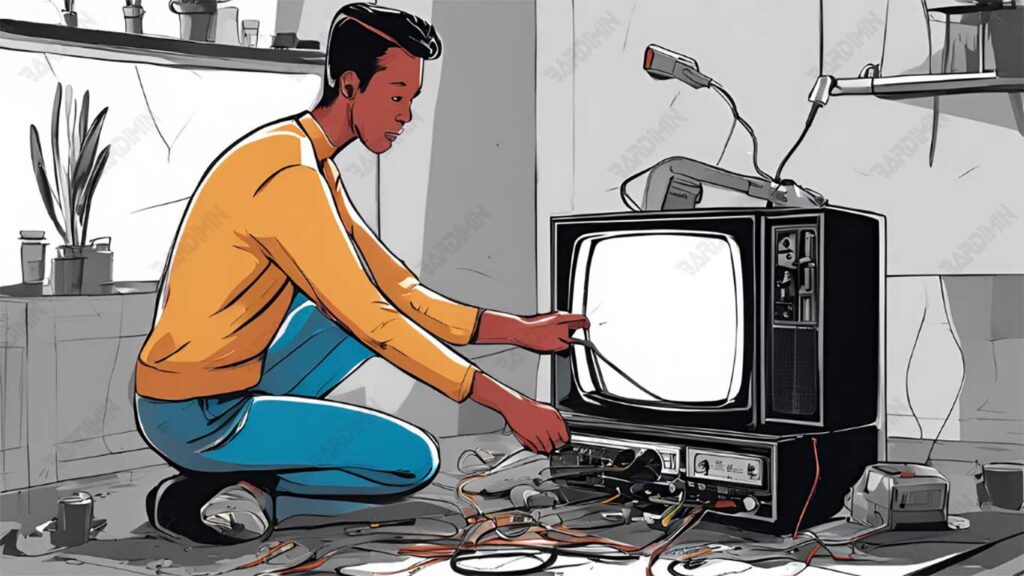
Problemas comunes a los que se enfrentan a menudo los usuarios de televisión
Los usuarios de TV a menudo experimentan varios problemas que pueden interferir con su experiencia de visualización. Algunos problemas comunes que ocurren a menudo incluyen:
- El televisor no se enciende: Esto podría deberse a un problema con la conexión a la red o el control remoto.
- Imágenes borrosas o poco claras: Este problema suele surgir debido a una configuración de imagen incorrecta o a cables de mala calidad.
- Falta o falta de sonido: Esto puede deberse a una configuración de audio incorrecta o a daños en los altavoces.
- Mala calidad de imagen: Las imágenes pueden parecer poco claras o desproporcionadas si la configuración de la relación de aspecto no es la adecuada.
El televisor no se enciende
Uno de los problemas que suelen experimentar los usuarios de televisores es cuando no se puede encender el dispositivo. Aunque parezca trivial, varios factores pueden ser la causa, que van desde problemas eléctricos hasta problemas con el control remoto.
Causa:
- El cable de alimentación no está conectado correctamente a la fuente de alimentación.
- El tomacorriente utilizado está dañado o no funciona correctamente.
- La batería del mando a distancia está agotada.
- Problemas con los botones o sistemas internos del televisor.
Solución:
1. Compruebe el cable de alimentación:
- Asegúrese de que el cable de alimentación esté conectado correctamente al puerto trasero del televisor y a una toma de corriente.
- Intente usar un tomacorriente diferente para asegurarse de que la fuente de alimentación funcione correctamente.
2. Pruebe el control remoto:
- Reemplace la batería del control remoto por una nueva.
- Intente encender el televisor con los botones del dispositivo para asegurarse de que el problema esté en el control remoto, no en el televisor en sí.
3. Pruebe otros dispositivos:
Conecte otro dispositivo electrónico, como una luz, a la misma toma de corriente. Si otros dispositivos tampoco se encienden, es probable que haya un problema con el tomacorriente.
4. Restablecimiento manual:
- Desconecte el cable de alimentación del televisor de la toma de corriente, espere unos minutos y vuelva a enchufarlo.
- Intente encender el televisor con los botones físicos del dispositivo.
Fatiga ocular al ver la televisión
Ver la televisión durante mucho tiempo a menudo cansa los ojos o incluso causa dolores de cabeza. Esta condición generalmente ocurre cuando se mira en una habitación que está demasiado oscura, por lo que los ojos tienen que trabajar más para adaptarse a la luz de la pantalla.
Causa:
- Las habitaciones oscuras crean una gran diferencia de contraste entre una pantalla de TV brillante y un fondo oscuro.
- La falta de iluminación ambiental alrededor de la pantalla obliga a los ojos a enfocarse más, lo que puede provocar tensión.
Solución:
1. Mejorar la iluminación ambiental alrededor del televisor:
- Coloque la luz detrás o al lado del televisor para crear una luz suave que pueda reducir el contraste entre la pantalla y el fondo.
- Elija una luz que no refleje la luz directamente en la pantalla para que no interfiera con su visión.
2. Utiliza una bombilla de bajo consumo:
- Elija una bombilla que tenga una intensidad de luz baja que esté equilibrada con el brillo de la pantalla del televisor, como una bombilla con un espectro de luz natural.
- Estas bombillas se pueden encontrar en tiendas de electrónica y están diseñadas para proporcionar una iluminación cómoda para los ojos.
3. Disposición óptima de la habitación:
- Evite ver la televisión en condiciones de habitación completamente oscuras.
- Ajuste la posición de iluminación para que no proyecte sombras o reflejos en la pantalla del televisor.
Las imágenes se ven estresadas o desequilibradas
Cuando la imagen en la pantalla del televisor parece estar presionada, demasiado ancha o faltan partes, esto generalmente se debe a una configuración incorrecta de la relación de aspecto . La relación de aspecto es una comparación entre el ancho y la altura de la pantalla, que debe ajustarse a la fuente del contenido que se muestra.
Causa:
- La configuración de la relación de aspecto en el televisor no coincide con el formato del video que se está reproduciendo.
- El contenido procedente de otros dispositivos (DVD, consolas de videojuegos o streaming) tiene una relación diferente a la configuración predeterminada del televisor.
Solución:
1. Verifique y ajuste la configuración de la relación de aspecto:
- Utilice el mando a distancia para acceder al menú de ajustes de imagen del televisor.
- Busca la opción Relación de aspecto, que suele tener etiquetas como 16:9, 4:3, Auto o Zoom.
- Seleccione la opción que coincida con el contenido. Ejemplos:
- 16:9 para contenido moderno como transmisiones HD o películas Blu-ray.
- 4:3 para contenido de formato clásico o antiguo.
- Automático si el televisor admite el ajuste automático.
2. Haz uso de los botones rápidos:
- Algunos mandos a distancia están equipados con un botón especial para cambiar la relación de aspecto. Estos botones pueden estar etiquetados como Aspecto, Relación o Zoom.
- Presione el botón y pruebe las opciones disponibles hasta que la imagen se vea equilibrada.
3. Calibrar la configuración de cada dispositivo:
Asegúrese de que la configuración de la relación de aspecto en dispositivos externos, como reproductores de DVD, consolas de juegos o decodificadores, también coincida con el formato de la pantalla de su televisor.
Imágenes y sonidos inconexos
Las interferencias, como una imagen entrecortada o un sonido inestable, son comunes en los televisores, especialmente en los conectados a una antena o dispositivo externo. Este problema suele estar relacionado con las conexiones de los cables o con daños en la antena.
Causa:
- La conexión del cable de la antena o del dispositivo externo no está instalado correctamente.
- Los cables de conexión sufren daños físicos, como roturas o flexiones.
- Las antenas exteriores se ven interrumpidas por el clima, los pájaros u otros daños.
- Interferencia con señales de proveedores de servicios, como satélite o cable.
Solución:
1. Compruebe las conexiones de los cables:
- Asegúrese de que todos los cables de la antena y otros dispositivos (como decodificadores o sistemas de cine en casa) estén bien conectados.
- Compruebe si hay cables dañados, sueltos o doblados que puedan interferir con la transmisión de la señal.
2. Reinicie el televisor y los dispositivos relacionados:
- Apague el televisor y los dispositivos externos.
- Desconecte el cable de alimentación de la toma de corriente, espere unos 5 minutos y vuelva a conectarlo.
- Encienda el dispositivo y vuelva a intentarlo.
3. Comprobar el estado de la antena:
- Asegúrese de que la antena exterior esté en buenas condiciones, no inclinada ni cubierta de suciedad.
- Si la antena parece dañada o desalineada, llame a un técnico para que la repare.
4. Asegúrese de que no haya interferencias de señal externa:
Si el apagón ocurre en algunas de las casas circundantes, puede haber mantenimiento o daños en la red del proveedor de servicios. Póngase en contacto con su proveedor de servicios para obtener más información.
5. Realice la limpieza del cable:
- Separe el cable de alimentación principal del cable de señal para minimizar la interferencia electromagnética.
- Evite los cables que estén enrollados entre sí o que tengan curvas pronunciadas que puedan dañar el flujo de la señal.
Imagen de TV poco clara
Las imágenes de televisión poco claras pueden interferir con la experiencia de visualización. Este problema suele deberse a una configuración incorrecta o al uso de cables que no admiten una calidad de imagen óptima.
Causa:
- Los ajustes de imagen del televisor, como el brillo, el contraste o la nitidez, no están configurados correctamente.
- La conexión utiliza cables viejos o de baja calidad, como RCA u otros cables analógicos.
- Menor resolución de contenido en comparación con las capacidades de la pantalla de TV.
Solución:
1. Utilice un cable HDMI para obtener la mejor calidad:
- Asegúrese de que un dispositivo externo (como un reproductor de DVD, una consola de juegos o un decodificador) esté conectado al televisor mediante un cable HDMI. Este cable admite señales digitales de alta definición, lo que da como resultado imágenes más nítidas y claras.
- Si su televisor o dispositivo no tiene un puerto HDMI, use Componentes de video como la siguiente mejor alternativa.
2. Verifique la configuración de imagen en el televisor:
- Utilice el mando a distancia para abrir el menú de ajustes de imagen en el televisor.
- Ajuste los siguientes ajustes:
- Brillo: Establezca el color negro para que se vea detallado sin parecer demasiado brillante.
- Contraste: Reduzca el contraste si es demasiado alto para que el color blanco no parezca deslumbrante.
- Nitidez: Bájalo si ves líneas de halo o bordes excesivos en los objetos de la pantalla.
3. Utilice el modo de imagen adecuado:
- Elija un ajuste preestablecido como «Estándar» para transmisiones de TV regulares o «Película» para ver películas. El modo «Película» generalmente proporciona colores más naturales y cómodos a los ojos.
- Evite el modo «Vívido» a menos que esté jugando, ya que a menudo aumentan demasiado la saturación del color.
4. Optimiza la resolución del contenido:
Asegúrese de que el contenido que se está reproduciendo tenga una resolución que coincida con las capacidades de su televisor (por ejemplo, 1080p para televisores Full HD o 4K para televisores Ultra HD).
5. Calibración con dispositivos adicionales:
Aproveche las herramientas o funciones como THX Optimizer que a menudo se incluyen en algunos DVD o Blu-rays. Esta herramienta trabaja para optimizar la configuración de la imagen para que coincida con los estándares de calidad de la película.
