

En la era digital, las computadoras portátiles se han convertido en dispositivos profesionales, educativos y de entretenimiento vitales. Mantener el portátil en óptimas condiciones es esencial para evitar interrupciones de la actividad y pérdida de datos.
Los usuarios a menudo se enfrentan a problemas como:
- Pantalla rayada
- Batería baja
- Despegado del cable del cargador
- Sobrecalentamiento
- Derrame de líquido
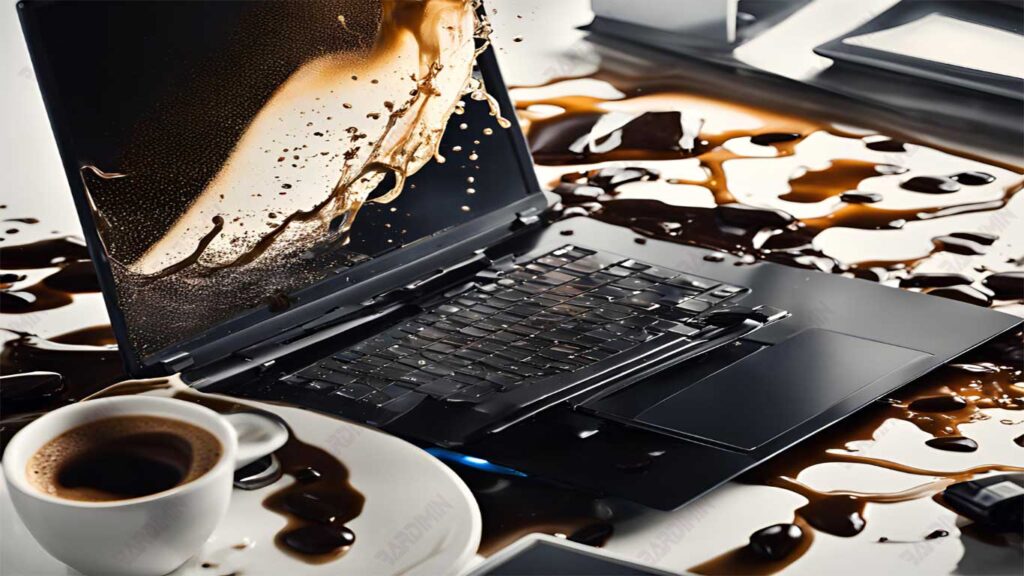
Superar las pantallas rayadas
Las pantallas rayadas de las computadoras portátiles pueden interferir con la experiencia visual y reducir la comodidad al usar el dispositivo. Sin embargo, con unos sencillos pasos, puede arreglar la pantalla rayada.
Limpieza inicial
Antes de realizar reparaciones, es muy importante limpiar la zona rayada para que no haya polvo ni suciedad que obstruya el proceso de reparación. Estos son los pasos que se pueden seguir:
- Tome un paño de microfibra limpio y ligeramente húmedo.
- Limpie suavemente el área rayada con el paño para eliminar el polvo y la suciedad. Asegúrese de que el paño no esté demasiado mojado para no dañar los componentes de la pantalla.
- Use otro paño de microfibra seco para limpiar la humedad restante en la pantalla.
Usar un borrador de lápiz
Para trazos ligeros, puedes intentar usar un borrador de lápiz. Este método es bastante efectivo y fácil de hacer:
- Usa un borrador de lápiz limpio y suave.
- Frota suavemente el borrador en el área rayada en la dirección del trazo. Hazlo lenta y repetidamente hasta que los arañazos comiencen a desvanecerse.
- Después de unas cuantas frotaciones, compruebe si los arañazos se han reducido o desaparecido.
Uso de vaselina
Para arañazos más profundos, se puede utilizar vaselina para rellenar y disimular los arañazos:
- Asegúrate de que el área alrededor del rasguño esté tan limpia como el paso de limpieza inicial.
- Tome una pequeña cantidad de vaselina con un dedo limpio y presiónela suavemente en el trazo. Asegúrate de que la gelatina entre en el espacio para rascar.
- Use un paño de microfibra para eliminar el exceso de vaselina alrededor del rasguño, de modo que solo quede el rasguño.
- Con el tiempo, la vaselina puede desvanecerse; Puede repetir este proceso según sea necesario.
Acceso a datos en portátiles con pantallas rotas
Cuando la pantalla de una computadora portátil está dañada, acceder a datos importantes puede ser difícil. Sin embargo, hay algunos pasos que puede seguir para conectar su computadora portátil a un monitor externo y hacer una copia de seguridad de sus datos de forma segura.
Conexión a un monitor externo
Conectar una computadora portátil a un monitor externo es una solución efectiva para acceder a datos cuando la pantalla de la computadora portátil no funciona. Estos son los pasos que debe seguir:
- Revise la parte posterior o lateral de su computadora portátil para encontrar el puerto apropiado. Generalmente, las computadoras portátiles vienen con puertos VGA (15 pines en tres filas) o HDMI para la conexión a monitores.
- Consigue un cable adecuado (VGA o HDMI) para conectar el portátil a un monitor externo. Si no tienes el cable, puedes pedirlo prestado o comprarlo en tu tienda de electrónica local.
- Antes de conectar los cables, asegúrese de apagar la computadora portátil para evitar daños mayores.
- Conecte un extremo del cable a un puerto de la computadora portátil y el otro extremo al puerto del monitor externo.
- Encienda el monitor externo y asegúrese de que esté conectado a una fuente de alimentación.
- Encienda su computadora portátil. En muchos casos, la pantalla de la computadora portátil aparecerá automáticamente en el monitor externo. De lo contrario, es posible que deba presionar una combinación de teclas (como Fn + F4 o Fn + F5, según el modelo de su computadora portátil) para cambiar de vista.
Hacer una copia de seguridad de los datos importantes
Después de conectar con éxito un monitor externo, el siguiente paso es hacer una copia de seguridad de los datos importantes para evitar pérdidas. Estos son los pasos que se pueden seguir:
- Prepare una unidad flash USB o un disco duro externo con capacidad suficiente para almacenar sus datos.
- Use un monitor externo para explorar archivos y carpetas en su computadora portátil. Abra el Explorador de archivos (Windows) o el Finder (Mac) para encontrar los datos de los que desea hacer una copia de seguridad.
- Seleccione el archivo o la carpeta que desea copiar, luego haga clic con el botón derecho y seleccione la opción “Copiar”.
- Acceda a los medios de almacenamiento (USB o disco duro externo) en el Explorador de archivos o Finder, luego haga clic con el botón derecho en un área vacía y seleccione “Pegar” para guardar una copia de los datos.
- Una vez que se complete el proceso de copia, asegúrese de verificar su medio de almacenamiento para asegurarse de que todos los archivos se hayan copiado correctamente.
- Una vez hecho esto, asegúrese de quitar de forma segura los medios de almacenamiento para que los datos no se dañen.
Mejora la duración de la batería de su computadora portátil
Mejorar la duración de la batería de la computadora portátil es un paso crucial para mantener un rendimiento óptimo cuando está en uso. Aquí hay algunos consejos efectivos para prolongar la vida útil de la batería de su computadora portátil.
Configuración del sistema
Para optimizar la configuración de energía en Windows y Mac OS, siga estos pasos:
Windows
- Presione la tecla de Windows + X y seleccione “Control Panel”.
- En el Panel de control, navegue hasta “System and Security” > “Power Options.”
- En la pestaña “Change plan settings”, haga clic en “Change advanced power settings”. Aquí, puede ajustar configuraciones como el brillo de la pantalla, el tiempo de apagado del disco duro y el modo de suspensión según sus necesidades.
Mac OS
1. Haga clic en el logotipo de Apple en la esquina superior izquierda de la pantalla y seleccione “Preferencias del sistema”.
2. En el panel de Preferencias del sistema, busque y abra la aplicación “Ahorro de energía”.
3. Aquí, puede configurar el tiempo de suspensión de la computadora, el brillo de la pantalla por la noche, así como otras configuraciones que afectan el uso de energía.
Consejos para ahorrar energía
Estos son algunos consejos para ahorrar energía que se pueden aplicar todos los días:
- Asegúrese de quitar el CD/DVD del dispositivo cuando ya no lo necesite. Esto puede reducir el consumo de energía porque el CD/DVD permanece activo incluso cuando no está en uso.
- Todos los dispositivos USB, como ratones, discos duros externos y escáneres, consumen energía de la batería del portátil. Apague o desconecte el dispositivo cuando no esté en uso.
- Trate de no ejecutar dos aplicaciones al mismo tiempo, ya que esto puede aumentar el uso de energía. Por ejemplo, evita escuchar música mientras trabajas en una hoja de cálculo.
- Agregar más RAM puede mejorar el rendimiento general de la computadora y ahorrar energía, ya que la computadora no necesita usar un procesador adicional para ejecutar aplicaciones.
- Reducir el brillo de la pantalla puede ahorrar significativamente energía. Puede ajustar el brillo de la pantalla a través del icono de la batería en la barra de tareas.
- La desfragmentación del disco duro puede mejorar el rendimiento del sistema y ahorrar energía porque los datos se almacenan de manera más eficiente.
- Deshabilite las conexiones Wi-Fi y Bluetooth si no son necesarias para ahorrar energía.
Solución de problemas de descarga de la batería
La disminución de la energía de la batería en las computadoras portátiles es un problema frecuente y puede interferir con el rendimiento. Conocer el tipo de batería y cómo cuidarla puede ayudar a prolongar la vida útil de la batería y prevenir problemas más graves.
Las baterías de las computadoras portátiles generalmente usan dos tipos de tecnología: Ni-Cd (níquel-cadmio) y Li-ion (iones de litio).
Ni-Cd (Nickel-Cadmium):
Estas baterías son una tecnología más antigua y, a menudo, se encuentran en modelos de computadoras portátiles más antiguos. Tienen un problema conocido como efecto memoria, donde si la batería se recarga con frecuencia antes de que se descargue por completo, su capacidad de almacenamiento de energía disminuirá. En otras palabras, la batería “recuerda” una capacidad menor, por lo que no puede almacenar energía al máximo cuando se recarga.
Li-ion (Lithium-Ion):
Estas baterías son una tecnología más moderna y se usan más comúnmente en las computadoras portátiles en la actualidad. No experimentan efectos de memoria, por lo que se pueden recargar en cualquier momento sin preocuparse por perder capacidad. Aunque no se ve afectado por el efecto memoria, todavía tiene limitaciones en su vida útil y capacidad que disminuirán con el tiempo.
Para mantener la salud de la batería, especialmente en las baterías de Ni-Cd, aquí hay algunos pasos que se pueden tomar:
1. Llénalo y vacíalo regularmente
Asegúrese de cargar completamente la batería (100%) y deje que la batería se descargue por completo al menos una vez cada dos semanas. Esto ayuda a “restablecer” la capacidad de la batería y evita que se produzcan efectos en la memoria.
2. Evite cobrar de más
No cargue la batería con demasiada frecuencia antes de que se descargue por completo. Trate de no repetir la carga sin dejar que la batería se agote primero.
3. Utilice la configuración de energía
Utilice la configuración de energía de su sistema operativo para optimizar el uso de la batería. Por ejemplo, habilite el modo de ahorro de energía cuando no necesite el máximo rendimiento.
4. Mantener la temperatura de la batería
Evite la exposición a temperaturas extremas, tanto frías como calientes, ya que pueden dañar las celdas de la batería. Guarde la computadora portátil en un lugar fresco y seco cuando no esté en uso.
5. Compruebe el estado de la batería con regularidad
Utilice el software o las herramientas integradas para comprobar periódicamente el estado de la batería. Si la capacidad ha disminuido drásticamente, considere reemplazar la batería por una nueva.
Reparación del cable de carga descascarado
El cable del cargador del portátil suele ser el componente más vulnerable a los daños, especialmente en la sección de conexión. Este daño puede dar lugar a problemas de carga e incluso puede suponer un peligro. Estos son los pasos para arreglar un cable de carga descascarado, así como consejos para evitar daños mayores.
Fortaleciendo las conexiones
Un método eficaz para fortalecer un cable de cargador despegado es usar una funda termorretráctil. Estos son los pasos que se pueden seguir:
1. Preparar herramientas y materiales
- Consigue fundas termorretráctiles en las tiendas de electrónica. Elija el diámetro más pequeño que se ajuste al cable.
- También necesitarás unas tijeras y una fuente de calor como un encendedor o un secador de pelo.
2. Funda termorretráctil cortada
Corta un pedazo de funda termorretráctil de unos 6,5 cm (2,5 pulgadas) de largo.
3. Instala la funda
Inserte el extremo descascarado del cable del cargador en la funda termorretráctil para que la parte dañada quede completamente cubierta.
4. Calentar la funda
Use una fuente de calor para calentar la funda. Cuando se calienta, la funda se encogerá y formará una unión estrecha alrededor del cable. Asegúrese de mover la fuente de calor para no dañar el cable.
5. Doble verificación
Una vez completado el proceso de calentamiento, verifique que el manguito esté colocado de manera correcta y segura.
Prevención de daños en cables
Para evitar que el cable del cargador se dañe rápidamente, aquí hay algunos consejos que se pueden aplicar:
- Tire siempre del cable del cargador de la parte del enchufe, no del cable. Tirar del cable bruscamente puede dañar la conexión.
- Enrolle el cable del cargador cuidadosamente cuando lo guarde. Evite doblarlos bruscamente o dejarlos tirados.
- Considere usar soportes o bridas para cables para mantener los cables organizados y evitar que se estresen demasiado durante el uso.
- No exponga el cable del cargador al calor directo o al frío extremo, ya que esto puede dañar el aislamiento del cable.
- Realice inspecciones periódicas en el cable del cargador para detectar signos de daño a tiempo, como descamación o agrietamiento.
Evitar el sobrecalentamiento en los netbooks
Las netbooks, que están diseñadas para el uso portátil de Internet, a menudo enfrentan problemas de sobrecalentamiento debido a su diseño compacto y, a veces, a la falta de sistemas de enfriamiento efectivos. Estos son algunos pasos para evitar el sobrecalentamiento en su netbook.
Ventilación óptima
El uso de una netbook sobre una superficie plana es esencial para mantener la circulación del aire y evitar el sobrecalentamiento. Estos son algunos consejos relacionados con la ventilación:
1. Usa una superficie plana
Asegúrese de que su netbook esté colocado sobre una superficie dura y plana, como un escritorio o un banco de trabajo. Evite usarlo en superficies blandas como almohadas o mantas, ya que esto puede bloquear el flujo de aire y hacer que la temperatura aumente.
2. Considere usar un soporte para computadora portátil
El uso de un soporte para computadora portátil puede ayudar a mejorar la circulación del aire alrededor de la netbook. El soporte también puede ayudar a mantener la pantalla a una altura cómoda, reduciendo la tensión en el cuello mientras se trabaja.
3. Mantén la distancia de la pared
Asegúrese de que haya suficiente espacio alrededor de su netbook, especialmente en la parte posterior y los lados, para permitir que el aire entre y salga sin problemas.
Limpieza de las rejillas de ventilación
El polvo y la suciedad que se acumulan en las rejillas de ventilación pueden bloquear el flujo de aire y causar sobrecalentamiento. A continuación, te explicamos cómo limpiar las rejillas de ventilación de la netbook:
1. Apagar y desenchufar
Antes de limpiar, asegúrese de que la netbook esté apagada y desconéctela de la fuente de alimentación.
2. Utilice las herramientas de limpieza adecuadas
Prepare una herramienta de limpieza, como un cepillo pequeño o un cepillo de dientes suave y usado, para eliminar el polvo de las rejillas de ventilación. También puede usar un compresor de aire o una lata de aire comprimido para eliminar el polvo de las grietas.
3. Limpie la ventilación con regularidad
Realice una limpieza periódica de las rejillas de ventilación, al menos una vez al mes, para evitar la acumulación de polvo que pueda interferir con la circulación del aire.
4. Evite el uso de herramientas de limpieza húmedas
No utilice agua u otros agentes de limpieza líquidos cuando limpie las rejillas de ventilación, ya que esto puede dañar los componentes internos del netbook.
Primera acción cuando se produce un derrame de líquido
Los derrames de líquidos en una computadora portátil pueden provocar daños significativos si no se manejan de manera rápida y adecuada. Estas son las medidas de emergencia que se deben tomar para reducir el daño, así como la mejor manera de secar la computadora portátil después de que haya ocurrido un derrame.
Medidas de emergencia
1. Apague la computadora portátil inmediatamente
Si la computadora portátil aún está encendida, apáguela inmediatamente presionando el botón de encendido. Si no responde, desenchufe el cargador conectado y retire la batería (si es posible) para desconectar el flujo de energía.
2. Desconecte los dispositivos externos
Desconecte todos los dispositivos conectados, como unidades USB, ratones y otros cables. Esto ayudará a evitar daños adicionales a los puertos y dispositivos.
3. Coloque la computadora portátil
Abra la pantalla de la computadora portátil en un ángulo de 90 grados. Luego, sostenga la computadora portátil boca abajo (con el teclado hacia abajo) para dejar que el líquido se drene. Mueva la computadora portátil de un lado a otro para ayudar a eliminar cualquier líquido atrapado.
4. Retire la batería (si es posible)
Si su computadora portátil viene con una batería extraíble, retire con cuidado la batería después de apagar el dispositivo. Esto ayudará a evitar cortocircuitos.
Secado de portátiles
Después de tomar medidas de emergencia, es importante secar la computadora portátil correctamente para evitar daños mayores:
1. Usa una toalla seca
Coloque la computadora portátil boca abajo sobre una toalla seca para absorber cualquier líquido que aún pueda estar dentro. Asegúrese de que el teclado esté hacia abajo.
2. Dejar secar
Deje la computadora portátil en esta posición durante unas horas o toda la noche en un lugar cálido y bien ventilado. Evite usar un secador de pelo u otra fuente de calor directa, ya que esto puede dañar los componentes internos.
3. Usa un secador de pelo (opcional)
Si desea acelerar el proceso de secado, sostenga el secador de pelo a unas seis pulgadas por encima del teclado y use la configuración baja para soplar aire caliente en la computadora portátil durante 15 minutos. Asegúrate de seguir moviéndote para no crear puntos calientes.
4. Compruébalo antes de volver a encenderlo
Una vez que se complete el proceso de secado, verifique todos los puertos y partes de la computadora portátil para asegurarse de que no queden residuos líquidos. Si todo se ve bien, vuelva a colocar la batería (si se quitó) y encienda la computadora portátil.
