

El archivo de registro es una parte importante del sistema operativo Windows que actúa como una base de datos para almacenar la configuración y los ajustes del sistema y las aplicaciones en ejecución. Cualquier cambio realizado tanto por el usuario como por el software se registrará en este archivo de registro, lo que afecta en gran medida al rendimiento general de la computadora.
La comparación de archivos de registro puede ser de gran beneficio, especialmente cuando se resuelven problemas. Al comparar dos versiones del registro, podemos identificar los cambios que se producen debido a la instalación del software, la configuración del sistema o las actualizaciones que pueden estar causando problemas con el sistema. Además, esta comparación también ayuda a restaurar la configuración a su estado original u optimizarla para que el sistema funcione de manera más estable y eficiente.
¿Por qué comparar archivos de registro?
La comparación de archivos de registro es esencial para mantener el rendimiento y la estabilidad óptimos del sistema. Este proceso puede ayudar a identificar y resolver problemas como errores o bloqueos que pueden deberse a cambios en el registro. Además, la comparación de archivos de registro permite a los usuarios revertir fácilmente la configuración a una versión anterior después de realizar una actualización del sistema o una nueva instalación de software, evitando así posibles inconsistencias que podrían interferir con el rendimiento.
Las comparaciones de registro también son útiles para detectar cambios no autorizados, incluidos los causados por malware. Al comparar el registro periódicamente, podemos identificar y eliminar cambios sospechosos para mantener el sistema seguro.
Por ejemplo, cuando un sistema se bloquea después de una actualización de Windows, la comparación de los archivos del registro antes y después de la actualización puede ayudar a encontrar la entrada que está causando el problema. Del mismo modo, después de instalar un nuevo software, las comparaciones de registro pueden ayudar a encontrar cambios que están interfiriendo con otras aplicaciones para que el sistema pueda volver a funcionar normalmente.
Herramientas utilizadas para comparar archivos de registro
Hay varias herramientas muy útiles para comparar Registry Files, que pueden ayudar a los usuarios en el proceso de solución de problemas y configuración del sistema:
1. Regshot
Regshot es una herramienta de open source que permite a los usuarios recuperar snapshots del registro antes y después de los cambios en el sistema. A continuación, la herramienta compara las dos instantáneas y muestra las diferencias. Regshot es muy útil para detectar cambios en el registro que pueden ocurrir como resultado de la instalación de software o la modificación manual de la configuración del sistema.
2. Regdiff
Regdiff está especialmente creado para comparar dos Registry Files y mostrar las diferencias de una manera clara y detallada. Esta herramienta es muy eficaz para troubleshooting, especialmente cuando los cambios en el registro interfieren con el rendimiento del sistema o de la aplicación. Regdiff proporciona un informe de diferencias fácil de entender, lo que ayuda a los usuarios a tomar las medidas correctivas necesarias.
3. WinDiff
WinDiff es una herramienta de Microsoft que fue diseñada originalmente para comparar archivos de texto. Aunque no es tan específico como Regdiff para comparar Registry Files, WinDiff aún se puede usar para ver la diferencia entre dos archivos de registro. Esto es útil en situaciones en las que los usuarios solo necesitan una descripción general de los cambios que se han producido en sus archivos de registro.
Cómo comparar archivos de registro con Regdiff
Estos son pasos simples y efectivos para comparar Registry Files utilizando Regdiff, desde la preparación hasta el análisis de los resultados.
1. Preparación del archivo de registro
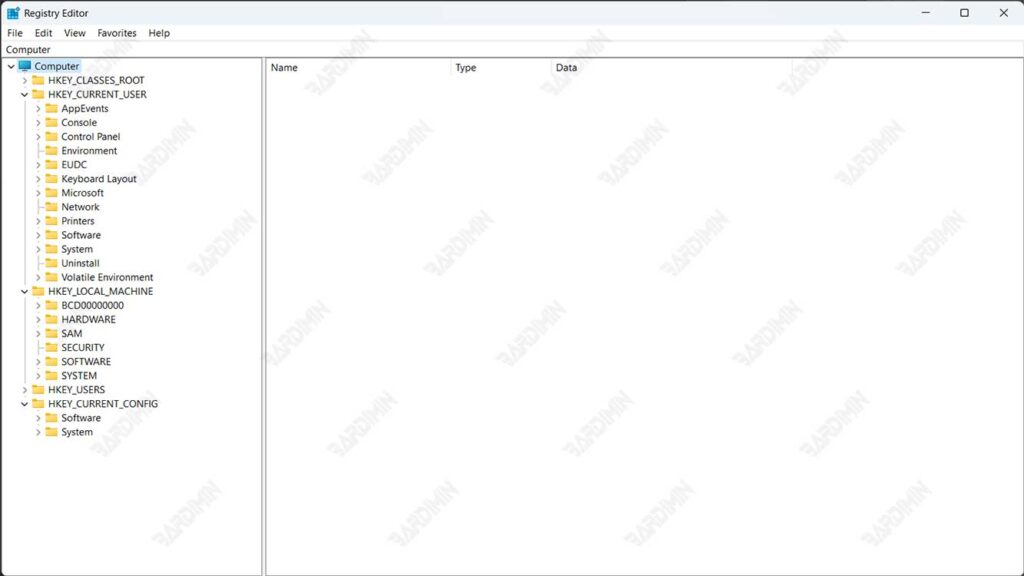
Para exportar un archivo de registro, abra Registry Editor escribiendo ‘regedit’ en la búsqueda de Windows. Seleccione la parte del registro que desea exportar, haga clic con el botón derecho y seleccione Export. Especifique una ubicación de almacenamiento y asigne un nombre al archivo de registro, por ejemplo, “backup_before_modification.reg”.
Almacene Registry Files en un lugar seguro y de fácil acceso, como una carpeta fácilmente reconocible. Utilice un nombre claro para saber cuándo se creó el archivo, como “backup_registry_2024_09.reg”. Además, guarde una copia en un lugar separado o en la nube para evitar la pérdida de datos.
2. Pasos de instalación de Regdiff
Para aprovechar Regdiff, debe seguir unos sencillos pasos de instalación.
1. Descargar Regdiff
Regdiff es una herramienta de código abierto que se puede descargar de forma gratuita. Visite el sitio web oficial o repositorios como GitHub para obtener la última versión de Regdiff. Asegúrate de elegir la versión que se adapte al sistema operativo que estás utilizando.
2. Requisitos del sistema
Antes de instalarlo, asegúrese de tener .NET Framework 4.5 o posterior instalado en el equipo. Esta versión generalmente se instala de forma predeterminada en Windows 8 y versiones posteriores, pero es posible que deba descargarla manualmente si está utilizando una versión anterior de Windows.
3. Extraer archivos
Después de descargar el archivo Regdiff, extráigalo en una carpeta de fácil acceso en su computadora. Asegúrese de que todos los archivos necesarios, incluido el regdiff.exe, estén en una carpeta para facilitar la ejecución.
4. Abra el símbolo del sistema
Para ejecutar Regdiff, abra el símbolo del sistema con privilegios de administrador. Puede hacerlo buscando “cmd” en el menú Inicio, luego haciendo clic con el botón derecho y seleccionando “Run as administrator”.
5. Navega a la carpeta Regdiff
En el símbolo del sistema, use el comando cd para ir al directorio donde extrajo el archivo Regdiff.
Ejemplos:
cd C:\Path\To\RegdiffReemplace C:\Path\To\Regdiff por la ruta de carpeta adecuada.
3. Uso de Regdiff
Una vez que haya exportado el archivo de registro, puede usar Regdiff para comparar los dos archivos de registro y ver las diferencias.
Estos son los pasos a seguir:
- Abra el Command Prompt con privilegios de administrador.
- Vaya a la carpeta donde se almacena regdiff.exe mediante el comando:
- Ejecute el comando Regdiff incluyendo los dos archivos de registro que desea comparar:
regdiff.exe first_file_name.reg second_file_name.reg– first_file_name.reg es el primer archivo de registro que se exporta (antes del cambio).
– second_file_name.reg es el segundo archivo de registro que se exporta (después de los cambios).
Comando de ejemplo
Si desea comparar dos archivos de registro denominados before_update.reg y after_update.reg, el comando tendrá el siguiente aspecto:
regdiff.exe before_update.reg after_update.regUna vez que se ejecuta el comando, Regdiff mostrará las diferencias entre los dos archivos, incluidos los cambios, adiciones o eliminaciones de entradas del registro.
4. Analice los resultados de la comparación
Después de ejecutar el comando Regdiff para comparar dos archivos de registro, los resultados de la comparación se mostrarán en una ventana de terminal. Estos resultados suelen incluir información sobre las entradas que se agregaron, eliminaron o cambiaron.
- Entradas agregadas : Por lo general, están marcadas con un signo más (+) delante de la ruta del registro. Esto indica que se ha agregado una nueva entrada al registro.
- Entradas eliminadas: Marcadas con un signo menos (-). Esto indica que la entrada se ha eliminado del registro.
- Entradas alteradas: Para las entradas que han sido alteradas, Regdiff mostrará los valores antiguos y nuevos, lo que permitirá al usuario ver los cambios que se han producido.
Consejos para identificar cambios importantes en los archivos del Registro
Para identificar cambios importantes en los archivos del Registro, tenga en cuenta las siguientes sugerencias:
- Concéntrese en las entradas críticas: identifique las entradas que se relacionan con la configuración crítica del sistema o de la aplicación. Por ejemplo, los cambios en los bloqueos en HKEY_LOCAL_MACHINE suelen ser más significativos que los cambios en HKEY_CURRENT_USER.
- Preste atención a las entradas alteradas: Al mirar los resultados de una comparación, preste especial atención a las entradas alteradas. Registre los valores antiguos y nuevos para comprender cómo esos cambios pueden afectar al rendimiento del sistema.
- Utilice la búsqueda: Si los resultados de la comparación son muy largos, utilice la función de búsqueda en el terminal para encontrar entradas específicas que sean relevantes para el problema al que se enfrenta.
- Toma nota: Siempre toma nota de cualquier cambio que encuentres, especialmente si planeas revertir o restaurar a una configuración anterior.
- Consulte la documentación: Si no está seguro del significado de un cambio, consulte la documentación oficial o una fuente confiable sobre el registro de Windows para comprender el impacto de la configuración.
Conclusión
La comparación de archivos de registro ofrece varias ventajas importantes para mantener el rendimiento y la estabilidad del sistema. Este proceso facilita la solución de problemas, como bloqueos o errores, ya que ayuda a identificar los cambios que están perjudicando el rendimiento del sistema.
Además, las comparaciones de registro también ayudan a restaurar la configuración inicial después de la instalación del software o las actualizaciones del sistema, así como a detectar cambios causados por malware. Con una herramienta como Regdiff, los usuarios pueden encontrar rápida y eficientemente la diferencia entre dos archivos de registro y tomar las medidas correctas para mejorar u optimizar su sistema.
