
Power Pivot es una poderosa herramienta de análisis de datos en Microsoft Excel que permite a los usuarios administrar y analizar big data de manera eficiente. Con Power Pivot, los usuarios pueden crear modelos de datos complejos, conectar diferentes orígenes de datos y realizar análisis mediante DAX (expresiones de análisis de datos). La herramienta facilita la construcción de relaciones entre tablas, superando las dificultades que a menudo surgen con las funciones tradicionales de Excel como BUSCARV.
Lanzado como un complemento en Excel 2010, Power Pivot fue desarrollado por Microsoft para satisfacer las necesidades de los gerentes de negocios en el procesamiento de grandes cantidades de datos. Desde Excel 2016, Power Pivot se ha convertido en una función integrada, lo que permite a todos los usuarios de Excel acceder a él sin instalación adicional, fortaleciendo a Excel como herramienta de análisis de datos.
Con la integración de Power Pivot en Excel 2016, los usuarios pueden acceder instantáneamente a características avanzadas y crear modelos de datos internos que funcionan como motores de análisis basados en memoria. Esto permite un procesamiento de datos más rápido y análisis complejos utilizando DAX, mejorando las capacidades analíticas de Excel y su posición en el mundo de la Inteligencia de Negocios (BI).
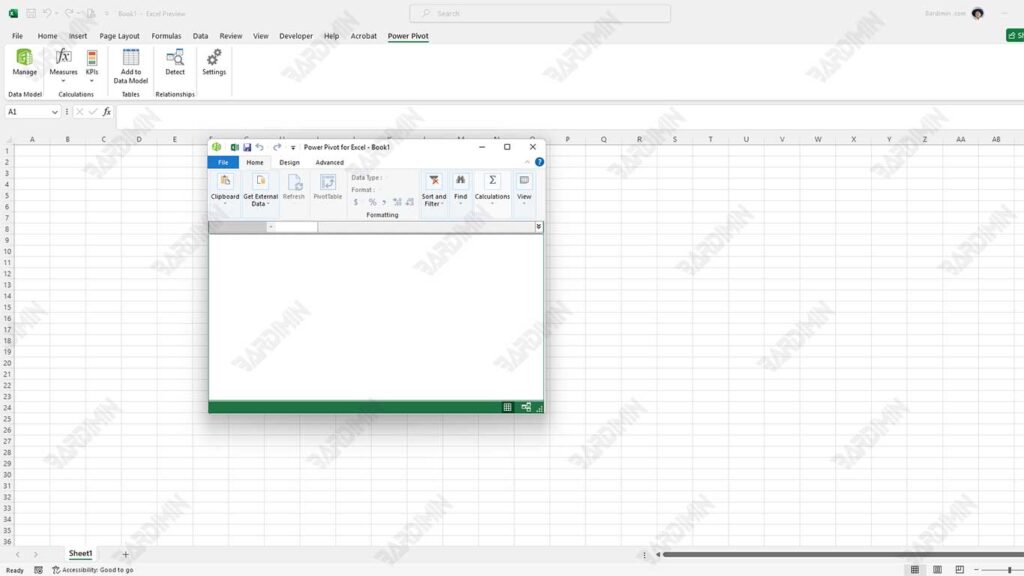
Creación de un modelo de datos con Power Pivot en Excel
Power Pivot proporciona excelentes capacidades para que los usuarios de Excel creen modelos de datos completos y eficientes. Con tecnologías avanzadas como el modelo de datos internos y el motor de análisis xVelocity, Power Pivot permite el procesamiento de big data directamente en Excel. Aquí hay una explicación adicional.
¿Qué es un modelo de datos interno?
El modelo de datos internos es una parte importante de Power Pivot que trabaja para almacenar, administrar y procesar datos de varios orígenes de forma comprimida. Con este modelo, los usuarios pueden combinar tablas de diferentes orígenes en una sola estructura sin necesidad de fórmulas complicadas.
A través del modelo de datos interno, los usuarios pueden:
- Cree relaciones entre tablas en función de columnas de clave, como CustomerID o InvoiceID.
- Administre big data de manera más eficiente sin sacrificar el rendimiento de Excel.
- Cree informes siempre conectados y actualícelos automáticamente a medida que se realicen cambios en las fuentes de datos.
¿Cómo funciona el modelo de datos interno en Power Pivot?
Los usuarios pueden utilizar el modelo de datos internos para procesar big data con pasos sencillos:
1. Importar datos de varias fuentes
Los datos se pueden recuperar de tablas de Excel, bases de datos, servicios en la nube o archivos de texto. Una vez importados, estos datos se administrarán en Power Pivot.
2. Compresión y almacenamiento de datos
La tecnología de Power Pivot, el motor de análisis xVelocity, comprime automáticamente los datos hasta diez veces más pequeños que su tamaño original. Permite a los usuarios procesar millones de filas de datos sin interrumpir el rendimiento de Excel.
3. Relaciones entre tablas
Los datos importados se pueden correlacionar mediante la característica Vista de diagrama de Power Pivot. Esta relación facilita el análisis de datos sin necesidad de utilizar funciones de Excel como BUSCARV.
4. Actualizaciones automáticas
Una de las ventajas del modelo de datos internos es su capacidad para actualizar automáticamente los datos cuando hay cambios en su origen. Esto garantiza que los informes y el análisis de datos sigan siendo precisos y adecuados.
Ventajas del modelo de datos interno
El modelo de datos internos ofrece una variedad de ventajas que lo convierten en una herramienta esencial para la gestión y el análisis de big data en Power Pivot. Estas son algunas de las ventajas:
1. Compresión de datos eficiente
La tecnología del motor de análisis xVelocity utilizada por Power Pivot permite que la compresión de datos sea hasta 10 veces más pequeña que su tamaño original. Con esta compresión, puede cargar millones de filas de datos en Excel sin comprometer el rendimiento, lo que lo hace perfecto para el análisis de datos a escala.
2. Facilidad de análisis para los usuarios generales
El modelo de datos interno está diseñado para que los usuarios ordinarios de Excel, incluso aquellos que no tienen un conocimiento profundo de bases de datos o programación, puedan analizar fácilmente los datos. Características como las relaciones entre tablas y las actualizaciones automáticas facilitan el proceso de análisis sin necesidad de fórmulas complicadas como BUSCARV.
3. Fácil integración de datos
Los datos de múltiples fuentes, incluidas tablas de Excel, bases de datos o servicios en línea, se pueden combinar en un solo modelo de datos. Con relaciones fáciles de crear, los usuarios pueden crear informes interactivos y dinámicos.
Limitaciones del modelo de datos interno
A pesar de sus muchas ventajas, el Modelo Interno de Datos también tiene algunas limitaciones técnicas que deben tenerse en cuenta:
1. Límite de caracteres para nombres de objetos
Los nombres de objetos, como tablas o columnas, están limitados a 100 caracteres. Esto puede ser un problema cuando se trata de conjuntos de datos complejos con nombres largos.
2. Limitaciones de tamaño de archivo
Aunque la compresión de datos es muy eficaz, el tamaño de los archivos de Excel sigue siendo limitado. Si el modelo de datos contiene grandes cantidades de datos, los archivos de Excel pueden ser difíciles de administrar o compartir.
3. Dependencia de la capacidad de memoria
Dado que el modelo de datos internos utiliza tecnología en memoria, el rendimiento del procesamiento de datos depende en gran medida de la capacidad de memoria del equipo. En dispositivos con memoria limitada, el análisis de big data puede ser lento.
Conexión de datos de Excel con Power Pivot
Conectar datos en Excel con Power Pivot es un paso importante en la creación de un modelo de datos estructurado y eficiente. Aquí hay una guía paso a paso para configurar sus datos para un uso óptimo en Power Pivot.
Preparación de datos para Power Pivot
Antes de usar Power Pivot, asegúrese de que los datos en Excel estén organizados. Estos son los pasos:
1. Convertir datos en tablas de Excel
Los datos que se utilizarán en Power Pivot primero deben convertirse en una tabla de Excel. Para ello, siga estos pasos:
- Seleccione los datos que desea utilizar.
- Presione Ctrl + T en el teclado.
- En el cuadro de diálogo Create Table, asegúrese de que la opción My Table Has Headers esté marcada.
- Haga clic en OK para convertir los datos en una tabla.
2. Dale a la tabla un nombre descriptivo
Una vez que los datos se hayan convertido en una tabla, asígnele un nombre descriptivo para que sea más fácil de reconocer en Power Pivot. Puede cambiar el nombre de la tabla en la pestaña Table Design de la sección Table Name. Ejemplo de un buen nombre de tabla:
- Customers: Esta tabla contiene información del cliente, como CustomerID, nombre y dirección.
- InvoiceHeader: Esta tabla almacena información clave de la transacción, como el InvoiceID, la fecha y el total de la transacción.
- InvoiceDetails: Esta tabla contiene detalles de la transacción, como productos, cantidades, precios y subtotales.
3. Comprobar la coherencia de los datos
- Asegúrese de que todas las tablas tengan encabezados de columna claros y datos coherentes.
- Evite los datos en blanco o duplicados que puedan interferir con el análisis en Power Pivot.
Agregar una tabla a un modelo de datos en Power Pivot
Una vez que haya convertido los datos en una tabla estructurada, el siguiente paso es agregarlos al modelo de datos en Power Pivot. Esto le permite empezar a crear modelos de datos que se pueden analizar más a fondo con Power Pivot. Estos son los pasos para agregar una tabla a un modelo de datos:
1. Seleccione Tabla convertida
Después de convertir los datos en una tabla (usando Ctrl + T), seleccione la tabla que desea agregar al Power Pivot. Asegúrese de que la tabla tenga un nombre claro y contenga datos completos.
2. Haga clic en Agregar al modelo de datos en la pestaña Power Pivot
- Después de seleccionar la tabla, vaya a la pestaña Power Pivot en la cinta de Excel.
- En esta pestaña, encontrará la opción Add to Model Data. Haga clic en esta opción para agregar la tabla seleccionada a Power Pivot Model Data.
- Power Pivot hará una copia de la tabla seleccionada y la llevará a la ventana Power Pivot. La tabla ahora es parte de Model Data y se puede usar para construir relaciones con otras tablas.
3. La tabla se muestra en pestañas separadas en la ventana de Power Pivot
Una vez agregadas las tablas, cada tabla que importe en Power Pivot aparecerá como pestañas separadas en la ventana Power Pivot.
- Esta ventana de Power Pivot le permite ver, administrar y manipular los datos que se han agregado a Model Data.
- Cada tabla de Power Pivot se mostrará con un nombre que haya predefinido (por ejemplo, Cliente, HeaderFaktur o DetailFaktur).
Creación de relaciones entre tablas
La creación de relaciones entre tablas en Power Pivot es un paso importante en la creación de un buen modelo de datos. Estas relaciones permiten a los usuarios asociar información de varias tablas, lo que facilita el análisis de datos. Con Diagram View en Power Pivot, puede ver y organizar fácilmente las relaciones entre tablas en función de columnas clave como CustomerID o InvoiceID.
Cómo crear una relación entre una tabla y un diagrama de vistas
1. Abra la ventana de Power Pivot
Después de agregar la tabla al Data Model, abra la ventana Power Pivot y seleccione la vista Diagram View. Aquí verás todas las tablas que has añadido junto con sus columnas.
2. Definir columnas de clave
Especifique los campos clave que se utilizarán para crear la relación. Por ejemplo, use CustomerID para conectar tablas Customers a InvoiceHeader tablas y use InvoiceID para conectar tablas InvoiceHeader a InvoiceDetails tablas.
3. Crear relaciones
Haga clic y arrastre la columna de clave de una tabla a la columna de clave correspondiente de la otra tabla. Aparecerá un cuadro de diálogo para confirmar la relación que se va a crear. Asegúrese de que el tipo de relación (de uno a varios o de varios a uno) sea correcto y, a continuación, haga clic en OK.
Beneficios de las relaciones entre tablas
1. Facilita la integración de datos
Una de las principales ventajas de las relaciones entre tablas es la facilidad de integración de datos. Con las relaciones adecuadas, puede acceder a la información de varias tablas sin necesidad de utilizar fórmulas complicadas como BUSCARV. Esto ahorra tiempo y reduce el riesgo de errores en el análisis de datos.
2. Análisis más eficiente
Con la existencia de relaciones, el análisis se puede llevar a cabo de manera más eficiente y profunda. Por ejemplo, puede crear fácilmente informes que muestren las ventas totales por cliente o analizar las tendencias de compra por categoría de producto sin tener que combinar datos manualmente.
3. Mejora del rendimiento del análisis
Las relaciones entre tablas permiten el uso de DAX para cálculos más complejos y una toma de decisiones más rápida basada en datos. Esto es especialmente útil para los usuarios que necesitan crear informes y paneles con regularidad.
