

VBA (Visual Basic for Applications) es un lenguaje de programación en aplicaciones de Microsoft Office, como Excel, Word y PowerPoint. Con VBA, los usuarios pueden automatizar diversas tareas, mejorar la eficiencia y crear una experiencia más interactiva. Una de las cosas importantes en el uso de VBA es su capacidad para comunicarse con los usuarios, ya sea para proporcionar información, solicitar entradas o confirmar acciones antes de ejecutar el programa.
Las dos características principales que admiten esta interacción son el cuadro de mensaje (MsgBox) y el cuadro de entrada (InputBox). MsgBox sirve para mostrar mensajes o solicitar confirmación a los usuarios, mientras que InputBox permite a los usuarios introducir datos para utilizarlos en el código VBA. Ambos son particularmente útiles en una variedad de situaciones, como mostrar advertencias antes de eliminar datos, pedir a los usuarios que ingresen números en cálculos automatizados o mostrar informes de resultados de procesos macro.
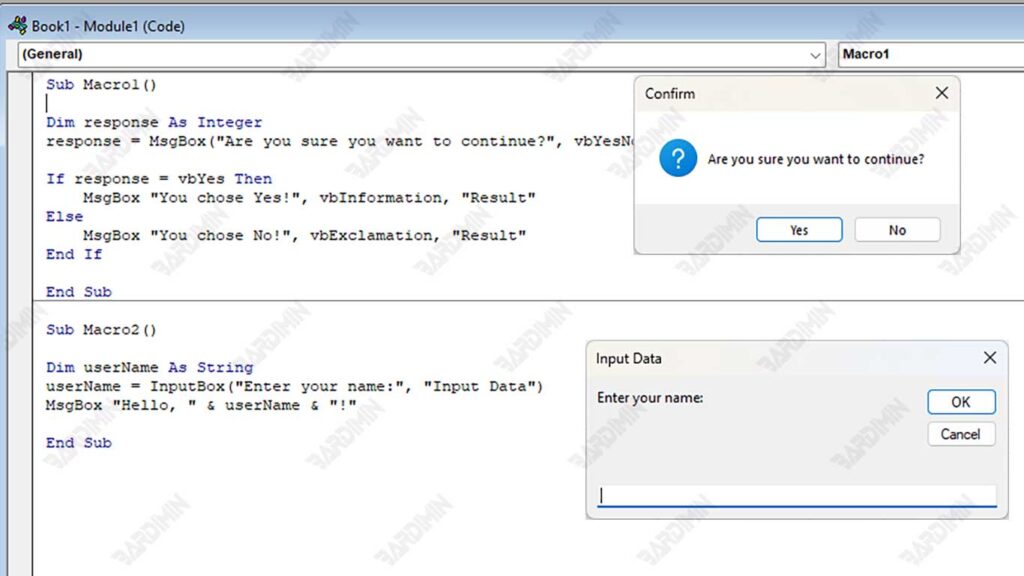
Por ejemplo, en una aplicación de Excel, un analista de datos puede aprovechar MsgBox para proporcionar advertencias antes de ejecutar macros que eliminen datos importantes. Por otro lado, InputBox se puede utilizar para pedir a los usuarios que introduzcan ciertos parámetros, como el mes o el año del informe que se va a procesar. Al comprender y optimizar el uso de MsgBox y InputBox, los usuarios de VBA pueden mejorar la interactividad del programa y garantizar una ejecución de macros más segura y controlada.
Introducción al cuadro de mensaje en VBA
Message Box (MsgBox) es una característica de VBA (Visual Basic for Applications) que se utiliza para mostrar mensajes a los usuarios en forma de cuadros de diálogo emergentes. MsgBox se usa a menudo para proporcionar información, mostrar alertas, solicitar confirmación antes de ejecutar un proceso o notificar el resultado de un comando en una macro.
Cuando se muestra un MsgBox, el usuario debe presionar uno de los botones disponibles antes de que el programa pueda continuar su ejecución. Dependiendo de las necesidades, MsgBox se puede configurar con una variedad de combinaciones de botones e iconos para mejorar la eficacia de la comunicación dentro de las aplicaciones VBA.
Sintaxis básica de MsgBox
La sintaxis básica para mostrar Message Box en VBA es la siguiente:
MsgBox “¡Este es un mensaje de VBA!”El código de arriba mostrará una ventana emergente con el texto “¡Este es un mensaje de VBA!” y un botón OK para cerrar el mensaje.
Tipos de botones en MsgBox
MsgBox se puede configurar con una variedad de botones para proporcionar opciones de interacción a los usuarios. Estos son algunos de los tipos de botones más utilizados:
| Constante | Descripción |
| vbOKOnly | Muestra solo el botón OK (predeterminado). |
| vbOKCancel | Muestra los botones OK y Cancel . |
| vbYesNo | Muestra los botones Yes y No . |
| vbRetryCancel | Muestra los botones Retry y Cancel . |
| vbAbortRetryIgnore | Muestra los botones Abort, Retry y Ignore. |
Ejemplos de uso de MsgBox con varios botones:
MsgBox “¿Quieres continuar?”, vbYesNo, “Confirmar”El código de arriba mostrará un MsgBox con los botones Yes y No, así como el título “Confirmar” en la ventana emergente.
Adición de iconos a MsgBox
Además de los botones, MsgBox también puede mostrar iconos para aclarar el tipo de mensaje que se está dando. Estos son algunos iconos que se pueden utilizar:
| Constante | Iconos mostrados |
| vbCritical | Icono de advertencia (❌) |
| vbQuestion | Icono de signo de interrogación (❓) |
| vbExclamation | Icono de diversión (⚠️) |
| vbInformation | Icono de información (i️) |
Ejemplos de uso de iconos en MsgBox:
MsgBox “¡Los datos ingresados no son válidos!”, vbExclamation, “Advertencia”Este código mostrará MsgBox con un icono de signo de exclamación (⚠️, ) para señalar una advertencia al usuario.
Captura de respuestas de usuario con MsgBox usando If… Más
En algunos casos, necesitamos capturar las preferencias del usuario a partir de MsgBox para determinar el siguiente paso en el código VBA. Esto se puede hacer almacenando MsgBox resultados en variables y utilizando If…Else para procesar las respuestas de los usuarios.
Ejemplos de uso de MsgBox para capturar respuestas de usuarios:
Dim response As Integer
response = MsgBox(“Are you sure you want to continue?”, vbYesNo + vbQuestion, “Confirm”)

If response = vbYes Then
    MsgBox “You chose Yes!”, vbInformation, “Result”
Else
    MsgBox “You chose No!”, vbExclamation, “Result”
End If
Familiarizándose con el cuadro de entrada en VBA
Input Box (InputBox) es una característica de VBA (Visual Basic for Applications) que permite a los usuarios ingresar datos en forma de texto o números a través de una simple ventana de diálogo. InputBox se utiliza a menudo para solicitar información de los usuarios, como nombres, números, fechas u otros datos necesarios en el procesamiento de VBA.
Sintaxis básica de InputBox
La sintaxis básica para mostrar InputBox en VBA es la siguiente:
Dim userName As String
userName = InputBox(“Enter your name:”, “Input Data”)
MsgBox “Hello, “ & userName “!”
Explicación del código:
- InputBox mostrará un cuadro de diálogo con el texto “Enter your name:”.
- Los datos que escriba el usuario se almacenarán en la variable userName.
- MsgBox mostrará el saludo “¡Hola, [nombre introducido]!” después de que el usuario presione OK.
Especificar el valor predeterminado en InputBox
Puede establecer el valor predeterminado en InputBox para proporcionar un ejemplo de la entrada esperada.
Código de ejemplo con valores predeterminados:
Dim city As String
city = InputBox(“Enter your city name:”“, “Input Data”, “Jakarta”)
MsgBox “You live in “ &  city &”!”
Explicación:
- “Jakarta” aparecerá como texto predeterminado en el InputBox.
- Los usuarios pueden editar o presionar directamente OK para usar el valor predeterminado.
Validación de entrada de InputBox para garantizar que los datos de entrada sean correctos
Dado que InputBox solo recibe entradas en forma de texto, es importante validar que los datos introducidos sean los esperados.
Ejemplo de validación de entradas para que no estén vacías:
Dim userInput As String
userInput = InputBox(“Enter your email:”, “Input Email”)

If userInput = ““ Then
            MsgBox “Input cannot be empty!”, vbExclamation, “Warning”
Else
            MsgBox “The email you entered: “ & userInput, vbInformation, “Confirmation”
End If
Explicación:
- Si el usuario pulsa OK sin rellenar los datos, aparecerá un aviso.
- Si hay una entrada válida, aparecerá una confirmación con los datos introducidos.
Un ejemplo de validación de entrada solo acepta números:
Dim age As String
age = InputBox(“Enter your age:”, “Input Age”)

If IsNumeric(age) Then
            MsgBox “Your age is “ & age & “ years.”, vbInformation, “Confirm”
Else
            MsgBox “Please enter a valid number!”, vbCritical, “Error”
End If
Explicación:
- IsNumeric() se utiliza para comprobar si la entrada es un número.
- Si no es un número, aparecerá una advertencia de error.
Comparando MsgBox y InputBox: ¿Cuándo usarlo?
En VBA (Visual Basic for Applications), tanto Message Box (MsgBox) como Input Box (InputBox) se utilizan para interactuar con los usuarios, pero tienen diferencias en sus funciones y en cómo se utilizan. MsgBox se centra más en proporcionar información y obtener respuestas en forma de opciones de botones, mientras que InputBox se utiliza para solicitar información directamente a los usuarios.
Aquí hay una comparación entre MsgBox y InputBox basada en sus características clave:
| Característica | Cuadro de mensaje (MsgBox) | Cuadro de entrada (InputBox) |
| Funciones principales | Mostrar mensajes y obtener una respuesta (Sí/No/Cancelar) | Solicitud de comentarios de los usuarios (texto/números) |
| Interacción con el usuario | Limitado a los botones disponibles | Puede aceptar entrada de texto o números |
| Personalización | Puedes añadir iconos y títulos | Puede mostrar valores predeterminados |
| Ejemplos de uso | Notificaciones, alertas, confirmación de acciones | Formulario de entrada de datos, búsqueda, validación |
¿Cuándo usar MsgBox?
Úselo MsgBox cuando desee:
- Muestra alertas o información a los usuarios.
- Solicite confirmación de la acción antes de ejecutar el proceso.
- Permite elegir entre Yes/No, OK/Cancel u otros botones.
¿Cuándo usar InputBox?
Úselo InputBox cuando desee:
- Pide a los usuarios que introduzcan texto, números u otros datos necesarios.
- Utilice la entrada del usuario como parámetro en el proceso de VBA.
- Permite a los usuarios rellenar formularios o realizar búsquedas.
