

En la era digital actual, a menudo almacenamos varios tipos de archivos en nuestras computadoras, que van desde documentos importantes y fotos de recuerdos hasta videos de trabajo. Sin embargo, con cada vez más archivos almacenados, muchas veces nos enfrentamos al problema de perder los archivos necesarios justo cuando los necesitamos.
La capacidad de encontrar archivos faltantes dentro de las carpetas de Windows es una habilidad esencial que todo usuario de computadora debe tener. Saber cómo aprovechar las funciones de búsqueda y clasificación proporcionadas por Windows puede ahorrar tiempo y reducir la frustración al buscar archivos perdidos.
Uso del cuadro de búsqueda en carpetas
Cuando busca archivos faltantes dentro de una carpeta de escritorio, los cuadros de Search en el Start menu pueden ser abrumadores. Para resolver el problema de un “mar de archivos en carpetas”, Windows proporciona un cuadro de Search en la esquina superior derecha de cada carpeta.
Este cuadro Search permite a los usuarios buscar rápidamente archivos sin necesidad de abrir carpetas una por una. Esta función es especialmente útil cuando tiene muchos archivos en una carpeta y no desea perder tiempo buscándolos manualmente. Este cuadro de búsqueda limita la búsqueda solo a los archivos que se encuentran dentro de la carpeta, lo que hace que la búsqueda sea más específica y enfocada.
Pasos para encontrar archivos:
- Iniciar una búsqueda escribiendo una palabra clave del archivo buscado:
Para iniciar la búsqueda, simplemente haga clic en el cuadro Search y escriba una palabra clave o frase que recuerde relacionada con el archivo faltante. Estas palabras clave pueden formar parte del nombre de archivo, del tipo de archivo o de las palabras del documento. Windows comenzará a procesar automáticamente su entrada y mostrará los resultados correspondientes. - Cómo Windows filtra los archivos irrelevantes mientras escribe:
Cuando escribe una palabra clave, Windows filtra dinámicamente los archivos que no coinciden con sus criterios de búsqueda. Cada letra que ingresa reduce los resultados de la búsqueda, dejando solo los archivos más relevantes con la palabra clave que se ha escrito. Este proceso hace que sea fácil para usted encontrar rápidamente el archivo que está buscando sin tener que desplazarse por una larga lista de archivos irrelevantes. Con esta función, la búsqueda de archivos se vuelve más eficiente y efectiva, lo que le ahorra tiempo en la búsqueda de archivos perdidos.
Mejore la precisión de la búsqueda con la función de clasificación
Cuando un cuadro Search carpeta encuentra demasiadas coincidencias, puede utilizar otra ayuda: headers encima de cada columna. Para obtener los mejores resultados, haga clic en View en el borde superior de la carpeta y seleccione Details en el menú desplegable.
Una forma eficaz de mejorar la precisión de la búsqueda de archivos en Windows es aprovechar la función de clasificación disponible en la columna de encabezado dentro de la carpeta. En la parte superior de cada columna de la vista de carpeta, hay encabezados como Name, Date Modified y Type. Este encabezado le permite ordenar archivos por categorías específicas, para que pueda encontrar fácilmente los archivos que está buscando.
- Name: Ordena los archivos por nombre, ya sea alfabéticamente de la A a la Z o viceversa.
- Date Modified: Ordena los archivos por fecha de última modificación, del más reciente al más antiguo, o viceversa.
- Type: agrupe los archivos por su tipo o formato, como .docx para documentos de Word, .jpg para imágenes, etcetera.
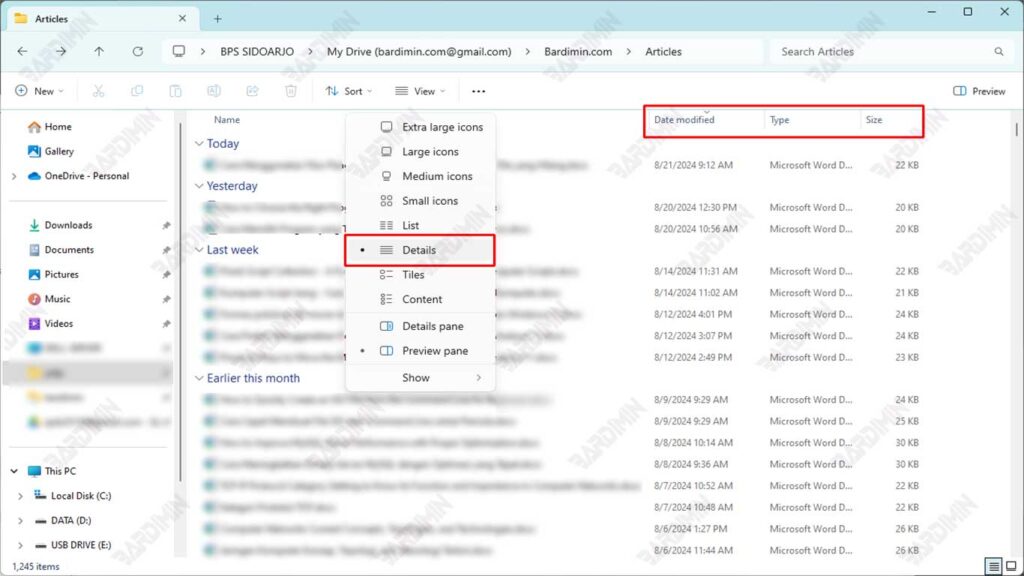
Ejemplos de uso:
- Ordenar archivos por nombre:
Si conoce el nombre del archivo que está buscando, puede hacer clic en el encabezado Name para ordenar todos los archivos de esa carpeta alfabéticamente. Por ejemplo, si está buscando un archivo que comience con la letra “P”, después de ordenar, puede ir directamente a la parte del archivo que comienza con esa letra, acelerando el proceso de búsqueda. - Ordenar archivos por fecha de modificación:
Si recuerda la última vez que cambió un archivo perdido, puede ser útil ordenar los archivos por Date Modified. Haga clic en el encabezado Date Modified para mostrar los archivos modificados más recientemente en la parte superior de la lista. Por ejemplo, si recuerda que el archivo se modificó la semana pasada, puede encontrarlo rápidamente entre los primeros resultados después de ordenarlo.
Uso de filtros para búsquedas más específicas
Para búsquedas más específicas y enfocadas, Windows proporciona Filter características que le permiten utilizar columnas como Date Modified y Authors. Esta función es útil cuando necesita buscar archivos con criterios específicos, como archivos creados o modificados en un momento específico o archivos asociados con un autor específico.
- Date Modified: Puede utilizar este filtro para mostrar los archivos que se modificaron en un período específico. Por ejemplo, puede filtrar archivos que se hayan modificado en las últimas 24 horas, en la última semana o en una fecha específica que recuerde.
- Authors: Este filtro le permite buscar archivos creados o modificados por un autor específico. Esto es especialmente útil si trabajas en equipo y los archivos dentro de la carpeta son creados por varias personas.
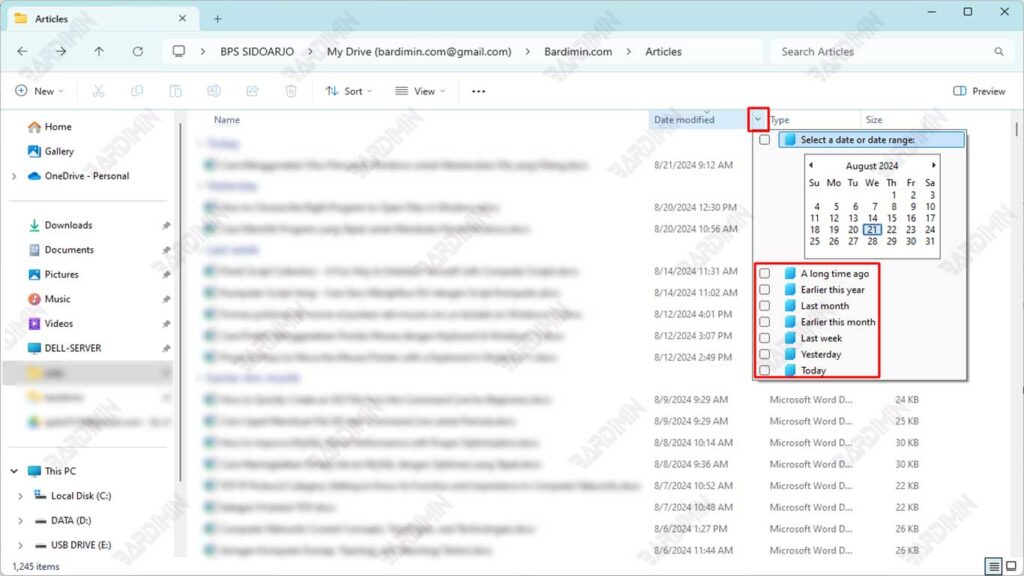
Ejemplos prácticos:
- Buscar archivos por fecha de modificación:
Suponga que está buscando un informe que recuerda que se modificó la semana pasada. Puede hacer clic en la columna Date Modified y seleccionar la opción “Última semana” para filtrar los archivos que se cambiaron en la última semana. De esta manera, solo verá los archivos que se cambiaron en ese período, lo que reduce los resultados de búsqueda y la cantidad de archivos que deben verificarse. - Buscar archivos por autor:
Si estás trabajando en un proyecto y necesitas un documento escrito por un compañero de trabajo específico, puedes usar el filtro Authors. Por ejemplo, puede escribir el nombre del autor en el campo Authors para mostrar todos los archivos asociados a esa persona. Le ayuda a encontrar los documentos que necesita sin tener que comprobar manualmente cada archivo.
Estos filtros ocultos pueden ser peligrosos, ya que puedes olvidar fácilmente que los has activado. Si ve una marca de verificación junto al encabezado de cualquier columna, significa que ha habilitado el filtro y la carpeta oculta algunos de sus archivos. Para desactivar el filtro y ver todos los archivos de esa carpeta, desmarque la casilla situada junto al encabezado de la columna y marque el menú desplegable. Haga clic en la casilla de verificación seleccionada en el menú desplegable para eliminar la marca de verificación y eliminar el filtro.
Cómo ordenar por encabezados de columna
Consulte los encabezados de columna, como Name, Date Modified y Type, encima de cada columna. Haga clic en uno de esos encabezados para ordenar sus archivos por ese término. A continuación, te explicamos cómo ordenar por algunos de los encabezados de columna que puedes ver en tu carpeta Documents:
- Name: ¿Conoces la primera letra de tu nombre de archivo? Haga clic aquí para ordenar sus archivos alfabéticamente. A continuación, puede recuperar sus archivos de la lista. (Haga clic en Name de nuevo para invertir el orden de la orden).
- Date Modified: Cuando recuerde la fecha estimada en que cambió el documento por última vez, haga clic en el encabezado Date Modified. Eso pondrá sus archivos más recientes en la parte superior de la lista, lo que los hará fáciles de encontrar. (Haga clic en Date Modified de nuevo invertirá el orden, una forma útil de deshacerse de archivos antiguos que ya no necesite).
- Type: Este encabezado ordena los archivos por su contenido. Todas tus fotos están agrupadas, por ejemplo, al igual que todos tus documentos de Word. Esta es una forma útil de encontrar algunas fotos que se pierden en un mar de archivos de texto.
- Size: Clasificar aquí coloca tu tesis de 45 páginas en un extremo y tu lista de compras en el otro.
- Authors: Microsoft Word y algunos otros programas añaden tu nombre a tu trabajo. Haga clic en esta etiqueta para ordenar los archivos alfabéticamente por el nombre del creador.
- Tags: Windows a menudo le permite agregar tags a sus documentos y fotos. Agregar la etiqueta “Moldy Cheese” a una sesión de fotos tan nítida le permite tomar la imagen escribiendo la etiqueta o ordenando los archivos en la carpeta por tags.
Maximizar el uso de la columna de detalles en Windows
Las carpetas suelen mostrar unas cinco columnas de detalle, pero puede agregar más columnas. Puede ordenar los archivos por número de palabras, duración de la canción, tamaño de la foto, fecha de creación y docenas de otros detalles.
Adición de columnas de detalles adicionales:
Windows le permite personalizar la apariencia de las carpetas agregando campos de detalle adicionales que sean relevantes para el tipo de archivo que está buscando. Algunas columnas de detalle útiles incluyen Word Count, Photo Size y Creation Date. Al agregar estos campos, puede enriquecer la información mostrada, lo que facilita el proceso de búsqueda de archivos faltantes.
Cómo agregar columnas:
- Abra la carpeta en la que desea agregar campos de detalle adicionales.
- Haga clic con el botón derecho en el encabezado de la columna (como Name o Date Modified).
- Seleccione la opción More… en el menú que aparece.
- En la ventana Choose Details, desplácese por la lista y marque las columnas que desea agregar, como Word Count, Photo Size o Creation Date.
- Haga clic en OK para agregar esas columnas a la vista de carpeta.
Beneficios de las columnas adicionales:
Agregar columnas de detalles adicionales puede ser muy útil en el proceso de encontrar los archivos que faltan, especialmente cuando necesita filtrar u ordenar archivos en función de información más específica. Estas son algunas de las ventajas de las columnas adicionales:
- Word Count: Si está buscando un documento con un número específico de palabras, la columna Word Count le permite identificar archivos en función de su longitud de texto, sin tener que abrir cada archivo.
- Photo Size: La columna Photo Size es muy útil cuando se buscan imágenes con un tamaño de archivo específico. Por ejemplo, si está buscando fotos de alta resolución, puede ordenar o filtrar las imágenes por tamaño de archivo.
- Creation Date: Columnas Creation Date te ayuda a encontrar archivos en función de la fecha en que se crearon. Esto es especialmente útil si recuerda cuándo se creó un archivo por primera vez y desea buscar un archivo que se haya creado en esa fecha.
Conclusión
Encontrar archivos faltantes dentro de una carpeta de Windows puede ser una tarea confusa, especialmente si la carpeta contiene muchos archivos de diferentes tipos y nombres. Sin embargo, al aprovechar las funciones de búsqueda, clasificación y filtro disponibles en Windows, puede acelerar el proceso de búsqueda y encontrar los archivos que faltan de manera más eficiente.
El cuadro Search le permite buscar archivos por palabra clave, mientras que las funciones Sortir y Filter ayudan a reducir los resultados de la búsqueda en función de criterios como el nombre, la fecha de modificación, el tipo de archivo o el autor. Además, agregar columnas de detalles adicionales como Word Count o Creation Date puede proporcionar información más detallada, lo que es especialmente útil en el proceso de búsqueda.
