

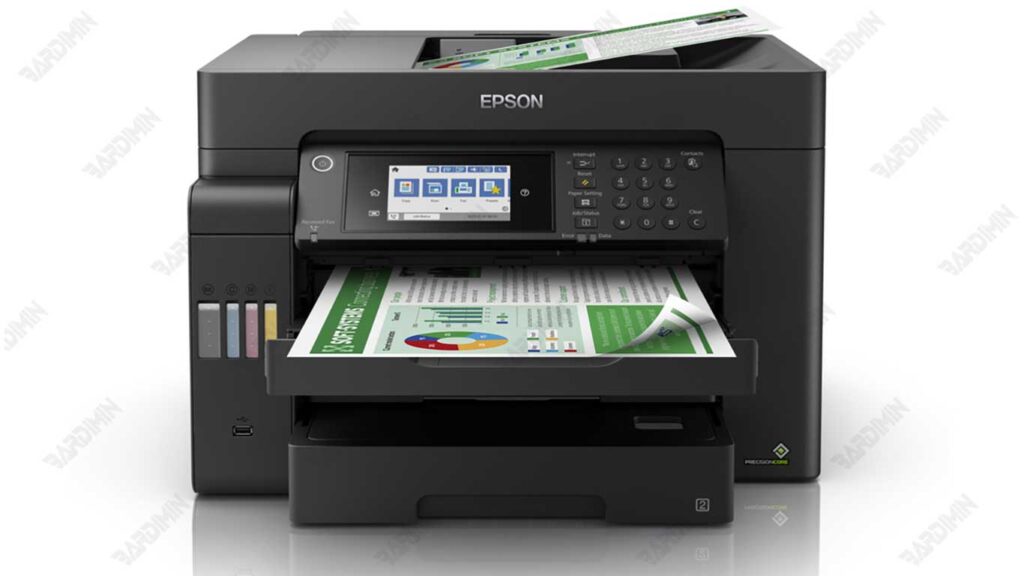
¿Su impresora insignia Epson L15150 ha dejado de funcionar repentinamente? Todas las luces indicadoras parpadearon en rojo y en la pantalla de la computadora apareció un mensaje aterrador: “Service Required. Ink Pad is at the end of its service life.”
¡No te preocupes! Esto no significa que su impresora esté completamente dañada. Es simplemente un sistema de contador interno que ha llegado a sus límites. Estos problemas son muy comunes y, lo más importante, puedes resolverlos por tu cuenta. Este artículo lo guiará paso a paso, con una explicación clara y detallada, sobre cómo usar el Adjustment Program Epson L15150 Resetter para restablecer el contador y devolver la impresora a su mejor rendimiento.
¿Qué es el contador de almohadilla de tinta y Resetter Adjustment Program?
¿Qué es una almohadilla de tinta?
Ink pad o absorbent pad son almohadillas de esponja especiales que se encuentran dentro de las impresoras Epson, incluida la serie Epson L15150 . Su función es absorber la tinta residual resultante del proceso de limpieza del cabezal de impresión.
- Piense en ello como un contenedor de residuos, un lugar para almacenar el exceso de tinta que ya no se usa.
- Debido a que está hecho de esponja, la capacidad de absorción de tinta es ciertamente limitada.
¿Por qué hay un contador de almohadillas de tinta?
Para evitar daños por exceso de tinta, Epson agregó un sistema de conteo llamado Ink Pad Counter.
- Este sistema funciona como un odómetro o filtro de aceite en un automóvil que calcula la vida útil.
- Cada vez que la impresora realice una limpieza del cabezal o la eliminación de tinta, el número de contador aumentará.
- Cuando el contador alcanza el límite máximo, la impresora entra automáticamente en el modo de protección (Service Required / Protect Mode) y deja de imprimir.
¿Qué es un resetter de Adjustment Program?
El Resetter Adjustment Program es un software (software especial) diseñado para restablecer el valor del contador de almohadilla de tinta a cero.
- El programa fue creado para técnicos autorizados de Epson, no para el público en general.
- Con este software, la impresora “pensará “ que la almohadilla de tinta ha sido reemplazada por una nueva, aunque no necesariamente se reemplace físicamente.
- Este proceso de reinicio permite que la impresora que anteriormente estaba Service Required error vuelva a la normalidad y se pueda usar para imprimir.
Restablecer el contador de la almohadilla de tinta sin reemplazar realmente la almohadilla de tinta es solo temporal. Si la esponja está llena, existe el riesgo de que se derrame tinta. Por lo tanto, se recomienda que el reinicio vaya acompañado de una limpieza física o reemplazo de la almohadilla de tinta.
Preparativos importantes antes de ejecutar un programa de reinicio
La preparación madura no solo es la clave del éxito, sino también la única forma de prevenir daños no deseados. Como alguien que ha hecho cientos de reinicios, enfatizo: no te pierdas ni un solo paso a continuación. Considere esto como un ritual obligatorio antes de la “cirugía”.
1. Condición de la impresora: asegúrese de que esté completamente en el estado “error”
Printer Epson L15150 Debe mostrar un síntoma claro de que todas las luces indicadoras parpadean en rojo al mismo tiempo y puede ir acompañado de un mensaje en la pantalla de la computadora como “Service Required” o “Ink Pad is at the end of its service life”.
Esta condición indica que el Ink Pad Counter está lleno y es necesario un reinicio.
2. Dispositivos informáticos: use un sistema estable
Utilice una computadora o computadora portátil con un sistema operativo Windows 7, 8 o 10 (32 bits o 64 bits). Windows es el sistema operativo más compatible con el software de herramientas de ajuste de Epson.
Asegúrese de que su computadora esté libre de virus y no esté ejecutando otras tareas pesadas. Cierre todas las aplicaciones innecesarias para asignar todos los recursos al proceso de restablecimiento.
3. Conexión de hardware: cable USB original y excelente puerto
Este es el factor más crítico que a menudo falla. Utilice un cable de datos USB original y de alta calidad. Muchos cables USB baratos solo pueden cargar, pero no pueden transferir datos.
Conecte el cable USB directamente al puerto en la parte posterior de la CPU (placa base) o al puerto principal de la computadora portátil. Evite usar un concentrador o puerto USB externo en la parte frontal de la carcasa de la CPU, ya que a menudo carece de energía y estabilización.
Las conexiones WiFi/Bluetooth no son compatibles con este proceso. La conexión debe ser física a través de USB.
4. Descargar software
5. Deshabilite el antivirus temporalmente
Este software Resetter Adjustment Program a menudo se clasifica como “False Positive” por programas antivirus como Windows Defender, Avast o McAfee. Esto significa que el software no es peligroso, pero se considera sospechoso debido a la forma en que funciona que accede al firmware de la impresora.
Sección 6. Estabilidad de energía: ¡No deje que la energía se apague en medio del proceso!
El proceso de reinicio consiste en escribir datos en el chip de la impresora. Si se corta la energía o se desenchufa el cable durante el proceso, puede causar daños irreversibles en el firmware (bloqueo).
Asegúrese de que el voltaje eléctrico sea estable. Para las computadoras portátiles, asegúrese de que estén enchufadas a un cargador y que la batería esté cargada correctamente. No confíe solo en las baterías.
Pasos para utilizar el programa de ajuste del resetter Epson L15150
Una vez que se completen todos los preparativos, siga estas instrucciones para realizar un reinicio en la impresora Epson L15150:
Paso 1: Extraer y ejecutar con derechos de administrador
- Una vez que lo hayas descargado, localiza el archivo ZIP/RAR. Haga clic derecho en el archivo, luego seleccione “Extraer aquí” o “Extraer a [nombre de la carpeta]”.
- Vaya a la carpeta de resultados de extracción. Busque el archivo principal con el nombre AdjProg.exe.
- MUY IMPORTANTE: Haga clic derecho en AdjProg.exe y seleccione “Run as Administrator”. Esto le da al software acceso completo para comunicarse con el controlador de la impresora.
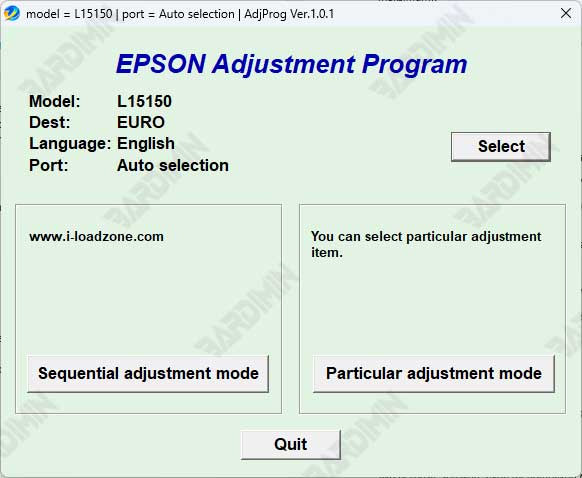
Paso 2: Elija el modelo de impresora adecuado
- Una vez que se abre la ventana del software, el primer paso es seleccionar un modelo.
- Haga clic en el botón “Select”.
- En la lista que aparece, busque y seleccione “L15150”. No se equivoque, porque elegir el modelo incorrecto puede ser fatal.
- Haga clic en “OK” para confirmar.
Paso 3: Ingrese al modo de ajuste especial
- En la ventana principal del software, verá varios botones. Para realizar un reinicio, debe ingresar a un modo especial.
- Haga clic en el botón “Particular Adjustment Mode”. Esta es una puerta de entrada para hacer ajustes en el contador.
Paso 4: Seleccione la opción para restablecer
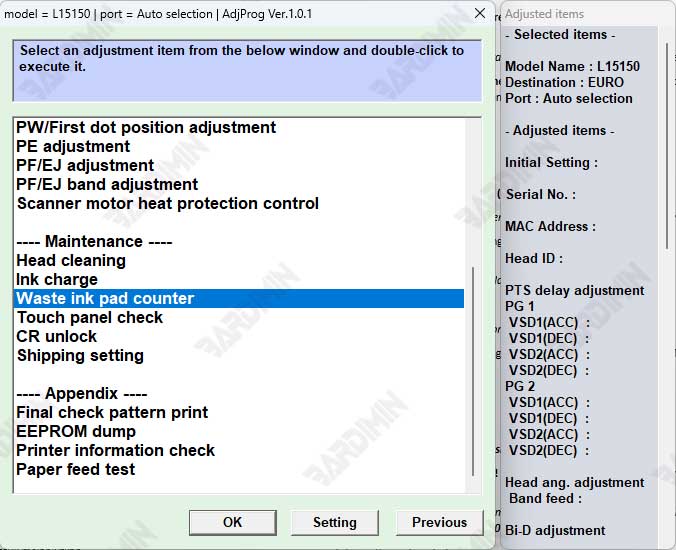
Aparecerá una nueva ventana con muchas opciones. Esta es una lista de varios contadores que se pueden restablecer.
- Desplácese por la lista y busque la opción “Waste Ink Pad Counter”.
- Seleccione la opción haciendo clic en ella una vez, luego haga clic en “OK” para continuar.
Paso 5: Lea el estado del contador y marque la casilla
- Marque la casilla de verificación junto al contador.
- Una vez marcado, haga clic en el botón “Comprobar”. El software leerá el valor actual del contador de su impresora. Se mostrará el valor leído.
GBR004
Paso 6: Inicialización
- Este es el paso central. Después de confirmar el valor legible, haga clic en el botón “Initialization”.
- El software mostrará una advertencia de que este proceso restablecerá el contador. Lea cuidadosamente.
- Haga clic en “Yes” o “OK” para iniciar el proceso de restablecimiento.
Paso 7: Espere y confirme el éxito
- ¡Cállate y no toques nada! Deja que el software funcione. Este proceso solo toma unos segundos.
- Si tiene éxito, el software mostrará el mensaje “Completed successfully”, “Finished”, o similar, acompañado del código “0x00000000” (lo que significa que no hay errores).
- Cierre el software.
Paso 8: Reinicie la impresora para finalizar el proceso
- ¡NO imprima de inmediato!
- Apague manualmente la impresora con el botón de encendido.
- Desenchufe el cable de alimentación de la impresora de la toma de corriente. Espere al menos 30 segundos. Esto es muy importante para borrar completamente la memoria caché de la impresora.
- Vuelva a instalar el cable de alimentación y, a continuación, encienda la impresora.
Una vez encendidas, todas las luces rojas intermitentes desaparecerán y se volverán verdes estables. Su impresora ahora está libre de errores y lista para usarse nuevamente. Haz una impresión de prueba para asegurarte.
