

Los problemas de red a menudo ocurren debido a una configuración de IP incorrecta o conflictos de direcciones IP. Una forma eficaz de evitar esto es configurar Dynamic Host Configuration Protocol (DHCP) en Windows, que puede ayudar a automatizar la configuración de IPv4 y IPv6.
DHCP es un protocolo que permite a los dispositivos de una red obtener automáticamente una dirección IP de un servidor DHCP. En entornos grandes, estas direcciones normalmente se extraen del grupo de direcciones que existe en el servidor DHCP, lo que facilita la administración de la red y reduce el riesgo de errores tipográficos y conflictos de direcciones.
¿Qué es DHCP?
Dynamic Host Configuration Protocol (DHCP) asigna automáticamente direcciones IP a los dispositivos de la red. Cada dispositivo necesita una dirección IP única para comunicarse con otros dispositivos. Con DHCP, estas direcciones se recuperan de un grupo almacenado en un servidor DHCP, lo que hace que las asignaciones de direcciones sean más eficientes y organizadas.
Cuando un dispositivo se conecta a una red, DHCP proporcionará automáticamente una dirección IP disponible, así como otra información de configuración, como una máscara de subred y una puerta de enlace predeterminada. Este proceso reduce la necesidad de configurar manualmente cada dispositivo, ahorrando tiempo y reduciendo la posibilidad de errores en la configuración.
Beneficios de usar DHCP en redes grandes
El uso de DHCP proporciona varios beneficios importantes, especialmente en redes grandes con múltiples dispositivos:
- Reducir los errores manuales: Con la automatización de la configuración de IP, se pueden evitar los errores de escritura, por lo que se pueden minimizar los problemas de conexión.
- Evita conflictos de IP: Los servidores DHCP administran la configuración de forma centralizada, lo que garantiza que no haya dos dispositivos con la misma dirección IP, lo que reduce los conflictos que pueden interrumpir la red.
- Eficiencia en la gestión de la red: Con DHCP, los administradores pueden gestionar automáticamente las direcciones IP sin necesidad de configurar manualmente cada dispositivo, ahorrando tiempo y recursos.
- Mejor movilidad del usuario: DHCP facilita que los dispositivos se muevan de una red a otra, ya que las direcciones IP se pueden ajustar dinámicamente.
Cómo funciona DHCP
El proceso de asignación de direcciones IP por Dynamic Host Configuration Protocol (DHCP) se lleva a cabo a través de varios pasos regulares. Cuando un dispositivo (cliente) se conecta a la red, envía una solicitud para obtener una dirección IP. Este proceso se conoce como DHCP handshake, que consta de cuatro pasos principales:
- Discover: El cliente envía un mensaje DHCP Discover a la red para encontrar un servidor DHCP existente.
- Offer: El servidor DHCP que recibe el mensaje de descubrimiento responderá enviando un mensaje DHCP Offer, que incluye las direcciones IP disponibles y otra información de configuración.
- Request: Después de recibir la oferta del servidor, el cliente enviará un mensaje DHCP Request al servidor para solicitar la dirección IP que se ha ofrecido.
- Acknowledgment: A continuación, el servidor DHCP envía un mensaje DHCP Acknowledgment (ACK) al cliente, indicando que la dirección IP ha sido asignada y está lista para ser utilizada por el dispositivo.
De esta manera, los dispositivos cliente pueden obtener direcciones IP automáticamente sin necesidad de configuración manual, lo que ahorra tiempo y reduce el riesgo de errores.
Grupo de direcciones y cómo funcionan los servidores DHCP
Un grupo de direcciones es una colección de direcciones IP que se almacenan en un servidor DHCP y están listas para asignarse a los dispositivos cliente. Este grupo suele constar de un intervalo de direcciones IP definidas por el administrador de red. Cuando el servidor DHCP recibe una solicitud de un cliente, seleccionará una de las direcciones del grupo disponible para proporcionar al dispositivo.
El funcionamiento de un servidor DHCP incluye varias funciones importantes:
- Almacenamiento de datos: El servidor almacena información sobre las direcciones que se han proporcionado y que aún están disponibles en el grupo. Esto ayuda a evitar conflictos de direcciones al garantizar que cada dispositivo obtenga una dirección única.
- Administración de arrendamiento de direcciones: Cada vez que se asigna una dirección IP a un cliente, el servidor DHCP también asigna un período de arrendamiento para esa dirección. Una vez finalizado el período de concesión, el cliente debe renovar la solicitud para seguir usando esa dirección IP.
- Agente de retransmisión: Si la red tiene varias subredes, no es necesario un servidor DHCP en cada subred. En su lugar, el servidor puede utilizar un agente de retransmisión para reenviar mensajes DHCP entre el cliente y el servidor, de modo que todos los dispositivos de varias subredes puedan obtener direcciones IP.
Cómo habilitar DHCP en Windows
Habilitar DHCP para IPv4 e IPv6 en Windows es esencial para que la red funcione correctamente sin problemas de direcciones IP. Estos son los pasos para habilitar DHCP en su dispositivo Windows.
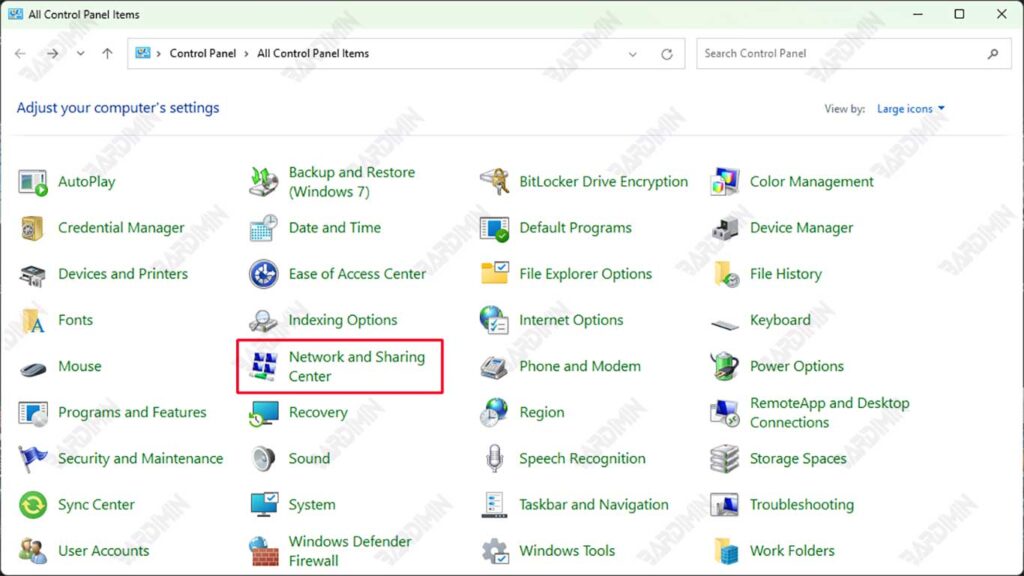
1. Acceso Network and Sharing Center
El primer paso es abrir el Network and Sharing Center, donde puedes configurar la configuración de tu red:
- Abra el Control Panel en Windows, luego seleccione Network and Sharing Center.
- También puede iniciar sesión a través de Settings en Windows y seleccionar Network & Internet.
2. Cambiar la configuración del adaptador
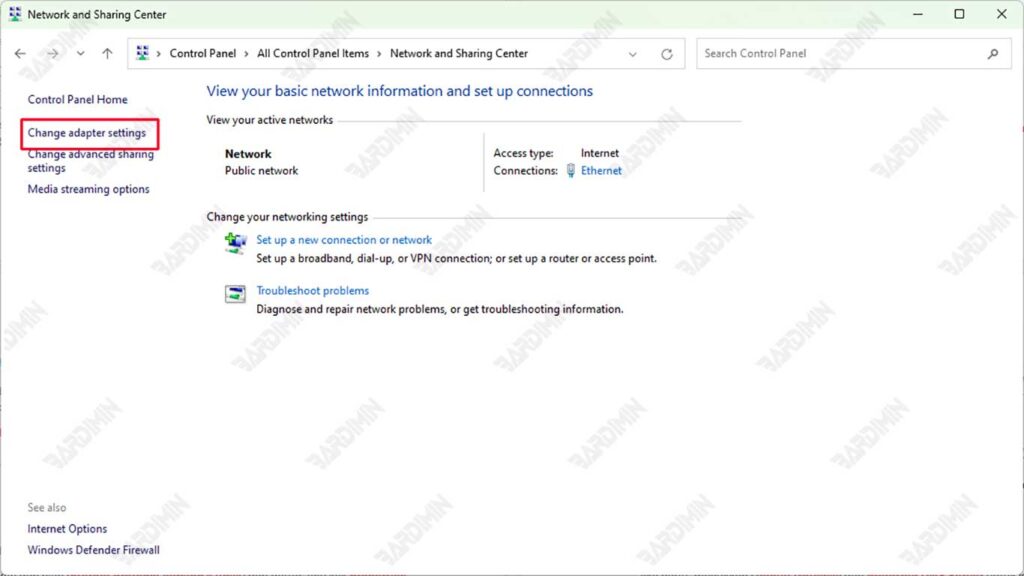
Una vez que estés en Network and Sharing Center, sigue estos pasos para cambiar la configuración de tu adaptador de red:
- Haga clic en Change Adapter Settings en el lado izquierdo de la ventana.
- Seleccione un adaptador de red activo (como Wi-Fi o Ethernet) y, a continuación, haga clic con el botón derecho en el adaptador y seleccione Properties.
3. Configuración de IPv4 para DHCP
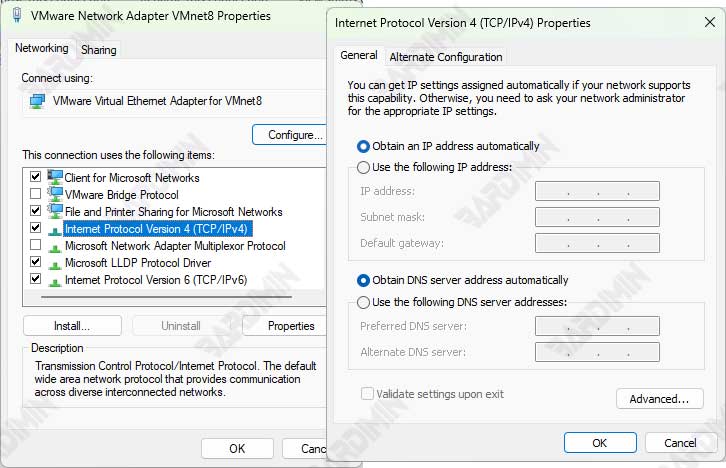
Para habilitar DHCP en IPv4, siga estos pasos:
- Busque y seleccione Internet Protocol Version 4 (IPv4) de la lista y, a continuación, haga clic en Properties.
- En la pestaña General, seleccione la opción Obtain an IP address automatically. Con esta opción, su dispositivo obtendrá automáticamente una dirección IP del servidor DHCP.
- Haga clic en OK para guardar los cambios y volverá a la ventana del adaptador Properties.
4. Configuración de IPv6 para DHCP
A continuación, puede habilitar DHCP en IPv6 si su red lo admite:
- En la ventana del adaptador de Properties, busque Internet Protocol Version 6 (IPv6) y haga clic en Properties.
- En la pestaña General, seleccione la opción Obtain an IPv6 address automatically. Esto permite que el dispositivo obtenga una dirección IPv6 automáticamente.
- Haga clic en OK y, a continuación, Close para cerrar la configuración del adaptador.
Cuando DHCP no funciona
A veces, aunque DHCP ya esté habilitado, hay ocasiones en las que necesitamos proporcionar una dirección IP manualmente. Esto suele suceder cuando el servidor DHCP no puede proporcionar una dirección IP automáticamente o ciertos dispositivos no son compatibles con DHCP.
Situaciones en las que se requiere la asignación manual
- Dispositivos que no son compatibles con DHCP: Es posible que algunos dispositivos antiguos, como impresoras o dispositivos de red más antiguos, no puedan usar DHCP. En este caso, la dirección IP debe configurarse manualmente para que el dispositivo se conecte a la red.
- Problemas con el servidor DHCP: A veces, los servidores DHCP experimentan problemas o están inactivos en la red, por lo que el dispositivo no puede obtener una dirección IP automáticamente. Las asignaciones manuales son la solución para mantener la conexión mantenida.
Pasos para asignar manualmente una dirección IP
Si necesitas configurar una dirección IP manualmente, sigue estos pasos:
1. Acceder a la configuración del adaptador
- Abra Network and Sharing Center como se explicó anteriormente.
- Haga clic en Change Adapter Settings, seleccione un adaptador de red activo (como Wi-Fi o Ethernet), haga clic con el botón derecho y seleccione Properties.
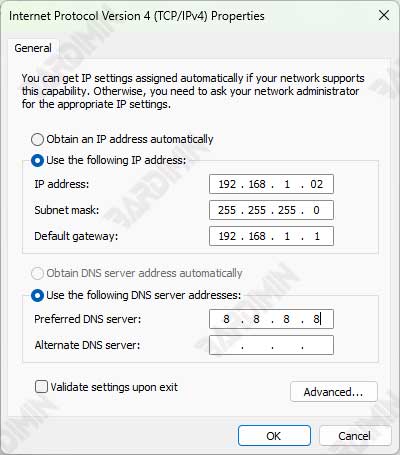
2. Cambiar la configuración de la dirección IP
- Seleccione Internet Protocol Version 4 (IPv4) o Internet Protocol Version 6 (IPv6) según la red que esté utilizando, y luego haga clic en Properties.
- Desmarque la opción Obtain an IP address automatically para deshabilitar DHCP en su dispositivo.
- Introduzca la dirección IP y la máscara de subred deseadas. Para evitar conflictos, asegúrese de que esta dirección IP sea única en su red.
3. Ajustes adicionales (opcional)
- Si es necesario, introduzca Default Gateway y Preferred DNS Server para una conexión de red más estable.
- Haga clic en Aceptar para guardar los cambios y el adaptador utilizará la dirección IP manual que haya establecido.
Conclusión
La configuración correcta de DHCP es esencial para mantener una conexión de red estable y eficiente. Al habilitar DHCP, los dispositivos pueden obtener automáticamente direcciones IP, evitar conflictos de direcciones y facilitar la administración de la red, especialmente en redes con varios dispositivos. DHCP también reduce los errores manuales en la asignación de direcciones IP, lo que reduce la probabilidad de problemas de conexión.
Sin embargo, para mantener un rendimiento óptimo de la red, se recomienda encarecidamente realizar un mantenimiento regular en el sistema de red. Esto incluye la comprobación del servidor DHCP, la actualización del software y la comprobación de la configuración de los dispositivos de red. Este mantenimiento ayudará a prevenir futuros problemas de conexión y garantizará que la red siga funcionando de forma adecuada y fiable.
