

Las contraseñas en los formularios de inicio de sesión del navegador suelen ocultarse con asteriscos por seguridad. En ciertos contextos técnicos, saber cómo mostrar una contraseña en el navegador se vuelve esencial. Esta guía explica el método usando Inspeccionar Elemento, una técnica útil para profesionales de TI, técnicos y usuarios avanzados.
Las funciones de seguridad del navegador enmascaran las contraseñas convertiéndolas en asteriscos o puntos. Esto evita el robo visual o la mirada indiscreta. Sin embargo, a veces necesitas verificar una contraseña escrita. Mostrar una contraseña en el navegador es posible si el sitio no tiene un botón de «mostrar contraseña».
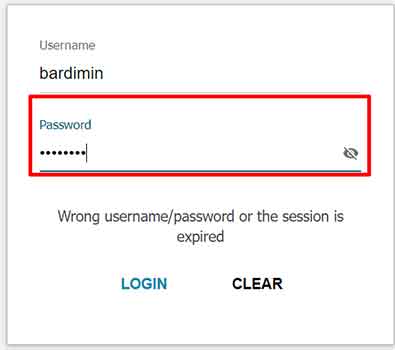
Este método usa las Herramientas de Desarrollador integradas. Por lo tanto, el proceso es similar en Chrome, Firefox o Microsoft Edge. Esta forma de ver una contraseña oculta es local y solo cambia temporalmente la visualización en tu dispositivo.
Nota importante: Usa este conocimiento solo para acceder a tus propias cuentas o con permiso del dueño. Usarlo para ver contraseñas ajenas sin consentimiento es ilegal y antiético.
Pasos para Mostrar la Contraseña con Inspeccionar Elemento
A continuación, una guía paso a paso para mostrar una contraseña en el navegador. Este tutorial usa Chrome, pero los pasos son similares en otros navegadores.
- Abre la página web que contiene el campo de contraseña oculto.
- Haz clic derecho directamente en ese campo. Luego, selecciona la opción «Inspeccionar» o «Inspeccionar elemento» en el menú contextual.
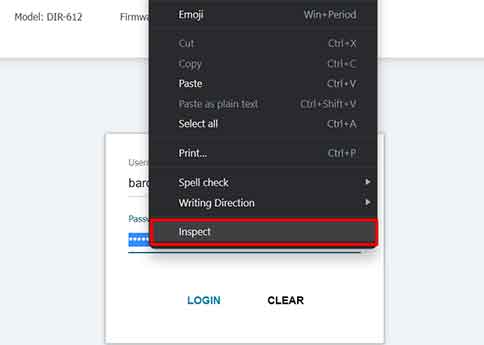
- Se abrirá la ventana de Herramientas de Desarrollador. El código HTML del campo de contraseña estará resaltado. Busca el atributo
type="password"en la línea de código resaltada. - Haz doble clic en el texto
"password". Cambia su valor a"text", para que quede comotype="text".

type de «password» a «text» en el código HTML.- Inmediatamente después del cambio, el texto real en el campo de contraseña de la página será visible. Ahora has visto la contraseña oculta exitosamente.
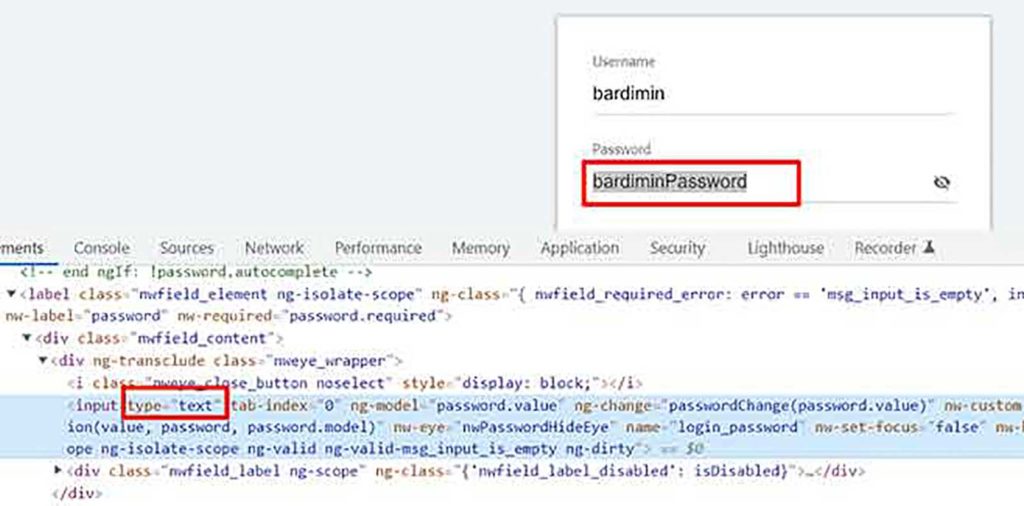
Este proceso es temporal. Los cambios se pierden si se recarga la página. Esta técnica es útil para solucionar problemas o verificar la escritura. Para desarrolladores, entender los elementos de formulario es crucial. Puedes aprender más sobre los Tipos de Input HTML en la documentación de MDN Web Docs.
Como alternativa, algunos gestores de contraseñas o extensiones ofrecen funciones similares. Sin embargo, el método de Inspeccionar Elemento sigue siendo una solución universal sin instalación adicional. Este conocimiento técnico es muy beneficioso para profesionales que manejan problemas de inicio de sesión y verificación. Así, puedes ser más autónomo al resolver problemas técnicos relacionados con credenciales.
