

¿(LAN) o Internet y a la que pueden acceder varios dispositivos simultáneamente.
Con una impresora de red, puede imprimir desde cualquier lugar de su hogar u oficina, siempre que esté conectado a la misma red que la impresora. También puede imprimir desde un dispositivo móvil, como un teléfono inteligente o una tableta, mediante una aplicación dedicada.
Para poder utilizar una impresora de red, primero debe instalarla en su ordenador. Este proceso puede variar según el tipo y modelo de impresora que esté utilizando, pero en general, hay dos formas principales de instalar una impresora de red en Windows 11:
- Utilice la función Add a printer or scanner en Settings.
- Utilice el CD o driver que viene con la impresora, o descárguelo del sitio web del fabricante de la impresora.
En este artículo, Bardimin explicará ambas formas en su totalidad y paso a paso, para que pueda instalar una impresora de red en Windows 11 de manera fácil y rápida. También le proporcionaremos algunos consejos y trucos para resolver los problemas que puede enfrentar al instalar una impresora de red.
Preparación antes de instalar la impresora de red
Antes de comenzar a instalar una impresora de red, hay algunas cosas que debe preparar, a saber:
- Impresora de red. Asegúrese de que la impresora de red sea compatible con el protocolo de red correspondiente a su dispositivo, como TCP/IP, AppleTalk o Bonjour. También debe conocer la dirección IP y el nombre de host de la impresora de red. Puede encontrar esta información en el manual del usuario, la etiqueta de la impresora o el menú de configuración de la impresora.
- El dispositivo al que se conectará la impresora de red. El dispositivo que se conectará a la impresora de red debe tener un sistema operativo compatible con la impresora, como Windows, Mac OS, Linux o Android. También debe asegurarse de que su dispositivo esté conectado a la misma red que la impresora, ya sea a través de Wi-Fi, Ethernet o Bluetooth.
- Controladores de impresora. Un controlador de impresora es un software que permite que su dispositivo se comunique con una impresora. Debe instalar el controlador de impresora que corresponda al modelo de impresora y al sistema operativo. Puede descargar controladores de impresora desde el sitio web oficial del fabricante de la impresora, como HP, Brother, Canon o Epson. También puede utilizar el CD suministrado con la impresora o dejar que el dispositivo detecte e instale los controladores de la impresora automáticamente.
Una vez que haya preparado todo lo anterior, estará listo para instalar una impresora de red en su dispositivo.
Cómo instalar una impresora de red mediante la función Agregar una impresora o un escáner
La primera forma de instalar una impresora de red en Windows 11 es usar la función Add a printer or scanner en Settings. Esta función buscará impresoras disponibles en su red y le permitirá agregarlas a su computadora con solo unos pocos clics. Estos son los pasos:
- Asegúrese de que la impresora esté encendida y conectada a la misma red que el ordenador. Puede comprobarlo mirando la luz indicadora de la impresora o imprimiendo una página de prueba desde la impresora.
- Abra el Settings en su computadora, presionando la tecla Windows en el teclado, luego haga clic en el ícono de ajustes en el menú Start. También puede presionar Windows + I simultáneamente en el teclado.
- En la ventana Settings, haga clic en Devices en el menú de la izquierda y, a continuación, haga clic en Printers & scanners en el menú de la derecha.
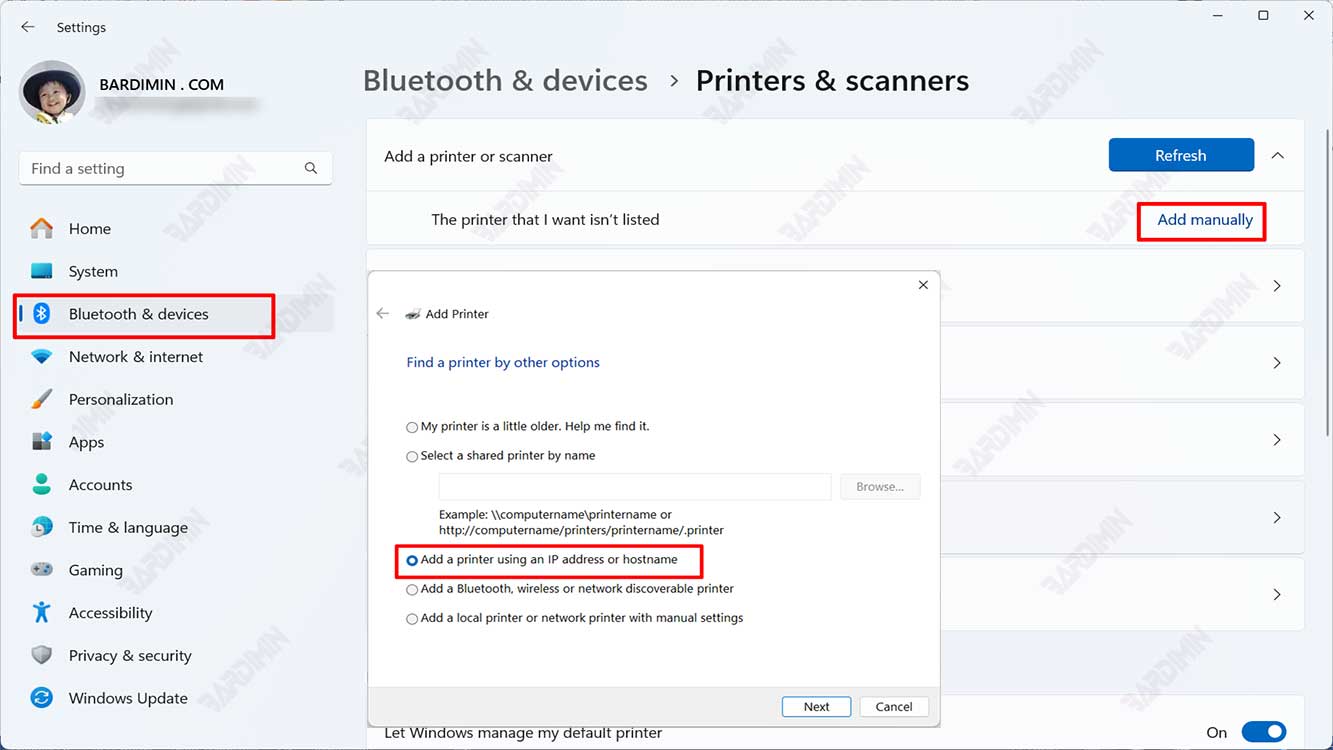
- En la sección Printers & scanners, haga clic en el botón Add device debajo de la lista de impresoras ya instaladas en su computadora.
- Espere unos momentos, hasta que Windows 11 encuentre una impresora disponible en su red. Si la impresora aparece en la lista, haz clic en su nombre y, a continuación, sigue las instrucciones que aparecen en pantalla para completar el proceso de instalación. Si su impresora no aparece en la lista, haga clic en el botón Add manually junto a The printer that I want isn’t listed y, a continuación, vaya al siguiente paso.
- En la ventana Add Printer, seleccione la opción Add a printer using a TCP/IP address or hostname, o Add a local printer or network printer with manual settings, según el tipo y el modelo de impresora. También puede consultar el manual de instrucciones o el sitio web del fabricante de la impresora para obtener más información.
- Siga las instrucciones que aparecen en la pantalla para completar el proceso de instalación. Es posible que se le pida que seleccione un driver que coincida con su impresora o que lo descargue de Internet. También es posible que se le pida que asigne un nombre a su impresora o que establezca sus preferencias de impresión.
- Una vez completado el proceso de instalación, haga clic en Finish. Ahora, puede imprimir documentos, fotos u otros archivos desde su computadora a la impresora de red que acaba de agregar.
Cómo instalar una impresora de red con un CD o un controlador
La segunda forma de instalar una impresora de red en Windows 11 es usar el CD o driver que viene con la impresora o descargarlo del sitio web del fabricante de la impresora. Este método puede ser más adecuado para impresoras que no son compatibles con Windows 11 automáticamente o impresoras que requieren una configuración especial. Estos son los pasos:
- Asegúrese de que la impresora esté encendida y conectada a la misma red que el ordenador. Puede comprobarlo mirando la luz indicadora de la impresora o imprimiendo una página de prueba desde la impresora.
- Inserte el CD que viene con la impresora en el drive de su computadora o descargue el driver que corresponde a su impresora desde el sitio web del fabricante de la impresora. Puede averiguar el modelo y el número de serie de la impresora mirando la etiqueta en la parte posterior o inferior de la impresora, o abriendo el menú Settings o Setup de la impresora.
- Ejecute el setup o installer en el CD o driver que ingresó o descargó, haciendo doble clic en el icono o siguiendo las instrucciones en pantalla. Es posible que se le pida que conceda permisos de administrador o que apague su antivirus o firewall temporalmente.
- Siga las instrucciones que aparecen en la pantalla para completar el proceso de instalación. Es posible que se le pida que seleccione el tipo de conexión que está utilizando, como Wi-Fi, Ethernet o USB, o que introduzca el nombre y la contraseña de su red. También es posible que se le pida que seleccione un driver que se adapte a su impresora o que lo descargue de Internet. También es posible que se le pida que asigne un nombre a su impresora o que establezca sus preferencias de impresión.
- Una vez completado el proceso de instalación, haga clic en Finish. Ahora, puede imprimir documentos, fotos u otros archivos desde su computadora a la impresora de red que acaba de agregar.
Consejos y trucos para instalar una impresora de red
Aunque instalar una impresora de red en Windows 11 no es muy difícil, es posible que encuentre algunos problemas o dificultades al hacerlo. Aquí hay algunos consejos y trucos que puede probar para resolver el problema:
- Si Windows 11 no detecta la impresora, asegúrese de que la impresora esté encendida y conectada a la misma red que el equipo. También puede intentar reiniciar la impresora y el ordenador o comprobar los cables y el router. Si el problema persiste, puede intentar instalar la impresora manualmente, utilizando la dirección IP o el nombre de host de la impresora. Puede averiguar la dirección IP o el nombre de host de su impresora consultando el menú Settings o Setup de la impresora, o imprimiendo la página de configuración desde la impresora.
- Si la impresora no puede imprimir documentos, fotos u otros archivos desde el equipo, asegúrese de que la impresora ya esté agregada al equipo y esté seleccionada como impresora predeterminada. También puede intentar reiniciar la impresora y el ordenador o comprobar las conexiones y la configuración de la impresora. Si el problema persiste, puede intentar quitar y volver a agregar su impresora, o actualizar una driver .
- Si su impresora no es compatible con Windows 11 o el driver que necesita no está disponible, puede intentar usar el modo de compatibilidad o instalar su impresora como una impresora genérica. El modo de compatibilidad es una función que le permite ejecutar programas o dispositivos creados para versiones anteriores de Windows, como Windows 10, Windows 8 o Windows 7. Una impresora genérica es una impresora que utiliza un Windows driver incorporado, que puede funcionar con diferentes tipos y modelos de impresoras. Para habilitar el modo de compatibilidad, o instalar la impresora como una impresora genérica, haga clic con el botón derecho en un archivo setup o installer que se encuentre en el CD o driver que haya introducido o descargado y, a continuación, seleccione Properties. En la ventana Properties, haga clic en la pestaña Compatibility y, a continuación, marque la casilla Run this program in compatibility mode for y seleccione la versión Windows que corresponda a su impresora. Si desea instalar su impresora como una impresora genérica, seleccione la opción Add a local printer or network printer with manual settings en la ventana Add Printer, luego seleccione Generic de la lista de fabricantes y seleccione el modelo de impresora que más se parezca a su impresora.
- Si desea imprimir desde un dispositivo móvil, como un teléfono inteligente o una tableta, deberá descargar e instalar una aplicación especial creada por el fabricante de la impresora u otra aplicación que admita la impresión inalámbrica, como Google Cloud Print, AirPrint o Mopria Print Service. Puedes encontrar estas aplicaciones en la tienda de aplicaciones de tu dispositivo, como Google Play Store, Apple App Store o Microsoft Store. Una vez que haya instalado la aplicación, deberá conectar su dispositivo a la misma red que su impresora, abrir el documento, la foto u otro archivo que desee imprimir y seleccionar la opción Print o Share. A continuación, puede seleccionar la impresora de la lista y establecer sus preferencias de impresión, como el tamaño del papel, la orientación, el color y el número de copias. También puede obtener una vista previa antes de imprimirlo.
Espero que este artículo te resulte útil. ¡Gracias por leer este artículo y buena suerte!
