

Microsoft PowerToys incluye una utilidad nativa llamada Always On Top que permite fijar cualquier ventana sobre el resto. Esta herramienta de código abierto resulta esencial para profesionales del multitasking, técnicos de sistemas y jugadores que necesitan mantener información crítica siempre visible. Con atajos de teclado totalmente personalizables, optimiza los flujos de trabajo y elimina la necesidad de scripts de terceros.
Always On Top PowerToys: La solución definitiva para fijar ventanas en Windows
Windows nunca ha incorporado un mecanismo nativo para mantener una ventana específica siempre en primer plano. Aunque algunas aplicaciones ofrecen sus propias opciones de «siempre visible», son inconsistentes y a menudo inexistentes. Always On Top de PowerToys cubre este vacío como un módulo ligero, oficialmente respaldado por Microsoft. No requiere conocimientos de programación y se integra perfectamente con Windows 10 y 11.
La activación es inmediata: pulsa ⊞ Win+Ctrl+T y la ventana activa mostrará al instante un llamativo borde azul. Este borde confirma que la ventana está anclada en la capa superior. El mismo atajo desactiva la función y restaura el comportamiento normal de apilamiento.
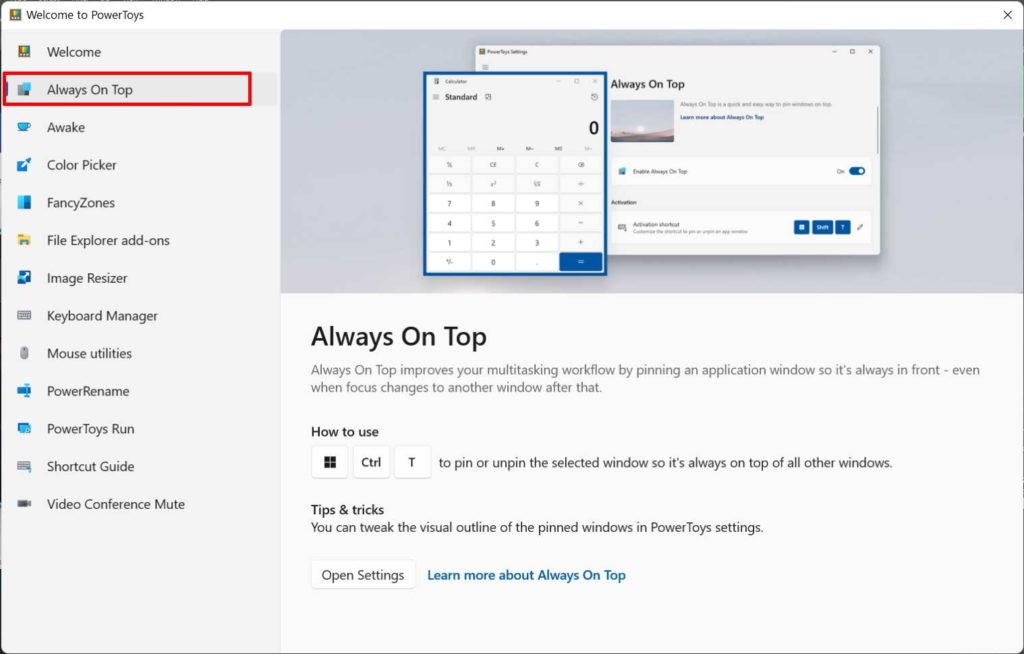
Fundamentos técnicos: Cómo funciona realmente Always On Top
Internamente, PowerToys invoca la función SetWindowPos de la API de Windows con el indicador HWND_TOPMOST. Esta operación altera el orden Z de la ventana de forma instantánea y no persiste tras cerrar la aplicación. El módulo se ejecuta en segundo plano con un consumo de recursos mínimo y no escribe en el Registro, lo que lo hace completamente reversible.
NOTA CRÍTICA: El anclaje de ventanas no se guarda entre sesiones. Al cerrar la aplicación, se pierde el estado de primer plano. Este comportamiento es intencionado: evita que aplicaciones heredadas permanezcan ancladas accidentalmente y provoquen conflictos en la interfaz.
Personalización de atajos y retroalimentación visual
No todo el mundo prefiere la combinación predeterminada Win+Ctrl+T. PowerToys ofrece una interfaz de configuración sencilla donde puedes reasignar el atajo a cualquier combinación, como Ctrl+Mayús+Espacio. También puedes ajustar el color del borde, su grosor e incluso habilitar señales de audio distintivas para la activación y desactivación.
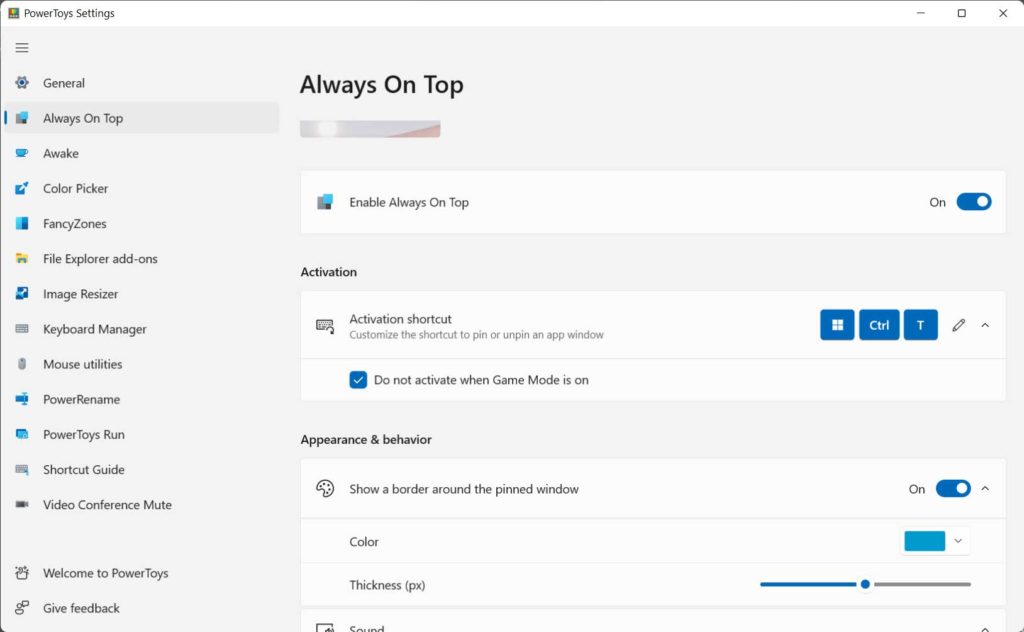
Configuración avanzada para usuarios expertos
Más allá de la interfaz gráfica, PowerToys almacena su configuración en un archivo settings.json, lo que permite ajustes avanzados. A continuación se muestran los parámetros clave y sus implicaciones prácticas:
Casos de uso reales: Jugadores y técnicos de sistemas
Los jugadores competitivos suelen depender de superposiciones de monitoreo de hardware (MSI Afterburner, RivaTuner) o aplicaciones de comunicación como Discord. Con cómo mantener una ventana siempre encima Windows resuelto por PowerToys, pueden fijar estas superposiciones sin recurrir al modo sin bordes. También es posible anclar guías estratégicas o mapas dentro del juego, eliminando la necesidad de alt+tab.
Los técnicos de sistemas y desarrolladores manejan con frecuencia documentación en el navegador mientras trabajan en una terminal o IDE. Fijar el material de referencia garantiza que nunca quede oculto tras otras ventanas. El atajo Always On Top Windows 11 (personalizable, por supuesto) se convierte en un impulso de memoria muscular que acelera las sesiones de depuración y codificación.
Always On Top ha cambiado mi forma de realizar multitarea. Ya no pierdo tiempo reorganizando ventanas: simplemente anclo lo que importa y sigo trabajando.
— Carlos Mendoza, Ingeniero DevOps Senior
PowerToys frente a alternativas de terceros
Antes de PowerToys, los usuarios solían recurrir a scripts de AutoHotkey o utilidades de pago como AquaSnap. Si bien esas soluciones funcionan, conllevan ciertas desventajas. PowerToys ofrece un enfoque nativo respaldado por Microsoft, con actualizaciones periódicas y un código base transparente y de código abierto. La siguiente tabla destaca las diferencias clave:
| Característica | PowerToys Always On Top | Script AutoHotkey |
|---|---|---|
| Complejidad de configuración | Interfaz gráfica con un clic | Requiere programación manual |
| Indicador visual | Sí (borde personalizable) | No incorporado |
| Lista de exclusión | Sí, con soporte para comodines | Debe editarse el script |
| Integración con modo juego | Automática | Implementación manual |
| Mantenimiento | Actualización automática vía Store | Gestionado por el usuario |
Solución de problemas comunes
Algunos usuarios informan que el borde azul no aparece aunque el atajo parezca funcionar. Esto suele ocurrir en versiones de PowerToys anteriores a la 0.55.0, donde un fallo de representación afectaba a ciertos modos de escala DPI. Actualizar a la compilación más reciente resuelve el problema. Además, verifica que la ventana destino no se ejecute con mayor integridad que PowerToys (por ejemplo, un proceso elevado como administrador).
Si el hotkey deja de responder, el culpable suele ser otra aplicación que ha registrado la misma combinación. NVIDIA GeForce Experience, por ejemplo, utiliza Alt+Z. Abre la configuración de PowerToys, navega a Always On Top y reasigna el atajo a una combinación libre.
SOLUCIÓN RÁPIDA: Cuando una aplicación específica se niega a permanecer anclada, añádela a la lista de exclusión, guarda y luego elimínala. Esto fuerza a PowerToys a reevaluar la ventana y a menudo soluciona el fallo sin necesidad de reiniciar la utilidad.
Conclusión y mejores prácticas
Always On Top PowerToys es más que una conveniencia: es un multiplicador de productividad para cualquiera que trabaje con múltiples ventanas. Su diseño no intrusivo, su profunda personalización y su desarrollo activo lo hacen superior a casi cualquier alternativa. Microsoft continúa perfeccionando PowerToys, añadiendo funciones y corrigiendo errores en cada lanzamiento.
Para obtener la mejor experiencia, mantén PowerToys actualizado a través del repositorio oficial de GitHub o de Microsoft Store. Explora también los demás módulos —FancyZones, PowerRename y Keyboard Manager— para construir un entorno Windows verdaderamente optimizado.
