

Crear una macro en Excel es una solución inteligente para automatizar tareas repetitivas, aumentando significativamente la eficiencia laboral. Esta guía le muestra paso a paso, desde activar la pestaña Programador hasta grabar y ejecutar su primera macro, con un ejemplo práctico de formato automático de celdas.
Realizar la misma tarea repetidamente en Microsoft Excel puede consumir mucho tiempo y ser propenso a errores. Para solucionarlo, puede utilizar la función de macro. Una macro de Excel actúa como un grabador de acciones. Registra cada clic del ratón y pulsación de tecla que realiza. Posteriormente, puede ejecutar esa grabación en cualquier momento para repetir al instante una serie de comandos. Así, su productividad aumentará rápidamente.
Sin embargo, la función de macro no es visible de inmediato en la cinta de Excel. Por lo tanto, el primer paso es activar la pestaña Programador. Además, es importante entender que las macros se escriben en VBA (Visual Basic for Applications). Un conocimiento básico de VBA le permite editar y personalizar macros para necesidades más complejas.
Cómo Activar la Pestaña Programador en Excel
La pestaña Programador contiene todas las herramientas para trabajar con macros y VBA. Esta pestaña está oculta por defecto. Siga estos pasos para mostrarla:
- Abra la aplicación Microsoft Excel.
- Haga clic en el menú Archivo en la esquina superior izquierda.
- Seleccione Opciones en la lista que aparece.
- En la ventana Opciones de Excel, elija Personalizar la cinta de opciones.
- En el panel derecho (Personalizar la cinta de opciones), marque la casilla junto a Programador.
- Haga clic en Aceptar para guardar los cambios.
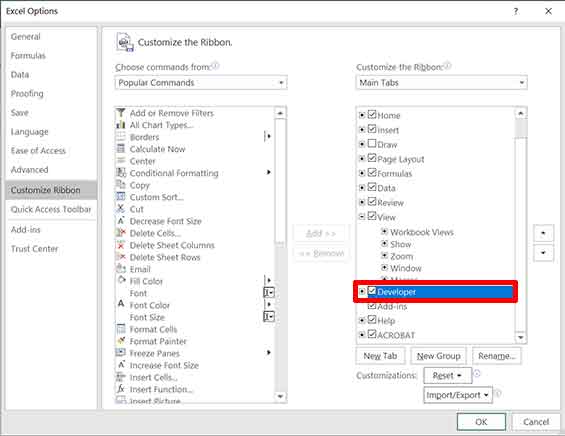
Después, la pestaña Programador aparecerá en la cinta principal de Excel. Esta pestaña se convierte en la puerta de entrada a todas las funciones de automatización, incluida la creación de una macro en Excel.
Pasos para Grabar una Macro en Excel
Grabar una macro es un proceso sencillo. Solo necesita realizar los comandos que desea automatizar. Excel los traducirá a código VBA. Siga esta guía:
- Abra un libro y seleccione la celda o rango de celdas en el que desea trabajar.
- Vaya a la pestaña Programador.
- Haga clic en el botón Grabar macro.
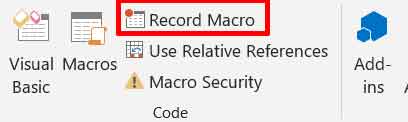
- En el cuadro de diálogo Grabar macro, asigne un nombre a su macro. Evite espacios.
- Opcionalmente, asigne una Tecla de método abreviado (por ejemplo, Ctrl+Shift+M) para ejecutar la macro rápidamente. Asegúrese de que no entre en conflicto con los comandos integrados de Excel.
- Elija dónde almacenar la macro, normalmente Este libro.
- Haga clic en Aceptar para comenzar a grabar.
- Realice todas las acciones que desea automatizar (dar formato a celdas, introducir fórmulas, etc.).
- Cuando termine, regrese a la pestaña Programador y haga clic en Detener grabación.
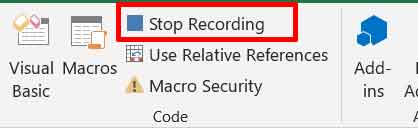
El proceso de grabación ha finalizado. Ha creado con éxito una macro en Excel. La macro está lista para ejecutarse en cualquier momento.
Ejemplo Práctico: Crear una Macro para Formato de Celdas
Vamos a crear un ejemplo concreto. Creará una macro para aplicar al instante bordes, cambiar la fuente y formatear números.
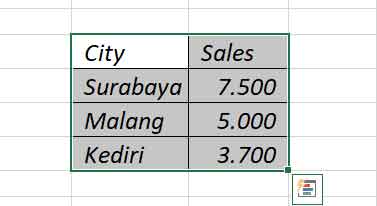
- Prepare una tabla de datos simple en una hoja de cálculo.
- Seleccione el rango de celdas que desea formatear.
- Siga los pasos de grabación de macro anteriores. Nómbrela «FormatoBásico».
- Después de hacer clic en Aceptar, realice las siguientes acciones:
- Vaya a la pestaña Inicio > grupo Fuente > seleccione Todos los bordes.
- Cambie el Tamaño de fuente a 11 y configúrelo en Negrita.
- Formato de número: haga clic en el grupo Número > seleccione Moneda.
- Haga clic en Detener grabación.
Cómo Ejecutar y Editar una Macro
Para ejecutar la macro, seleccione las celdas de destino. Abra la pestaña Programador, haga clic en Macros. Seleccione el nombre de la macro (por ejemplo, FormatoBásico) y haga clic en Ejecutar. Las celdas seleccionadas se formatearán al instante.
Si necesita ajustes, puede editar el código VBA. Desde la ventana Macro, seleccione la macro y haga clic en Editar. Entrará en el Editor de Visual Basic for Applications (VBA). Aquí puede modificar el código manualmente. Los recursos oficiales de Microsoft, como la documentación de VBA para Excel, son muy útiles para aprender más sintaxis.
Nota Importante: Los archivos que contienen macros deben guardarse en formato Libro de Excel habilitado para macros (*.xlsm). Si se guarda como *.xlsx, se perderá todo el código de la macro. Preste siempre atención a las advertencias de seguridad al abrir archivos con macros de fuentes desconocidas.
Al dominar cómo crear una macro en Excel, ahorra tiempo y reduce el trabajo manual. Comience con tareas simples y repetitivas. Luego, explore el código VBA para desarrollar automatizaciones más sofisticadas adaptadas a su flujo de trabajo específico.
