

El modo quiosco de Windows 11 es una característica diseñada para entornos empresariales o de uso público, donde la seguridad y el control de acceso son críticos. Esta función permite a los administradores restringir el acceso de los usuarios a una o unas pocas aplicaciones específicas para que los usuarios no puedan acceder al sistema operativo u otras aplicaciones que no estén permitidas.
En situaciones como vestíbulos de edificios, museos o centros de información, muchas personas suelen utilizar dispositivos sin necesidad de autenticación. El modo quiosco garantiza que los usuarios solo puedan acceder a aplicaciones predefinidas, como directorios de edificios o información de productos, sin poder abrir otras aplicaciones ni cambiar la configuración del sistema.
La existencia del modo quiosco es esencial porque puede mejorar la seguridad y la eficiencia operativa. Al restringir el acceso de los usuarios al sistema operativo, este modo reduce el riesgo de abuso o daño intencional. Además, el modo quiosco facilita a los administradores la administración de dispositivos utilizados por varias personas, lo que reduce el tiempo y los recursos necesarios para monitorear y mantener los dispositivos.
¿Qué es el modo quiosco de Windows 11?
El modo quiosco de Windows 11 es una función diseñada para limitar el acceso de los usuarios solo a ciertas aplicaciones. Esta es la solución adecuada para situaciones en las que el dispositivo debe usarse con una supervisión estricta. En este modo, el Explorador de Windows se reemplaza por un shell alternativo que solo permite el uso de aplicaciones que han sido definidas por el administrador. Como resultado, los usuarios no pueden acceder al menú Inicio, al escritorio ni a ninguna otra aplicación más allá de lo que se ha establecido.
Esta característica se usa comúnmente en entornos corporativos, educativos y de lugares públicos para mejorar la seguridad y la eficiencia operativa. El modo quiosco permite que el dispositivo funcione en modo Single-App (una aplicación) o Multi-App (múltiples aplicaciones predefinidas), según las necesidades de la empresa o institución.
Diferencias entre el modo quiosco y el modo de usuario normal en Windows 11
| Aspectos | Modo quiosco | Modo de usuario casual |
| Acceder a la aplicación | Solo se pueden ejecutar aplicaciones especificadas | Puede ejecutar todas las aplicaciones instaladas |
| Interfaz | Usar un shell alternativo, sin acceso al escritorio o al menú Inicio | Tiene un escritorio, una barra de tareas y un menú Inicio |
| Seguridad | Superior, evitando cambios en el sistema y accesos no autorizados | Los usuarios pueden cambiar la configuración e instalar aplicaciones |
| Administración | Puede ser controlado de forma centralizada por los administradores | No tiene restricciones de acceso integradas |
| Sesiones de usuario | Se cierra automáticamente después de cerrar la aplicación principal | Los usuarios tienen control total sobre las sesiones de Windows |
Ejemplos de uso del modo quiosco de Windows 11
Esta función se puede utilizar en una variedad de situaciones, que incluyen:
- Quioscos de autoservicio : se utilizan en aeropuertos, restaurantes de comida rápida o centros comerciales para pedir comidas o facturar vuelos por cuenta propia.
- Señales digitales : muestra información o anuncios en pantallas públicas sin necesidad de interacción del usuario, como en centros comerciales o estaciones de tren.
- Registro de invitados : permite a los visitantes completar sus datos al ingresar a un edificio de oficinas, hotel u hospital.
- Laboratorio de computación de la escuela : administra el acceso de los estudiantes solo a aplicaciones educativas específicas sin cambiar la configuración del dispositivo.
- Dispositivo de servicio al cliente : utilizado por una empresa para mostrar información de productos o servicios con control total sobre el acceso de los usuarios.
Cómo funciona el modo quiosco de Windows 11
El modo quiosco de Windows 11 restringe el acceso de los usuarios solo a determinadas aplicaciones definidas por el administrador. En este modo, el Explorador de Windows se reemplaza por un shell dedicado, por lo que los usuarios no pueden acceder al escritorio, la barra de tareas, el menú Inicio ni ninguna otra aplicación más allá de lo que se ha definido. Esto garantiza que el dispositivo se utilice para fines específicos, mejora la seguridad y evita cambios no autorizados en el sistema.
1. El modo quiosco reemplaza el Explorador de Windows con un shell dedicado
En este modo, el Explorador de Windows, que suele ser la interfaz principal de Windows, se reemplaza por un shell especial que muestra solo las aplicaciones predefinidas. Este shell puede tener la forma de:
- Aplicaciones Universal Windows Platform (UWP) – Aplicaciones de Microsoft Store que se ejecutan en modo de pantalla completa.
- Aplicaciones Win32 : aplicaciones de escritorio tradicionales que se organizan mediante Shell Launcher.
Con esta anulación, los usuarios no pueden abrir otras aplicaciones, acceder a la configuración del sistema ni realizar cambios no autorizados.
2. El acceso de los usuarios está limitado a las aplicaciones definidas por el administrador
Los administradores tienen control total sobre las aplicaciones a las que se puede acceder en el modo quiosco. En el modo de quiosco de una sola aplicación, el dispositivo ejecuta solo una aplicación en modo de pantalla completa, mientras que en el modo de quiosco de múltiples aplicaciones, los usuarios pueden acceder a varias aplicaciones preseleccionadas a través de un menú de inicio limitado.
3. Cierre automático de la sesión después del cierre de la aplicación
Cuando el usuario cierra la aplicación en modo quiosco, el sistema automáticamente hace lo siguiente:
- Finalizar una sesión de usuario para impedir el acceso al sistema operativo.
- Reinicie la aplicación para mantener el dispositivo en modo quiosco.
- Reinicie o apague de acuerdo con la configuración del administrador.
Con este sistema, el modo quiosco de Windows 11 garantiza que los dispositivos permanezcan seguros, solo se usen para fines predeterminados y no brinden la oportunidad a los usuarios de acceder al sistema operativo fuera de las restricciones predeterminadas.
Cómo configurar el modo quiosco de Windows 11
El modo quiosco de Windows 11 permite a los administradores restringir el acceso del dispositivo solo a aplicaciones específicas. Esta configuración se puede aplicar a las aplicaciones para UWP (Plataforma universal de Windows), así como a las aplicaciones Win32 clásicas.
un. Configuración de aplicaciones para UWP (Plataforma universal de Windows)
Las aplicaciones para UWP son aplicaciones que provienen de Microsoft Store y se pueden configurar para que funcionen en modo de pantalla completa. Hay tres métodos principales para habilitar el modo de pantalla completa para aplicaciones para UWP:
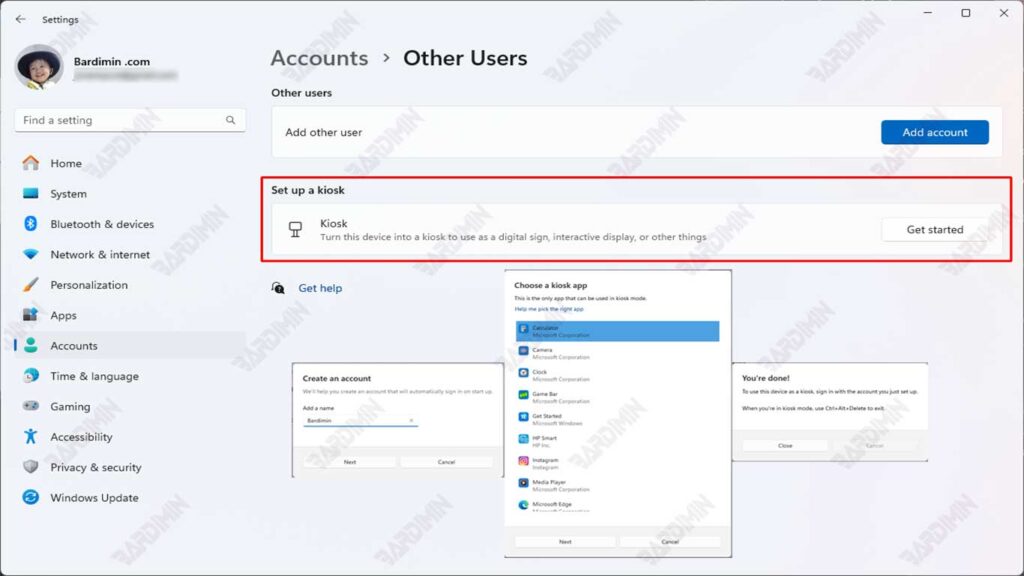
1. Camino manual a través de la configuración en Windows 11
Este método es la forma más fácil de activar el modo quiosco en un solo dispositivo.
Pasos:
- Abra Settings pulsando Win + I.
- Seleccione Accounts > Family & other users.
- En la sección Set up a kiosk, haga clic en Assigned access.
- Haga clic en Get started y, a continuación, introduzca el nombre de la cuenta del quiosco.
- Seleccione la aplicación UWP que desea usar en modo de pantalla completa.
- Seleccione el modo adecuado:
- Single-App Mode – Solo una aplicación se ejecuta en pantalla completa.
- Multi-App Mode – Se puede acceder a algunas aplicaciones desde el menú configurado.
- Haga clic en Save & Restart para aplicar la configuración.
2. Cómo automatizar usando el script de PowerShell
También puede automatizar el proceso de configuración de Kiosk Mode mediante scripts de PowerShell. A continuación, se muestra un ejemplo de un script que se puede utilizar:
Set-AssignedAccess -AppUserModelId <AppID> -UserName <Username>- AppID: el identificador del modelo de aplicación para UWP que se usará como aplicación de pantalla completa.
- Nombre de usuario: el nombre de usuario que se establecerá para el modo de quiosco.
Este script establecerá una aplicación para UWP específica como una aplicación de pantalla completa para un usuario específico, lo que facilita la configuración en varios dispositivos a la vez.
3. Configuración mediante la administración de dispositivos móviles (MDM) o el paquete de aprovisionamiento
En el caso de los entornos empresariales, puede configurar el modo de pantalla completa mediante la administración de dispositivos móviles (MDM) o el paquete de aprovisionamiento. Esto es muy útil para administrar de forma centralizada múltiples dispositivos.
Política de MDM:
- Use una consola MDM, como Microsoft Intune, para configurar el modo de pantalla completa.
- Crea una directiva que defina una aplicación para UWP como una aplicación de quiosco y aplica esa directiva al dispositivo deseado.
Paquete de aprovisionamiento:
- Cree un paquete de aprovisionamiento mediante el Diseñador de configuraciones de Windows.
- Incluya la configuración del modo de pantalla completa en el paquete y aplíquela al dispositivo instalando el paquete de aprovisionamiento.
b. Configuración para aplicaciones Win32 clásicas
1. Activar el lanzador de proyectiles
Para configurar el modo quiosco con la aplicación Win32, debe habilitar Shell Launcher. Esto se puede hacer a través de:
a. Programs and Features Wizard:
- Abra Control Panel > Programs > Turn Windows features on or off.
- Verifique Shell Launcher y haga clic en OK para instalar.
b. DISM (Deployment Imaging Servicing and Management):
- Utilice el siguiente comando en el símbolo del sistema con privilegios de administrador:
DISM /Online /Enable-Feature /FeatureName:Client-EmbeddedShellLauncher2. Establecer el shell predeterminado mediante el espacio de nombres WMI
Una vez que Shell Launcher está habilitado, puede establecer el shell predeterminado mediante el WMI namespace (rootstandardcimv2embedded). Este es un ejemplo de script de PowerShell para establecer el shell predeterminado:
$shell = New-Object -ComObject ShellLauncher.Shell
$shell.SetDefaultShell(“path\to\your\app.exe”)- pathtoyourapp.exe: la ruta de acceso completa a la aplicación Win32 que se usará como shell predeterminado.
3. Opciones después del cierre de la solicitud
Los administradores pueden configurar las acciones que se realizarán después de cerrar la aplicación de quiosco. Las opciones disponibles incluyen:
- Reinicio de la aplicación: La aplicación se reiniciará automáticamente.
- Reiniciar la computadora: El sistema se reiniciará después de cerrar la aplicación.
- Apagado de la computadora: El dispositivo se apagará después de cerrar la aplicación.
Conclusión
El modo quiosco de Windows 11 es una solución ideal para restringir el acceso de los usuarios y mejorar la seguridad del sistema. Esta característica permite a los administradores controlar la experiencia del usuario restringiendo el acceso solo a determinadas aplicaciones, ya sean aplicaciones para UWP o aplicaciones Win32, en función de las necesidades empresariales. Al reemplazar el shell predeterminado y aislar las sesiones de usuario, el modo quiosco garantiza que el sistema permanezca a salvo de usos indebidos o daños accidentales.
La elección entre aplicaciones para UWP y aplicaciones Win32 proporciona una gran flexibilidad para que las organizaciones personalicen las configuraciones según sus necesidades específicas. La implementación adecuada del Modo Quiosco no solo mejora la seguridad sino también la productividad en el entorno de trabajo, especialmente en escenarios multiusuario o de uso público.
Con varios métodos de configuración disponibles, que van desde la administración manual a través de la configuración, automáticamente mediante scripts de PowerShell, hasta la administración centralizada a través de MDM o Provisioning Package, el modo quiosco de Windows 11 es una herramienta muy eficaz para mejorar la eficiencia operativa y la experiencia del usuario. Al utilizar estas caracteristicas, las organizacias pueden crear un entorno de trabajo mas seguro, controlado y productivo.
