

Aprende cómo falsificar ubicación en Google Chrome sin VPN ni extensiones usando el panel Sensors en Developer Tools. Este método ayuda a proteger la privacidad, acceder a contenido restringido por región o probar aplicaciones basadas en localización. Esta guía técnica proporciona pasos detallados con ingreso manual de coordenadas.
Google Chrome incluye un servicio de geolocalización integrado que permite a los sitios web acceder a tu posición. Este servicio utiliza diversas fuentes, como señales GPS en dispositivos móviles, direcciones IP o datos de redes Wi-Fi cercanas. La precisión de la ubicación depende en gran medida del método utilizado; los dispositivos móviles suelen ser más exactos gracias al soporte GPS, mientras que las laptops o PC se basan solo en la dirección IP, que a menudo es menos precisa.
Muchos profesionales, técnicos y jugadores necesitan flexibilidad de ubicación para diversos fines. Por ejemplo, probar aplicaciones web con contenido geoespecífico, acceder a servicios de streaming disponibles solo en otros países o simplemente mantener la privacidad para que los sitios no rastreen tu posición real. En lugar de usar una VPN o extensiones de terceros, Chrome ofrece una función integrada en Developer Tools que permite establecer coordenadas falsas manualmente.
¿Por qué falsificar tu ubicación en Google Chrome?
Suplantar la ubicación no es solo para ocultar tu identidad; también es una herramienta crucial en el desarrollo web. Estas son algunas razones comunes:
- Pruebas de aplicaciones basadas en ubicación: Los desarrolladores deben asegurarse de que funciones como el clima local, precios regionales o contenido exclusivo funcionen correctamente en diferentes regiones.
- Acceso a contenido restringido: Algunos sitios de noticias, servicios de streaming o tiendas en línea limitan el acceso según el país. Con una ubicación falsa, puedes acceder a ese contenido.
- Privacidad y seguridad: Evita el rastreo de sitios que recopilan datos de ubicación para anuncios o análisis.
- Juegos: Ciertos juegos en línea usan datos de ubicación para emparejamiento o eventos regionales; cambiarla puede ofrecer una experiencia diferente.
Con Chrome DevTools, puedes simular cualquier coordenada sin dejar rastro ni alterar la configuración del sistema.
Cómo falsificar ubicación en Google Chrome usando Developer Tools
Este método utiliza el panel oculto Sensors dentro de Developer Tools. No se requiere instalación adicional y los cambios solo duran mientras el panel esté abierto. Sigue estos pasos:
Paso 1: Abre tu sitio objetivo
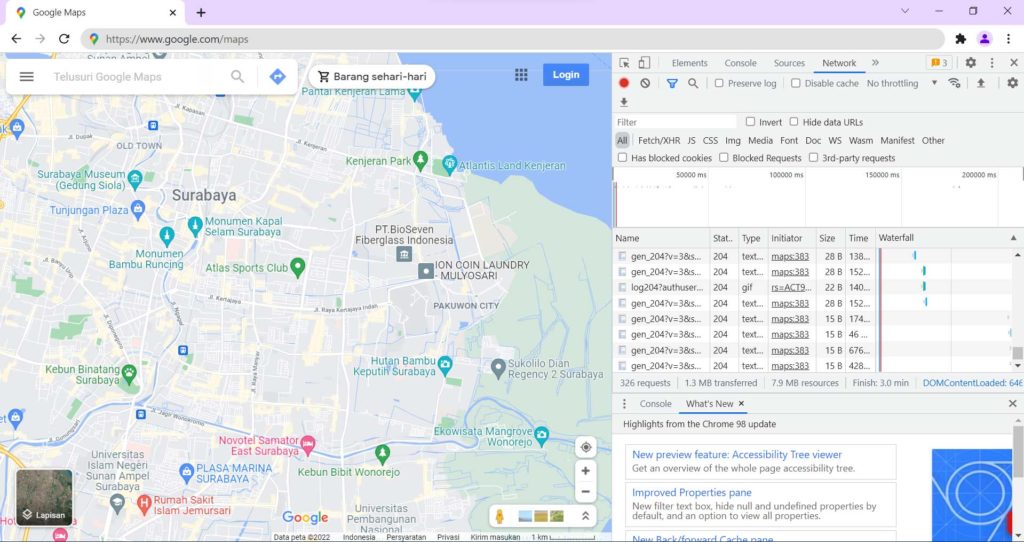
Visita el sitio web que necesita información de ubicación, por ejemplo Google Maps (https://maps.google.com). Asegúrate de que el sitio incluya elementos de geolocalización para que puedas verificar fácilmente el cambio.
Paso 2: Activa Developer Tools
Presiona Ctrl+Mayús+I (Windows/Linux) o Cmd+Opción+I (macOS) para abrir el panel Developer Tools. También puedes acceder a través del menú de tres puntos en la esquina superior derecha de Chrome > Más herramientas > Developer tools.
Paso 3: Abre el panel Sensors
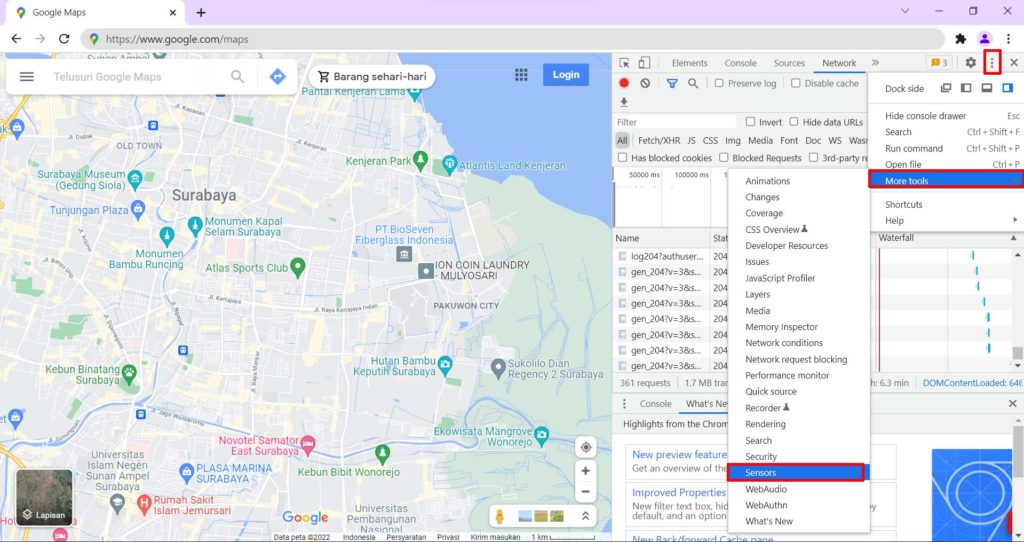
Dentro de Developer Tools, haz clic en el icono de tres puntos verticales en la esquina superior derecha del panel. Elige Más herramientas > Sensors. El panel Sensors aparecerá en la parte inferior o lateral, según tu disposición.
Paso 4: Configura las coordenadas de ubicación
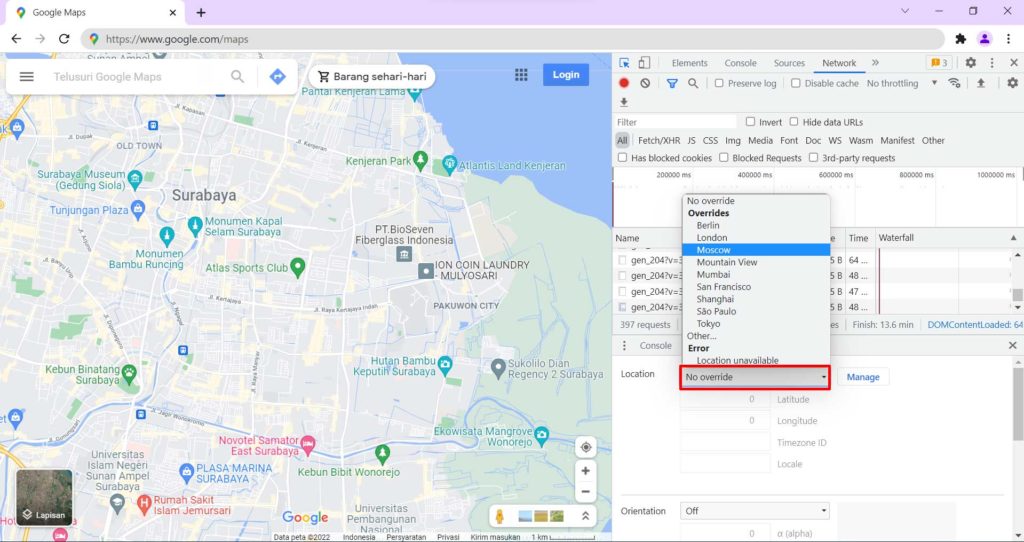
En el panel Sensors, localiza la sección Location. Por defecto, está configurada como «Sin anulación», lo que significa que Chrome usa tu ubicación real. Haz clic en el menú desplegable y selecciona una ciudad predefinida, como «Nueva York» o «Tokio». Para un lugar personalizado, elige Otro… e ingresa la latitud y longitud en los campos que aparecen.
Consejo: Para obtener coordenadas de un lugar, abre Google Maps, haz clic derecho en el punto deseado y elige «¿Qué hay aquí?» Las coordenadas aparecerán en el cuadro de búsqueda. También puedes usar servicios como latlong.net.
Paso 5: Verifica el cambio
Después de configurar las coordenadas, actualiza la página de Google Maps o cualquier otro sitio que estés probando. El mapa debería mostrar el área correspondiente a las coordenadas falsas. Para comprobarlo, usa la búsqueda de lugares cercanos; los resultados deberían apuntar a la región falsificada.

Consideraciones importantes
- Los cambios son temporales: Una vez que cierres el panel Sensors o apagues Developer Tools, Chrome vuelve a tu ubicación real. Esto es ideal para pruebas rápidas sin efectos permanentes.
- No todos los sitios responden: Algunos sitios web utilizan métodos adicionales de detección de ubicación, como la dirección IP. Incluso si falsificas las coordenadas, podrían estimar tu región a partir de tu IP. Para un anonimato completo, combina esto con una VPN.
- Precisión de las coordenadas: Asegúrate de que el formato de latitud/longitud sea correcto (decimal, ej., 40.7128, -74.0060 para Nueva York). Una entrada incorrecta hará que la ubicación no sea válida.
- Impacto en otras aplicaciones: El cambio solo afecta la pestaña actual de Chrome; no influye en otras aplicaciones ni en tu sistema operativo.
Alternativas para falsificar tu ubicación
Además del método anterior, puedes usar extensiones del navegador como «Location Guard» o «Manual Geolocation. Sin embargo, las extensiones suelen requerir permisos adicionales y pueden ralentizar el rendimiento. Una VPN también cambia tu IP, pero no afecta los datos GPS o Wi‑Fi que envía tu navegador. Por lo tanto, la función integrada de DevTools de Chrome sigue siendo la opción más ligera y confiable para necesidades técnicas.
Es importante usar esta técnica de manera ética. No falsifiques tu ubicación para actividades ilegales, fraudes o para violar los términos de servicio de ninguna plataforma. Respeta los derechos de autor y las regulaciones locales.
— Ética Digital
Conclusión
Dominar cómo falsificar ubicación en Google Chrome a través de Developer Tools te da control total sobre los datos de geolocalización compartidos con los sitios web. Este método es extremadamente útil para profesionales de TI, desarrolladores de aplicaciones, defensores de la privacidad y jugadores que necesitan probar o acceder a contenido multirregional. Con los sencillos pasos descritos anteriormente, puedes establecer cualquier coordenada al instante sin software adicional.
Además, comprender cómo funciona la geolocalización te ayuda a ser más consciente de qué información se filtra mientras navegas. Usa esta función con sabiduría y prioriza siempre la seguridad de tus datos personales.
Si encuentras problemas al practicar, asegúrate de que tu Chrome esté actualizado a la última versión, ya que la interfaz de Developer Tools puede cambiar con el tiempo. Para más referencia, visita la documentación oficial de Chrome DevTools en developer.chrome.com/docs/devtools o aprende sobre la especificación de geolocalización del W3C en w3.org/TR/geolocation.
