

El bloatware o aplicaciones basura sigue siendo un problema en Windows 10 y Windows 11, reduciendo el rendimiento y consumiendo espacio de almacenamiento. Esta guía completa explica métodos efectivos para eliminar bloatware en ambos sistemas operativos usando herramientas confiables, restaurando la velocidad y capacidad de respuesta de tu dispositivo.
El bloatware se refiere a aplicaciones preinstaladas en sistemas nuevos que son innecesarias para la mayoría de usuarios. Estas aplicaciones vienen de fabricantes de dispositivos (OEM) o del propio Microsoft, frecuentemente ralentizando el inicio, consumiendo RAM y malgastando espacio en SSD o HDD.
Este problema persiste tanto en Windows 10 como en Windows 11. Windows 11 incluso introduce nuevas aplicaciones como Clipchamp, Spotify y Facebook que quizás no necesites. Para profesionales, técnicos y gamers, el bloatware puede obstaculizar la productividad y experiencias de gaming fluidas.
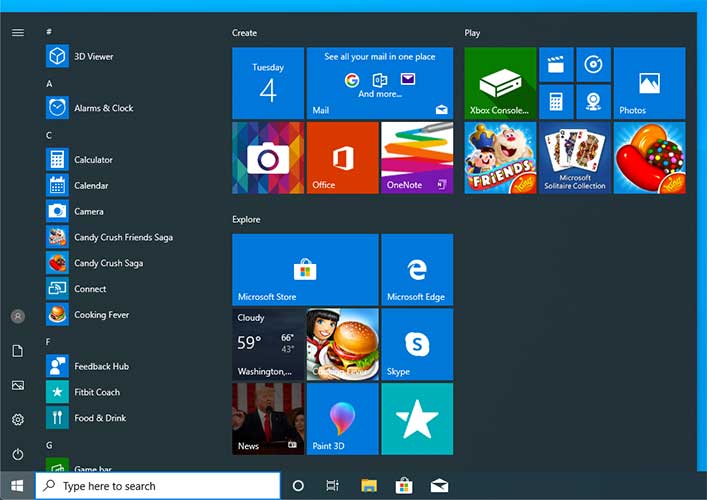
Diferencias de Bloatware: Windows 10 vs Windows 11
Aunque similares, existen diferencias en los tipos y manejo del bloatware en ambos sistemas operativos.
| Aspecto | Windows 10 | Windows 11 |
|---|---|---|
| Ejemplos Típicos de Bloatware | Candy Crush Saga, Minecraft, Facebook, Netflix, Aplicaciones Bing | Clipchamp, Spotify, Instagram, Facebook, Disney+, TikTok |
| Fuente Principal | Fabricantes OEM y Microsoft Store | Microsoft Store y Funciones Integradas de Microsoft |
| Integración del Sistema | Menos Integrado, Más Fácil de Eliminar | Más Integrado (ej. Widgets), Más Difícil de Eliminar |
| Impacto en el Rendimiento | Significativo en RAM y Almacenamiento | Significativo en RAM, Almacenamiento y Servicios en Segundo Plano |
Cómo Eliminar Bloatware en Windows 10 y 11
Aquí hay métodos efectivos para limpiar tu sistema de aplicaciones innecesarias, aplicables a ambas versiones de Windows.
Método 1: Usando Windows10Debloater (Compatible con Win 10 y 11)
Esta herramienta de código abierto sigue siendo relevante y ha sido actualizada para soportar Windows 11.
- Descarga la Herramienta Más Reciente: Visita el repositorio GitHub de Windows10Debloater y descarga la versión más reciente.
- Extrae los Archivos: Extrae el ZIP a una carpeta como
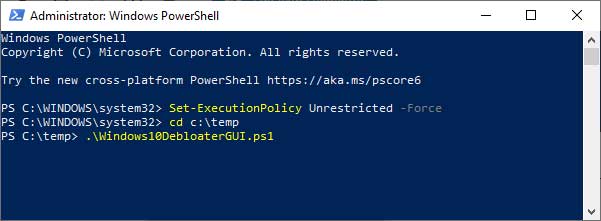
C:\Debloat. - Abre PowerShell como Administrador: Haz clic derecho en Inicio → «Windows Terminal (Administrador)» o «PowerShell (Administrador)».
- Permite la Ejecución de Scripts: Escribe este comando y presiona Enter:
Set-ExecutionPolicy Unrestricted -Force - Navega a la Carpeta: Ve a la carpeta de extracción:
cd C:\Debloat - Ejecuta el Script GUI: Escribe:
.\Windows10DebloaterGUI.ps1 - Elige la Opción de Limpieza: Haz clic en «Remove All Bloatware» para una limpieza completa. La herramienta detecta automáticamente tu sistema operativo.
Método 2: Manual mediante Configuración de Windows y PowerShell
Para una eliminación más selectiva, puedes usar métodos manuales.
- Configuración de Windows 10/11:
Abre Configuración → Aplicaciones → Aplicaciones instaladas. Busca la aplicación que quieres eliminar (como «Candy Crush» o «Spotify»), haz clic en los tres puntos a su lado y selecciona Desinstalar. - PowerShell (Para Appx Integrados):
Abre PowerShell como Administrador, luego usa este comando:
ReemplazaGet-AppxPackage *nombredelpaquete* | Remove-AppxPackage*nombredelpaquete*con el nombre de la aplicación objetivo (ej.*spotify*).
Método 3: Prevenir Bloatware Durante Instalación Limpia
Al instalar Windows 10 o 11 desde medios oficiales, usa estos trucos para minimizar el bloatware:
- Durante el paso de conexión a internet, selecciona «No tengo internet» y luego «Continuar con configuración limitada». Esto evita que Windows descargue paquetes adicionales de bloatware.
- Usa ISO de Windows del sitio web oficial de Microsoft, no imágenes de recuperación de fabricantes de laptops.
- Considera usar Windows 11/10 AME (Ameliorated), una versión modificada por la comunidad ya limpiada de bloatware, telemetría y funciones innecesarias. (Para usuarios avanzados).
Recordatorio Importante: Antes de una eliminación masiva de bloatware, crea primero un Punto de Restauración del Sistema. Algunas aplicaciones integradas como «Microsoft Store» o «Calculadora de Windows» podrían ser necesarias para ciertas funcionalidades. Solo elimina aplicaciones que comprendas y realmente no uses.
Impactos Positivos Después de Eliminar Bloatware
- Tiempo de Inicio Más Rápido: El sistema ya no carga aplicaciones innecesarias en segundo plano.
- Uso de RAM Más Bajo: Más memoria disponible para aplicaciones productivas o juegos.
- Espacio de Almacenamiento Aumentado: Puedes ganar decenas de GB de espacio libre en SSD.
- Sistema Más Responsivo: Cambio entre aplicaciones y multitarea más suaves.
- Mejor Privacidad: Reduce aplicaciones que recolectan datos de telemetría.
Siguiendo esta guía, puedes optimizar tanto Windows 10 como Windows 11 eliminando el bloatware que los sobrecarga. Elige el método que coincida con tu nivel de comodidad técnica y disfruta de un sistema operativo más ligero, rápido y enfocado en tus necesidades.
