

Boot Configuration Database (BCD) es un elemento importante en el proceso de arranque de Windows 11 que almacena información sobre cómo se ejecuta el sistema operativo cuando está encendido. BCD reemplaza el archivo boot.ini utilizado en versiones anteriores de Windows y es una parte vital de los sistemas de arranque modernos, especialmente en dispositivos que usan UEFI. BCD permite a los usuarios establecer el orden de arranque, elegir el sistema operativo predeterminado y administrar otras opciones de arranque.
Comprender cómo editar el BCD es esencial, especialmente para los usuarios con configuraciones de arranque dual o que experimentan problemas de arranque con frecuencia. Al dominar una herramienta como BCDEdit, puede solucionar problemas de arranque, mejorar el tiempo de inicio o agregar nuevas entradas de inicio para sistemas operativos adicionales. Sin embargo, la edición de BCD también conlleva riesgos. Los errores en la configuración pueden hacer que el sistema no arranque, por lo que es crucial hacer siempre una copia de seguridad antes de realizar cambios.
Bardimin proporcionará una guía paso a paso para editar Boot Configuration Database (BCD) en Windows 11 usando BCDEdit. Desde la comprensión de los conceptos básicos de BCD hasta el uso de comandos esenciales, aprenderá a administrar el sistema de arranque de manera segura y efectiva.
¿Qué es la base de datos de configuración de arranque (BCD)?
Boot Configuration Database (BCD) es una base de datos que almacena información importante sobre la configuración de arranque en el sistema operativo Windows. BCD se introdujo por primera vez con Windows Vista para reemplazar el sistema boot.ini utilizado en versiones anteriores de Windows. Esta base de datos facilita a los usuarios y a los sistemas operativos la gestión de la configuración de arranque de forma más segura y flexible.
Como parte importante de Windows Boot Manager, el BCD funciona para determinar el sistema operativo que se ejecutará, los parámetros de arranque utilizados, así como las opciones de recuperación en caso de problemas durante el arranque. Cuando la computadora está encendida, Windows Boot Manager leerá la información del BCD para cargar el sistema operativo seleccionado por el usuario o que se haya configurado como predeterminado.
Los BCD tienen una estructura organizada, que consta de varias entradas, cada una de las cuales tiene un Identifier único. Estos son los componentes principales de la estructura BCD:
- Identifier: Cada entrada en el BCD tiene un identificador que puede ser un nombre técnico, una cadena de texto o un GUID (identificador único global). Un ejemplo de un identificador de uso común es {current}, que hace referencia al sistema operativo principal que está activo actualmente.
- Boot Entry: Cada entrada de arranque almacena información sobre el sistema operativo o la aplicación que se va a arrancar. Esto incluye una ruta de acceso al archivo del cargador de arranque, como \windows\system32\winload.efi, así como configuraciones adicionales como el idioma y la descripción.
- Configuración global: BCD también almacena la configuración global que se aplica a todas las entradas de arranque, como el tiempo de espera de arranque y el orden de arranque. Esta configuración puede ser heredada por una entrada de arranque específica.
¿Por qué editar la base de datos de configuración de arranque?
Boot Configuration Database (BCD) es un componente importante en el sistema operativo Windows que gobierna el proceso de arranque. A veces, los usuarios necesitan editar el BCD para asegurarse de que el sistema funciona correctamente o para solucionar los problemas existentes. Estas son algunas de las principales razones por las que es necesaria la edición de BCD:
1. Configuración de arranque dual: agregar o eliminar entradas de arranque
Para los usuarios que tienen más de un sistema operativo en su computadora (dual boot), BCD proporciona comodidad en la administración de entradas de arranque. Si el segundo sistema operativo no se detecta automáticamente, los usuarios pueden agregarlo manualmente mediante BCDEdit. Además, si el sistema operativo anterior ya no está en uso, los usuarios pueden eliminarlo de la lista de arranque para evitar confusiones cuando se enciende la computadora.
Agregar una nueva entrada de arranque:
bcdedit /create {ntldr} /d “Windows 7”Eliminar las entradas de arranque no utilizadas:
bcdedit /delete {ID}2. Resolución de errores de arranque: Arreglar el administrador de arranque dañado o las entradas de arranque faltantes
La corrupción en el Administrador de arranque o la pérdida de entradas de arranque pueden hacer que Windows no arranque. Algunos errores comunes que se pueden corregir editando BCD incluyen:
- “Bootmgr is missing”
- “Operating system not found”
- “The boot configuration data file is missing or contains errors”
Una de las soluciones más utilizadas para resolver este problema es ejecutar el siguiente comando en Command Prompt en modo Recovery:
bootrec /rebuildbcdEste comando buscará un sistema operativo existente y lo volverá a agregar al BCD.
3. Optimización de arranque: establecer un tiempo de espera o cambiar el orden de arranque
Windows da un tiempo de espera antes de elegir el sistema operativo predeterminado en una computadora que tiene más de un sistema operativo. Si el usuario desea reducir el tiempo de espera o cambiar el orden de arranque, el BCD se puede ajustar para acelerar el proceso de arranque.
Establecer el tiempo de espera de arranque (en segundos):
bcdedit /timeout 5Cambie el orden de arranque para que Windows 11 sea el predeterminado:
bcdedit /default {current}4. Personalización de arranque de Windows: especificar el sistema operativo predeterminado, habilitar la depuración y más
Es posible que los usuarios más experimentados deseen habilitar las opciones de depuración, el modo seguro o ejecutar ciertos comandos en el arranque. Con BCD, los usuarios pueden realizar algunas configuraciones adicionales como:
Habilite la depuración para el análisis del sistema:
bcdedit /debug ONEjecutar Windows en modo seguro:
bcdedit /set {current} safeboot minimalCómo acceder y editar BCD con BCDEdit
Paso 1: Abrir la línea de comandos como administrador
Para comenzar a editar el BCD, debe abrir el símbolo del sistema o el terminal de Windows como administrador. Cómo:
1. Haga clic derecho en Start Menu.
2. Seleccione Command Prompt (Admin) o Windows Terminal (Admin).
Paso 2: Usar los comandos BCDEdit
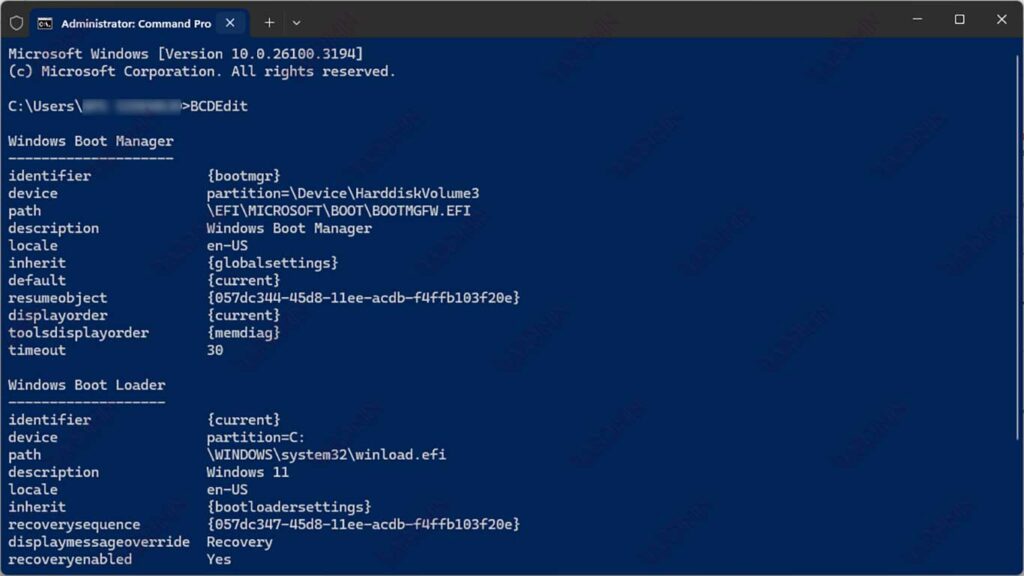
Una vez que se abra el símbolo del sistema, escriba el siguiente comando para ver el contenido del BCD:
BCDEditPaso 3: Comprender la identificación de BCD
Cada entrada del BCD tiene un identificador que puede ser un nombre técnico, una cadena de texto o un GUID (General Unique Identifier). Ejemplo:
{current}Este identificador se utiliza para referirse al sistema operativo principal que se está ejecutando.
Lista de comandos BCDEdit y sus funciones
BCDEdit es una herramienta incorporada de Windows que se utiliza para ver y administrar Boot Configuration Database (BCD). Con este comando, los usuarios pueden editar las entradas de arranque, ajustar la configuración del sistema operativo y solucionar problemas de arranque. Aquí hay una lista de comandos básicos de BCDEdit y sus funciones.
Comandos básicos BCDEdit y sus funciones
| Comandos BCDEdit | Función |
| bcdedit /enum | Muestra una lista de todas las entradas en Boot Configuration Database. |
| bcdedit /copy {id} /d “OS Name” | Haga una copia de una entrada de arranque existente con una nueva descripción. |
| bcdedit /delete {id} | Elimina las entradas de arranque innecesarias. |
| bcdedit /set {id} option value | Cambiar los parámetros de arranque para una entrada específica, por ejemplo, habilitando safe mode. |
| bcdedit /default {id} | Establezca el sistema operativo predeterminado para que se ejecute en el arranque. |
| bcdedit /timeout X | Especifica el tiempo de espera antes de seleccionar el sistema operativo predeterminado (en segundos). |
| bcdedit /bootsequence {id} /addfirst | Establezca el orden de arranque para un arranque posterior. |
| bcdedit /export filename | Haciendo backup BCD para la recuperación futura. |
| bcdedit /import filename | Importe un archivo de copia de seguridad de BCD guardado anteriormente. |
| bcdedit /rebuildbcd | Escanea todos los sistemas operativos disponibles y corrige las entradas de arranque que faltan. |
Tabla de identificadores en BCDEdit
Cada entrada en el Boot Configuration Database tiene un identifier único que se utiliza en el comando BCDEdit. Estas son algunas identifiers que se utilizan a menudo:
| Identificador | Función |
| {current} | El sistema operativo que está actualmente en uso. |
| {default} | El sistema operativo predeterminado se selecciona automáticamente en el arranque. |
| {bootmgr} | Administrador de arranque de Windows que administra el proceso de arranque. |
| {ntldr} | Cargador para versiones anteriores de Windows (XP y anteriores). |
| {memdiag} | Herramienta de diagnóstico de memoria de Windows. |
BCDEditar comandos importantes que debe conocer
1. bcdedit /bootdebug
Este comando se usa para habilitar o deshabilitar el depurador para una entrada de arranque específica. Ejemplo:
bcdedit /store C:\BootDebugLog /bootdebug {current} ON2. bcdedit /bootsequence
Este comando especifica el orden de arranque para un solo arranque. Ejemplo:
bcdedit /bootsequence {e397815a-15a9-11e5-9622-fc025c6ab93c} {current} {ntldr}3. bcdedit /copy
Este comando hace una copia de una entrada de arranque existente. Ejemplo:
bcdedit /copy {e397815a-15a9-11e5-9622-fc025c6ab93c} /d “Copy of Windows 11”4. bcdedit /create
Este comando crea una nueva entrada de arranque. Ejemplo:
bcdedit /create {ntldr} /d “Compatibility OS”5. bcdedit /delete
Este comando elimina ciertas entradas de arranque. Ejemplo:
bcdedit /delete {cbd971bf-b7b8-4885-951a-fa03044f5d71} /cleanup