

¿Olvidaste la contraseña de protección de una hoja o libro de Excel? No es el fin del mundo. Existen varios métodos técnicos para eliminar la protección sin conocer la contraseña original, ya sea que uses una versión antigua o la más reciente de Microsoft 365. Esta guía te acompaña paso a paso con un enfoque profesional.
Microsoft Excel incluye funciones de seguridad mediante contraseña para impedir accesos no autorizados o modificaciones. En términos generales, existen dos niveles de protección: la contraseña para abrir el archivo y la contraseña para modificar hojas o la estructura del libro. Si has olvidado la contraseña de modificación, puedes abrir y ver el contenido, pero no editarlo. Esto es un problema frecuente para profesionales, técnicos e incluso jugadores que usan Excel para registrar puntuaciones o estadísticas de juegos. Por suerte, hay soluciones técnicas para eliminar esa protección sin necesidad de la contraseña.
Tipos de protección en Excel
Antes de entrar en soluciones, es clave distinguir los dos tipos principales de protección, ya que los métodos de recuperación son diferentes:
- Protección de hoja: Bloquea elementos específicos dentro de una hoja de cálculo: celdas, fórmulas u objetos. Los usuarios pueden ver la hoja, pero no editarla sin la contraseña.
- Protección del libro: Asegura la estructura del libro, como ocultar hojas, agregar/eliminar hojas o cambiar el tamaño de las ventanas. Impide modificaciones estructurales.
- Contraseña para abrir: Cifra todo el archivo, haciéndolo ilegible sin la clave. Los métodos aquí descritos no aplican a este tipo, porque el cifrado moderno es extremadamente difícil de vulnerar.
Este artículo se centra en recuperar el acceso a hojas y libros protegidos con contraseña, asumiendo que ya puedes abrir el archivo (no está cifrado al nivel de apertura).
Eliminar protección de hoja en Excel 2010 y versiones anteriores
Para Microsoft Excel 2010 y versiones previas, el algoritmo de protección de hoja es relativamente débil. Puedes aprovechar una macro VBA para descubrir la contraseña o deshabilitar la protección por completo. Sigue estos pasos:
- Abre el archivo de Excel problemático.
- Presiona Alt + F11 para abrir el Editor de Visual Basic (VBE).
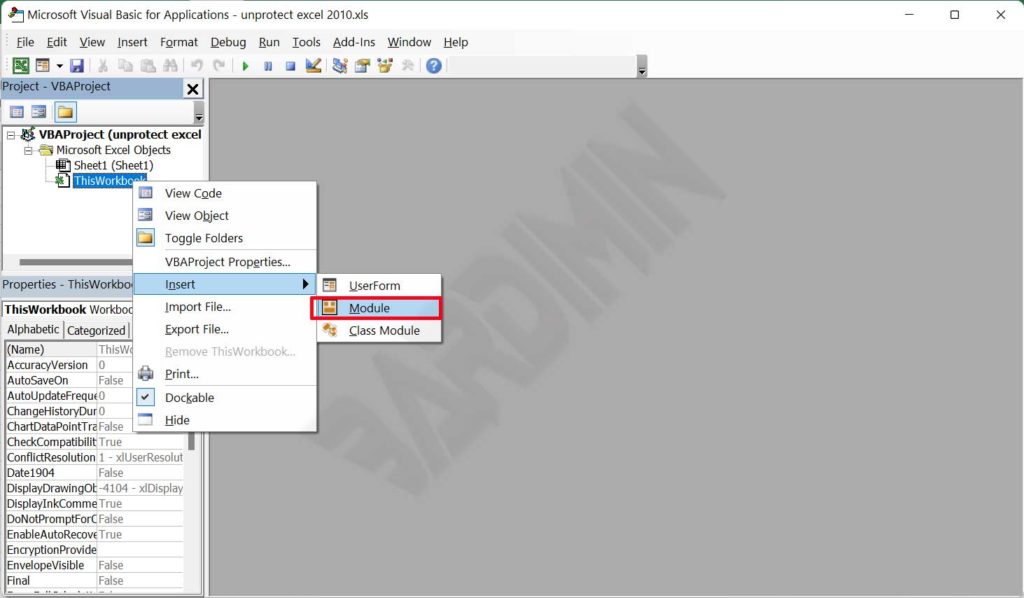
- En el VBE, haz clic derecho sobre ThisWorkbook en el panel izquierdo y selecciona Insertar > Módulo.
- Copia y pega el siguiente código VBA en la ventana del nuevo módulo:
Sub PasswordBreaker()
    'Rompe la protección de contraseña de la hoja.

    Dim i As Integer, j As Integer, k As Integer
    Dim l As Integer, m As Integer, n As Integer
    Dim i1 As Integer, i2 As Integer, i3 As Integer
    Dim i4 As Integer, i5 As Integer, i6 As Integer

    On Error Resume Next

    For i = 65 To 66: For j = 65 To 66: For k = 65 To 66
    For l = 65 To 66: For m = 65 To 66: For i1 = 65 To 66
    For i2 = 65 To 66: For i3 = 65 To 66: For i4 = 65 To 66
    For i5 = 65 To 66: For i6 = 65 To 66: For n = 32 To 126

        ActiveSheet.Unprotect Chr(i) & Chr(j) & Chr(k) & _
            Chr(l) & Chr(m) & Chr(i1) & Chr(i2) & Chr(i3) & _
            Chr(i4) & Chr(i5) & Chr(i6) & Chr(n)

        If ActiveSheet.ProtectContents = False Then
            MsgBox "La contraseña es " & Chr(i) & Chr(j) & _
                    Chr(k) & Chr(l) & Chr(m) & Chr(i1) & Chr(i2) & _
                    Chr(i3) & Chr(i4) & Chr(i5) & Chr(i6) & Chr(n)

            Exit Sub

        End If

    Next: Next: Next: Next: Next: Next
    Next: Next: Next: Next: Next: Next
End Sub
Fuente: ablebits.com
- Regresa a Excel y asegúrate de que la hoja protegida esté activa.
- Presiona Alt + F8 para abrir el cuadro de diálogo de macros, selecciona la macro PasswordBreaker y haz clic en Ejecutar.
Este script VBA solo funciona en la hoja activa. Verifica que la hoja protegida esté seleccionada antes de ejecutar la macro.
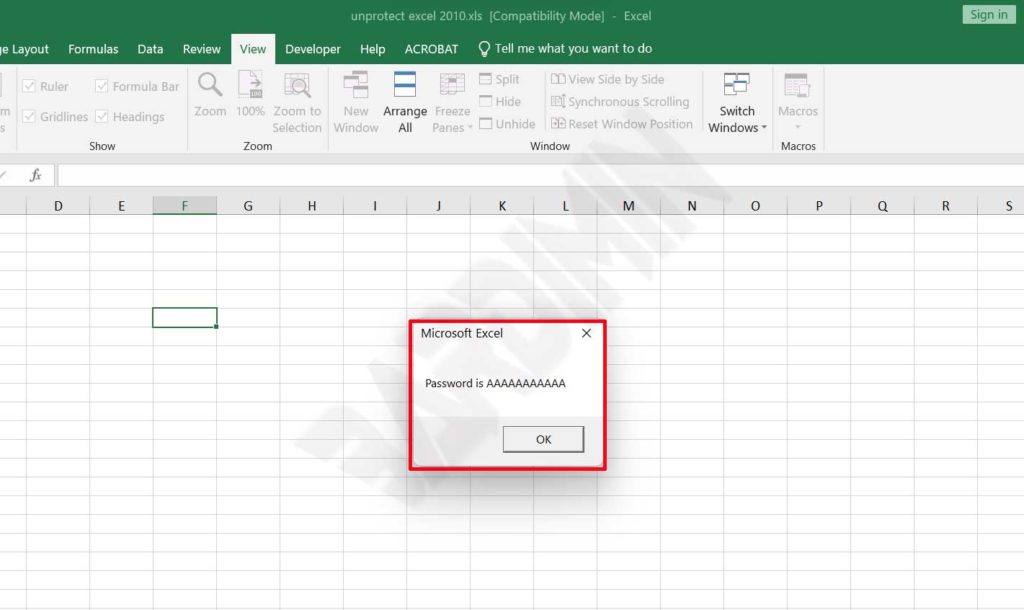
- Espera a que finalice el proceso. Si tiene éxito, aparecerá un mensaje mostrando la contraseña de la hoja. La protección se eliminará automáticamente.
Método para Excel 2013 y versiones posteriores (incluyendo Microsoft 365)
A partir de Excel 2013 (2016, 2019, 2021 y Microsoft 365), Microsoft reforzó el algoritmo de protección de hojas. Por ello, la macro VBA anterior ya no funciona directamente en archivos nativos. Sin embargo, aún se puede eludir la protección reduciendo el formato del archivo al formato heredado .xls, que utiliza un cifrado más débil. El procedimiento es el siguiente:
- Abre el archivo de Excel protegido (formato moderno).
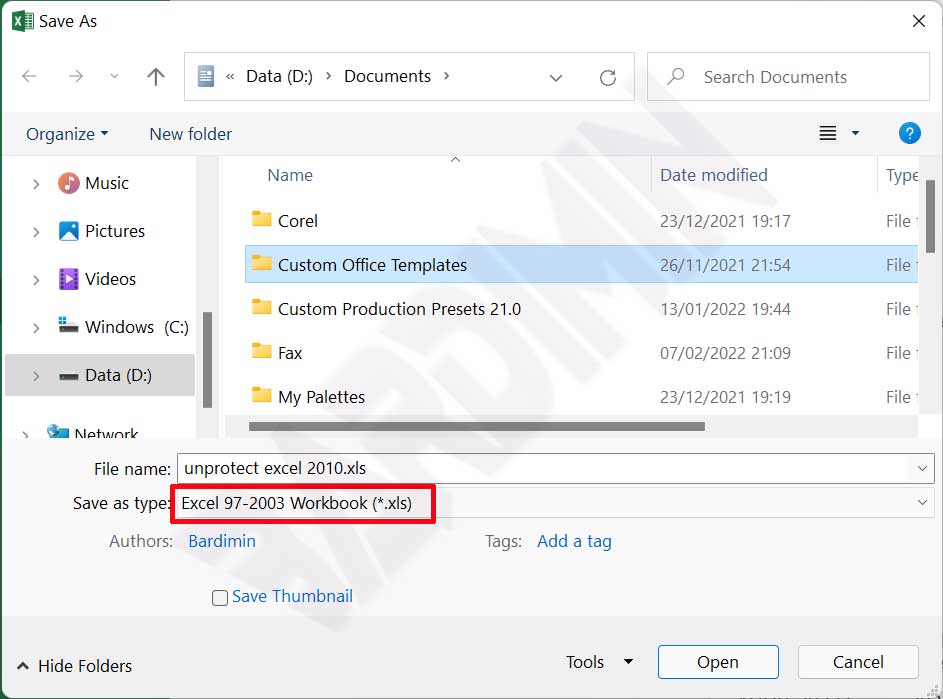
- Haz clic en Archivo > Guardar como y elige una ubicación.
- En el desplegable Tipo, selecciona Libro de Excel 97-2003 (*.xls).
- Haz clic en Guardar y luego cierra el archivo.
- Vuelve a abrir el archivo .xls recién guardado.
- Ahora aplica los mismos pasos de la macro VBA descritos antes (Alt+F11, insertar módulo, ejecutar PasswordBreaker). La protección de la hoja se eliminará.
- Tras desbloquearla, puedes guardar el archivo nuevamente en formato moderno (.xlsx) si lo deseas.
Nota importante: Este truco funciona solo para la protección de hojas, no para la protección del libro. Desproteger un libro en versiones modernas de Excel es más complejo y puede que este método no funcione.
Alternativa: software de terceros
Si los métodos manuales te parecen complicados o fallan, existen varias herramientas de terceros que automatizan la recuperación de contraseñas. Eso sí, actúa con precaución: tus archivos pueden contener datos sensibles. Elige software de confianza como LostMyPass o Password Recovery Tools. Descarga siempre desde sitios oficiales y revisa sus políticas de privacidad. La mayoría usa ataques de fuerza bruta o diccionario, que pueden tardar bastante, especialmente con contraseñas largas.
Los servicios en línea son otra opción, pero requieren subir tu archivo a un servidor ajeno, algo desaconsejable para documentos confidenciales.
Consejos para gestionar contraseñas y evitar futuros bloqueos
Más vale prevenir que curar. Para no volver a quedarte fuera de tus archivos, adopta estas prácticas:
- Usa un gestor de contraseñas (por ejemplo, LastPass, 1Password, Bitwarden) para almacenar de forma segura todas tus claves de Excel.
- Mantén un archivo de texto cifrado con tus contraseñas y guárdalo en un lugar seguro (como una unidad USB bajo llave).
- Aprovecha las copias de seguridad automáticas en la nube (OneDrive, Google Drive) con control de versiones, así puedes revertir a una versión anterior si es necesario.
- En entornos de equipo, considera usar control de acceso basado en la nube (por ejemplo, SharePoint) que no dependa de contraseñas de hoja.
Aviso de seguridad: Las técnicas descritas solo deben aplicarse a archivos de tu propiedad. Usarlas para eludir la proteción de archivos ajenos sin permiso puede violar leyes y la ética profesional. Respeta siempre los derechos de autor y la confidencialidad de los datos.
Conclusión
Olvidar la contraseña de una hoja o libro de Excel tiene solución, sobre todo cuando conoces la versión que estás utilizando. Comprender la diferencia entre protección de hoja y de libro, y aplicar la macro VBA para versiones antiguas o el truco de conversión de formato para las más recientes, te permitirá recuperar el acceso de edición rápidamente. Gestiona tus contraseñas de forma proactiva para evitar que se repita. Si los métodos estándar fallan, las herramientas de terceros son un último recurso, pero valora las implicaciones de seguridad. Esperamos que esta guía técnica sea de utilidad para profesionales, técnicos y jugadores que trabajan a menudo con archivos Excel protegidos.
