

Las actualizaciones de Windows a veces pueden causar errores del sistema o de la impresora. Esta guía enseña cómo desinstalar actualizaciones en Windows 10 y Windows 11 25H2 con pasos técnicos precisos, ayudando a técnicos y profesionales a resolver problemas de manera rápida y segura.
Windows Update es un servicio crítico para la seguridad y estabilidad del sistema operativo de Microsoft. Sin embargo, ciertas actualizaciones pueden causar conflictos. Los problemas comunes incluyen interrupciones en la red de impresoras, errores de pantalla azul (BSOD) o degradación del rendimiento. Por lo tanto, conocer cómo desinstalar actualizaciones de Windows es una habilidad esencial para técnicos de TI y usuarios avanzados.
Este artículo proporciona la guía más reciente para los dos sistemas operativos principales. El procedimiento en Windows 11 25H2 tiene algunas diferencias en la interfaz. Explicaremos ambos métodos en detalle. A continuación, puedes elegir los pasos que se ajusten a tu sistema.
Importante: Desinstalar actualizaciones de seguridad puede dejar vulnerabilidades abiertas. Haz esto solo si la actualización está causando problemas críticos. Siempre monitorea Windows Release Health para obtener información oficial sobre correcciones.
Cómo Desinstalar Actualizaciones en Windows 11 25H2
Windows 11 25H2 actualiza la interfaz de Configuración. Estos son los pasos para eliminar actualizaciones problemáticas:
- Abre Configuración presionando Win + I en el teclado o haciendo clic en el Menú Inicio y seleccionando Configuración.
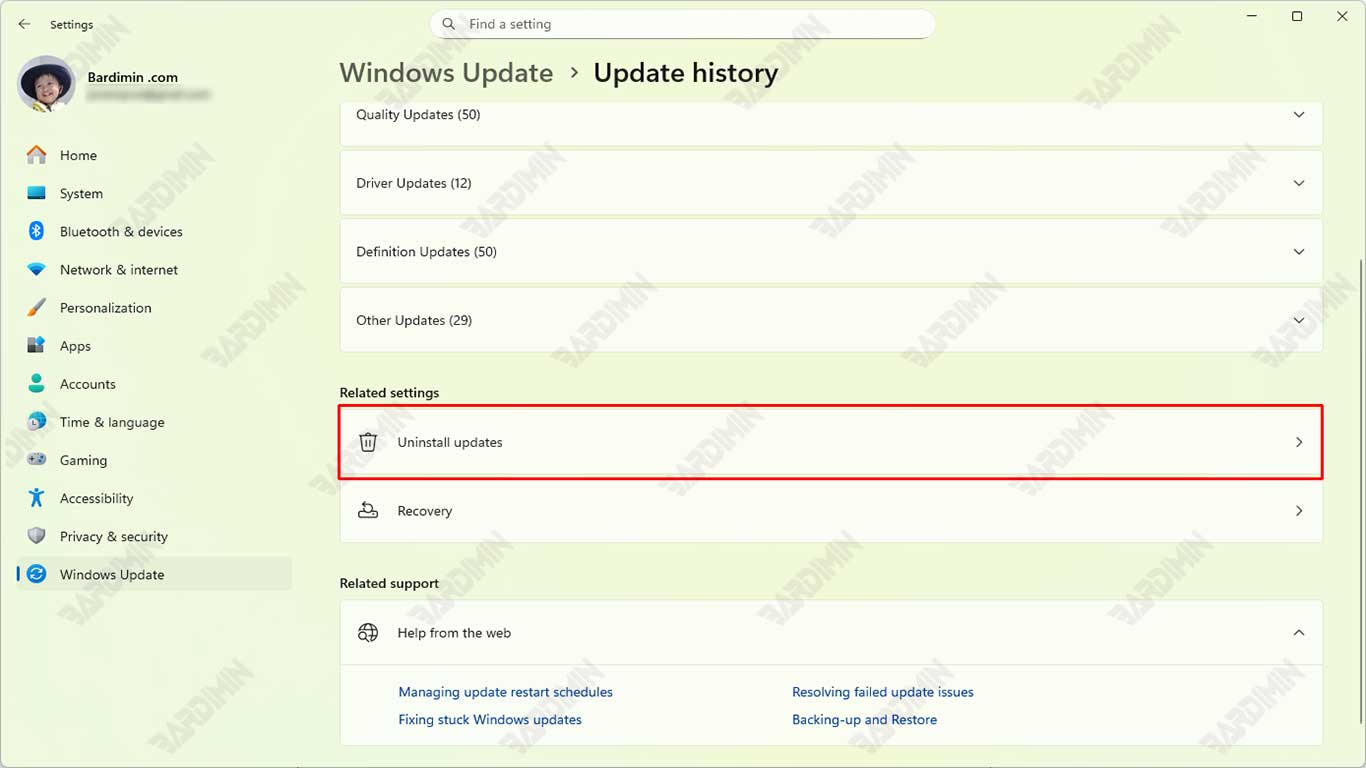
- Navega a Windows Update. En la barra lateral izquierda, selecciona Windows Update. Luego, en el panel derecho, haz clic en Historial de actualizaciones.
- Haz clic en Desinstalar actualizaciones. Este enlace se encuentra en la sección de configuración relacionada. Esta acción abrirá la ventana clásica del Panel de Control.
- Desinstala la actualización deseada. En la ventana «Actualizaciones instaladas», encuentra la actualización por su número KB (ejemplo: KB5039302). Haz clic una vez para seleccionarla, luego haz clic en el botón Desinstalar sobre la lista. Confirma el proceso de desinstalación cuando se solicite.
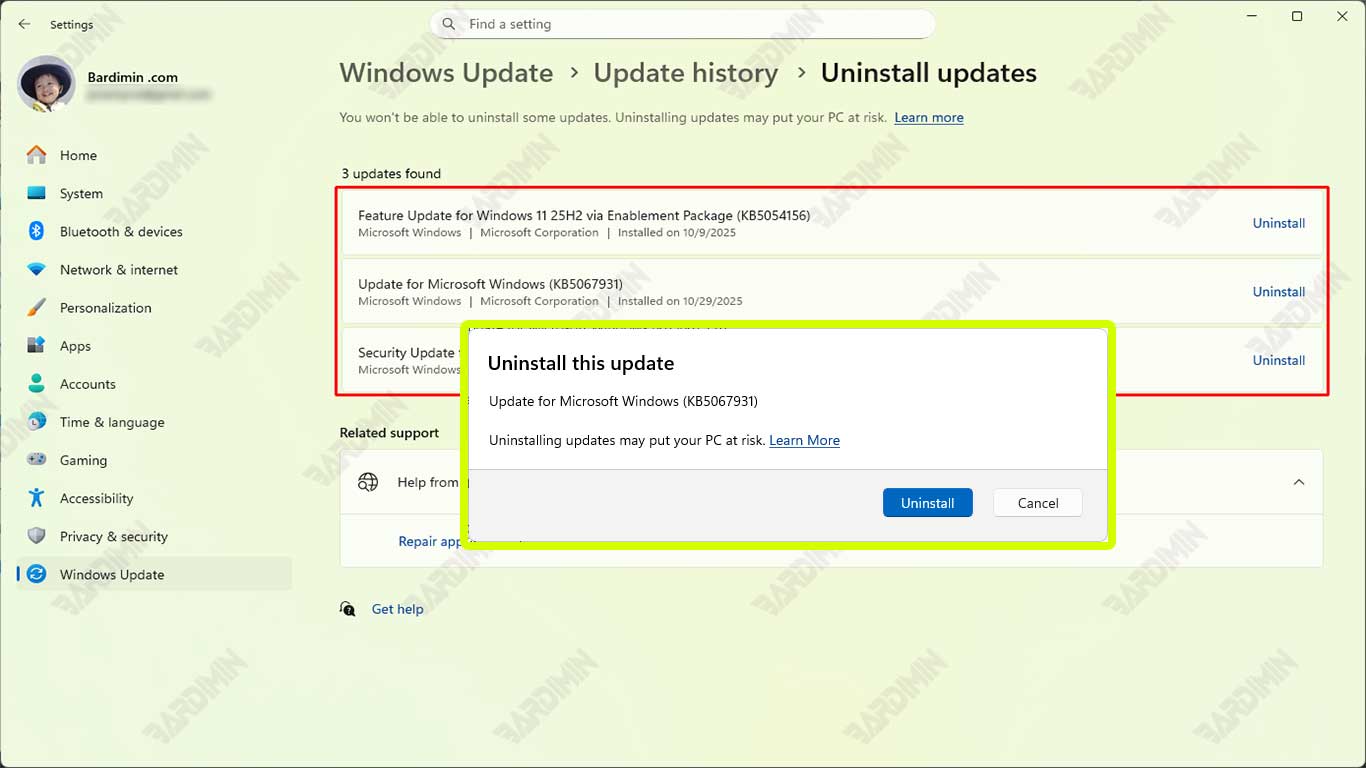
El sistema solicitará un reinicio. Después de reiniciar, la actualización se eliminará. Para prevenir la reinstalación automática temporalmente, usa la función Pausar actualizaciones en la página de Configuración de Windows Update.
Cómo Desinstalar Actualizaciones en Windows 10
El proceso en Windows 10 aún utiliza la estructura de menú familiar. Este es el método completo:
- Presiona Win + I para abrir Configuración, luego selecciona Actualización y seguridad.
- Haz clic en Ver historial de actualizaciones en la pestaña Windows Update.
- Haz clic en el enlace Desinstalar actualizaciones en la parte superior de la ventana.
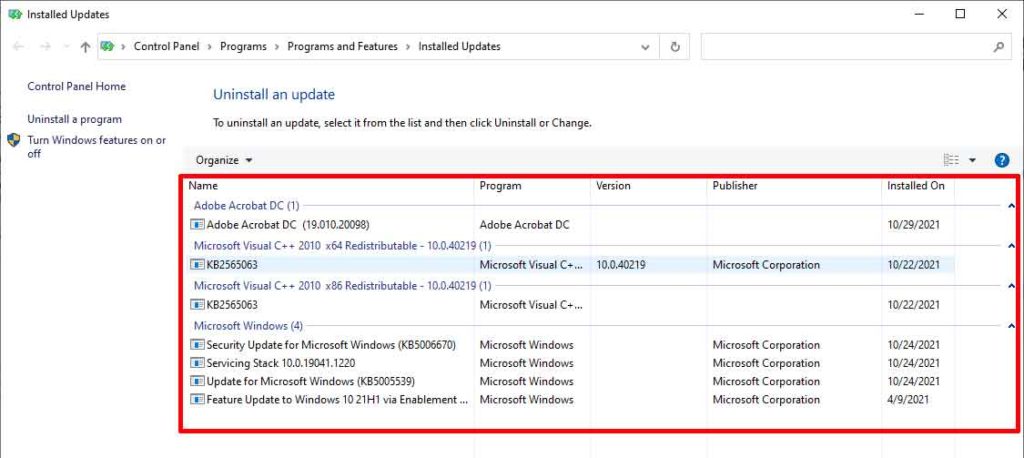
- En la ventana del Panel de Control abierta, encuentra la actualización problemática. Haz clic derecho en la actualización y selecciona Desinstalar, o selecciónala y haz clic en el botón Desinstalar.
- Sigue las instrucciones en pantalla y reinicia la computadora cuando se solicite.
Pasos Después de Desinstalar una Actualización Exitosamente
- Verifica que el Problema se Resolvió: Asegúrate de que el error o interrupción inicial ya no ocurra.
- Pausa Actualizaciones Temporalmente: Usa la opción «Pausar actualizaciones durante 7 días» en Configuración.
- Monitorea Fuentes Oficiales: Visita el Centro de Soporte de Windows para obtener información de actualizaciones.
- Reinstala después del Parche: Una vez que Microsoft lance una actualización revisada estable, reinstálala a través de Windows Update.
Siguiendo esta guía, has aprendido cómo desinstalar actualizaciones de Windows en ambas versiones del sistema operativo. Este proceso es una solución efectiva para problemas de compatibilidad. Sin embargo, prioriza siempre instalar las últimas actualizaciones de seguridad después de que Microsoft solucione el problema.
