

Google Chrome bloquea descargas para proteger tu dispositivo de malware y virus. Este artículo explica por qué se bloquean las descargas, cómo funciona la Navegación segura y ofrece una guía técnica para desactivar temporalmente esta función cuando confías en un archivo, pensada para profesionales, técnicos y jugadores.
Cómo desactivar la Navegación segura de Chrome y solucionar descargas bloqueadas
Mientras navegas con Google Chrome, es posible que algunas descargas se bloqueen de forma inesperada. La función Navegación segura actúa como capa de defensa predeterminada contra virus, malware y otras amenazas. Sin embargo, a veces es demasiado cautelosa y bloquea archivos que en realidad son inofensivos. Para profesionales de TI, técnicos de redes o jugadores que descargan archivos grandes o modificaciones de juegos con frecuencia, entender cómo gestionar esta función resulta fundamental.
El bloqueo ocurre porque Chrome analiza cada descarga comparándola con la base de datos de Google de sitios y archivos peligrosos. Si un archivo se asemeja a patrones de malware conocidos o proviene de una fuente no reconocida, Chrome detiene la descarga de inmediato. Aunque el navegador ofrece la posibilidad de deshabilitar temporalmente esta protección, debes asumir los riesgos asociados.
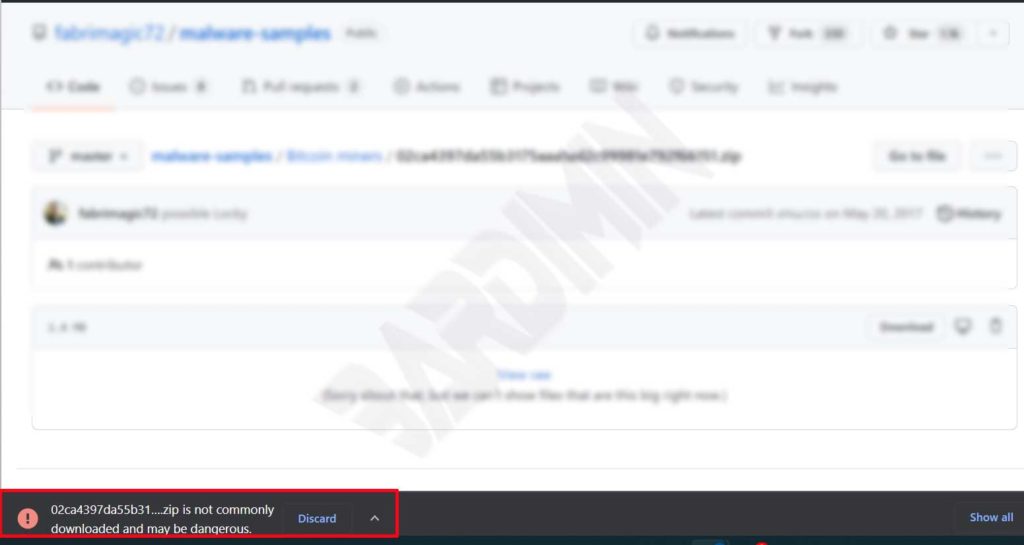
Por qué Google Chrome bloquea las descargas
Chrome bloquea automáticamente las descargas que podrían dañar tu equipo o comprometer tus cuentas en línea. El sistema de seguridad inspecciona cada archivo en tiempo real. Los indicadores clave que activan un bloqueo incluyen:
- El archivo contiene virus o malware que pueden dañar el sistema operativo.
- Posible fuga de datos personales como cookies, contraseñas o historial de navegación.
- El archivo intenta modificar la configuración del navegador sin permiso, por ejemplo, cambiando el motor de búsqueda predeterminado.
- Alteraciones en la configuración del sistema del equipo, como cambios en el registro de Windows.
- Incorporación forzada de extensiones o barras de tareas no deseadas.
- Ejecución de acciones no autorizadas dentro de tu Cuenta de Google, como enviar correos no deseados.
“La Navegación segura de Chrome es la primera línea de defensa, pero conocer su funcionamiento permite a los profesionales tomar decisiones informadas cuando se bloquea una descarga.”
Clasificación de los motivos de bloqueo según Chrome
Google clasifica las amenazas de descarga en categorías específicas, lo que ayuda a los técnicos a diagnosticar por qué se bloqueó un archivo y decidir los pasos a seguir. Las razones concretas son:
- Malicioso: Chrome detecta un archivo que coincide exactamente con firmas de malware o virus conocidos. Es el nivel de amenaza más alto.
- No deseado: El archivo pertenece a la categoría de Programa potencialmente no deseado (PUP). Este software se disfraza de útil pero después de instalado muestra anuncios excesivos o modifica ajustes del navegador.
- Poco común: El archivo se marca porque otros usuarios de Chrome lo descargan muy poco y proviene de una fuente sin reputación establecida. Es una advertencia para archivos nuevos o especializados.
- Inseguro: La descarga comenzó en una página segura (HTTPS), pero el archivo en sí está alojado en un servidor no seguro (HTTP) o tiene un certificado problemático.
Configuración de los niveles de protección de Navegación segura
Para acceder a la configuración de Navegación segura, navega por el menú de opciones de Chrome. Los pasos son sencillos pero requieren atención:
- Haz clic en los tres puntos verticales de la esquina superior derecha del navegador.
- Selecciona Configuración.
- En el panel izquierdo, haz clic en Privacidad y seguridad.
- Luego, en el panel derecho, haz clic en Seguridad.
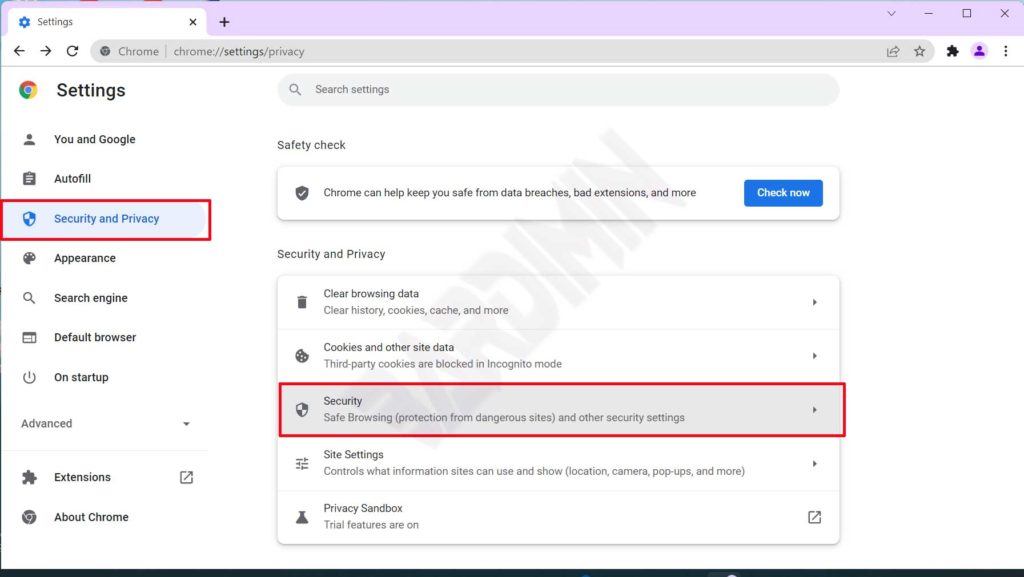
Tres niveles de protección en Navegación segura
Google Chrome ofrece tres niveles de protección ajustables, cada uno con distintas implicaciones para la seguridad y la privacidad. Estas opciones se encuentran en la parte superior de la página de Seguridad.
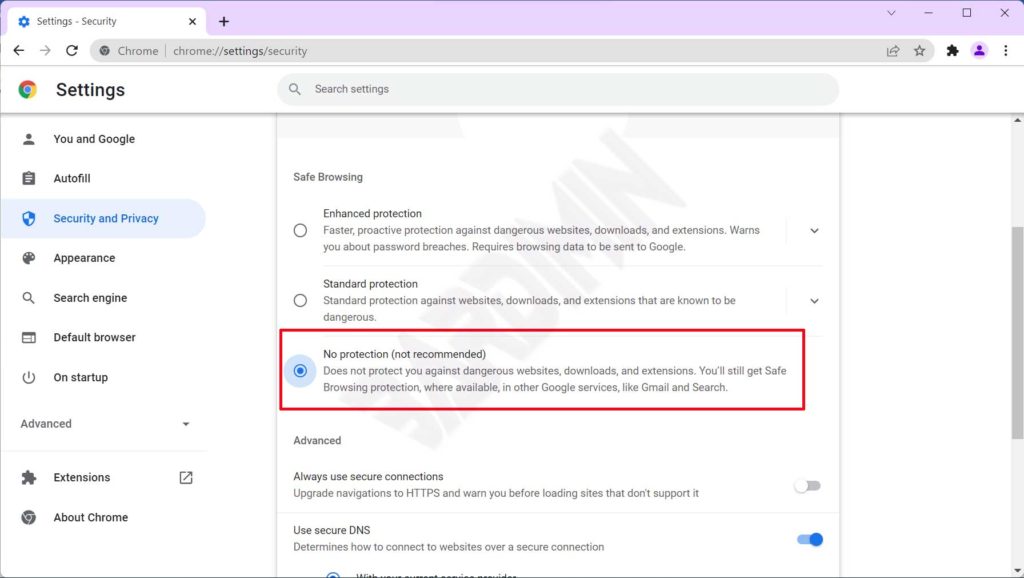
1. Protección mejorada
- Ofrece advertencias en tiempo real sobre sitios, descargas y extensiones riesgosas.
- Analiza archivos de forma proactiva y envía los sospechosos a Google para un análisis profundo.
- Alerta automáticamente si tus contraseñas quedan expuestas en filtraciones de datos de terceros.
- Envía datos adicionales de navegación a Google para mejorar la seguridad de todos los usuarios.
2. Protección estándar
- Advierte basándose en listas de sitios y archivos peligrosos conocidos (actualizadas cada 30–60 minutos).
- Permite optar por recibir notificaciones de filtración de contraseñas.
- El envío de datos de diagnóstico es opcional y está controlado por el usuario.
3. Sin protección
- La Navegación segura está completamente desactivada.
- No se realizan comprobaciones de seguridad en sitios, descargas ni extensiones.
- No se recomienda para el uso diario.
Aviso importante: Activa la opción “Sin protección” solo si estás absolutamente seguro de que el archivo es seguro. Realiza una verificación adicional: escanéalo con un antivirus local o comprueba su hash en sitios como VirusTotal. Una vez finalizada la descarga, vuelve a activar inmediatamente la Protección estándar o la Protección mejorada para mantener tu equipo seguro.
Guía práctica: Desactivar temporalmente la Navegación segura para una descarga
Para técnicos o jugadores que necesitan archivos específicos —como parches de juegos o controladores de hardware poco comunes— los siguientes pasos permitirán realizar la descarga bloqueada minimizando el riesgo. Verifica siempre la fuente antes de continuar.
- Ve a Configuración > Privacidad y seguridad > Seguridad como se indicó antes.
- En «Navegación segura», selecciona Sin protección (no recomendado).
- Confirma tu elección en el cuadro de diálogo de advertencia. Comprende los riesgos que se presentan.
- Regresa a la página de descarga e inténtala de nuevo. El bloqueo debería haber desaparecido.
- Inmediatamente después de que la descarga finalice, vuelve a la página de Seguridad y selecciona de nuevo «Protección estándar».
Una alternativa más segura, especialmente para técnicos, es usar el modo Incógnito o deshabilitar extensiones una por una para descartar interferencias de terceros. Sin embargo, desactivar temporalmente la Navegación segura sigue siendo el método más directo. Los jugadores que descargan mods de foros comunitarios deben comprobar la reputación del usuario que subió el archivo y leer los comentarios. Utilizar un software antivirus con capacidades de sandbox añade una capa extra de seguridad. Este enfoque técnico ayuda a obtener los archivos necesarios mientras se mantienen los riesgos bajo control.
