

Imagina tener una memoria USB que puedes montar y desmontar cuando quieras, sin necesidad de hardware físico. La memoria USB virtual ofrece esta conveniencia usando funciones integradas de Windows. Esta solución es muy útil para profesionales que prueban software, técnicos que trabajan con múltiples entornos o gamers que quieren separar datos de juegos.
Una memoria USB virtual es una simulación de una memoria USB física que funciona completamente para almacenar datos. La diferencia está en su forma virtual, que no requiere hardware. Puedes crearla, montarla y desmontarla como una memoria USB normal directamente desde el sistema Windows.
Esta tecnología utiliza la función Virtual Hard Disk (VHD) de Windows, disponible desde Windows 7 hasta las versiones más recientes. Por lo tanto, puedes crear una memoria USB virtual sin software adicional.
Beneficios de Usar Memoria USB Virtual
Esta solución virtual ofrece varias ventajas prácticas. Primero, alta flexibilidad ya que puede crearse en cualquier momento con capacidad personalizable. Segundo, fácil portabilidad de datos moviendo archivos VHD. Tercero, mejor seguridad para datos sensibles mediante capacidades de encriptación.
Pasos para Crear Memoria USB Virtual en Windows
Acceder a Administración de Discos
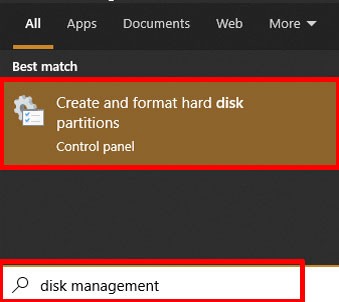
Primero, abre la Administración de discos mediante el Menú Inicio. Escribe «administración de discos» en la búsqueda. Selecciona la opción «Crear y formatear particiones de disco duro«.
Crear Archivo VHD
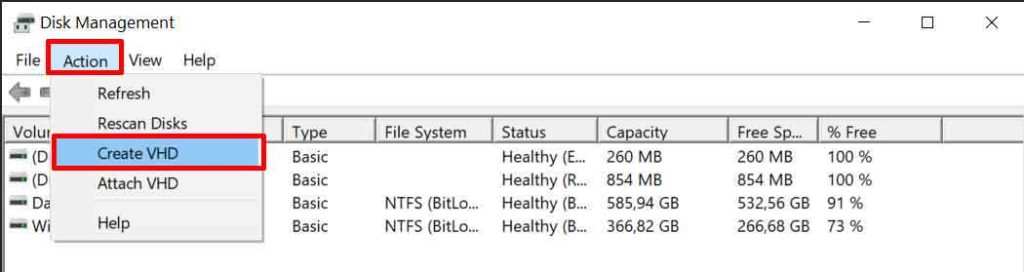
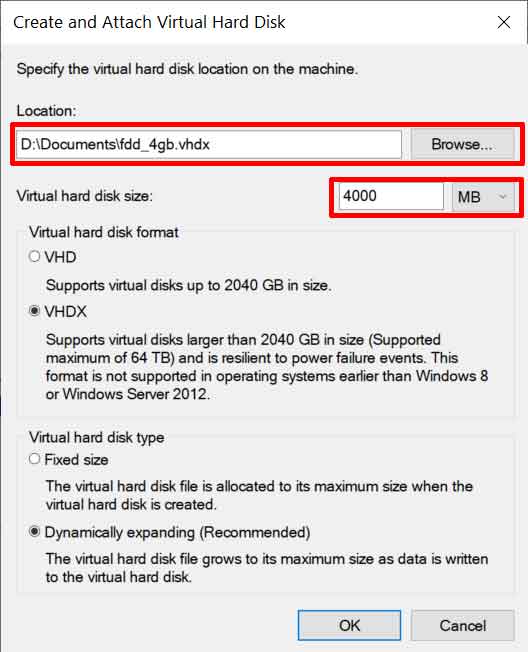
En la ventana de Administración de discos, haz clic en el menú Acción. Selecciona Crear VHD. A continuación, especifica la ubicación de almacenamiento para tu archivo VHD.
Establece la capacidad de la unidad virtual según tus necesidades. Para formato de archivo, elige VHDX ya que es más estable y admite mayor capacidad. Haz clic en Aceptar para continuar.
Inicializar Disco Virtual
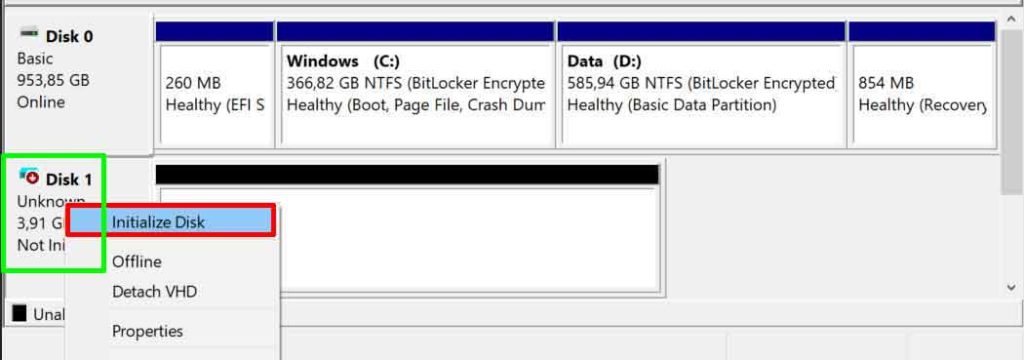
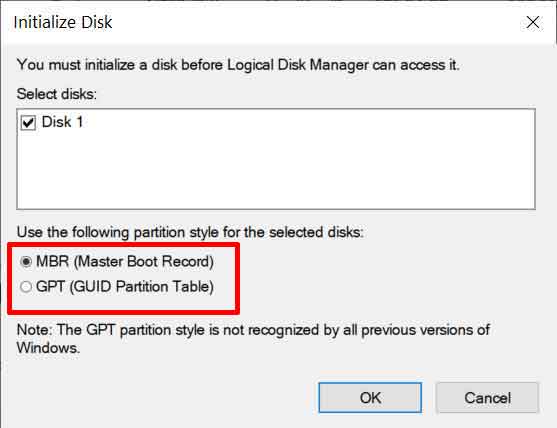
Después del proceso anterior, aparecerá un nuevo disco con estado No inicializado. Haz clic derecho en ese disco. Selecciona Inicializar disco.
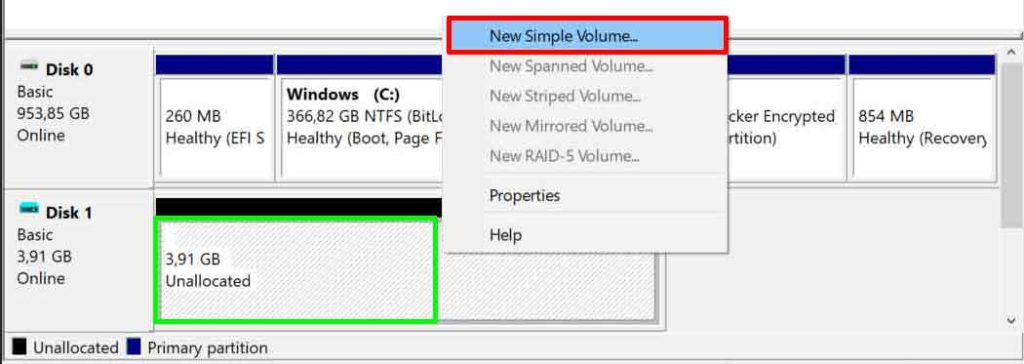
Elige la tabla de particiones GPT para compatibilidad moderna. Haz clic en Aceptar. A continuación, crea una partición haciendo clic derecho en el área Sin asignar. Selecciona Nuevo volumen simple.
Sigue el asistente que aparece. Determina el tamaño del volumen y asigna una letra de unidad. Formatea la partición con sistema de archivos NTFS. Este proceso dejará la memoria USB virtual lista para usar.
Cómo Usar la Unidad Virtual
Después de completar el proceso, la unidad virtual aparecerá en el Explorador de archivos. Para desmontar la unidad, haz clic derecho y selecciona Expulsar. Para volver a montarla, haz doble clic en el archivo VHD.

Consejos para Optimizar la Memoria USB Virtual
Usa formato VHDX para mejor rendimiento. Además, ajusta la capacidad según necesidades reales para evitar desperdiciar espacio en disco. Haz copias de seguridad regulares de archivos VHD para prevenir pérdida de datos.
Siguiendo esta guía, has creado exitosamente una memoria USB virtual funcional. Esta solución es muy efectiva para varias necesidades informáticas diarias. Para más información sobre tecnología VHD, visita la documentación oficial de Microsoft.
