

Un organigrama es una de las herramientas visuales más importantes en la gestión de la estructura de una empresa, institución o proyecto. Un organigrama te permite ver fácilmente la jerarquía, las responsabilidades y las relaciones jerárquicas entre los miembros del equipo. Esto ayuda a mejorar la comunicación interna y garantiza que todos entiendan su papel y posición en la organización. Un organigrama claro y estructurado puede ser la clave para una mayor eficiencia y productividad.
Sin embargo, la creación manual de organigramas puede llevar mucho tiempo y ser propensa a errores. Aquí es donde entra en juego Google Sheets como una solución práctica y eficiente. Con sus funciones avanzadas, Google Sheets le permite crear organigramas dinámicos, fácilmente actualizables y personalizables según sus necesidades.
En este artículo, Bardimin te guiará paso a paso para crear un organigrama en Google Sheets. Desde la preparación de datos, utilizando la función Gráfico , hasta el ajuste de la apariencia del gráfico para que tenga un aspecto profesional. ¡Veamos la guía completa!
Paso 1: Preparar los datos
Antes de crear un organigrama en Hojas de cálculo de Google, un primer paso importante es asegurarse de que sus datos estén organizados. Los datos bien estructurados facilitarán la creación de gráficos y producirán visualizaciones precisas e informativas.
A continuación, se muestra un ejemplo de la estructura de datos necesaria para crear un organigrama:
| Nombre | Posición | Supervisor Directo |
| Juan Fulano | Consejero delegado | – |
| Jane Smith | Gerente de Marketing | Juan Fulano |
| Michael Brown | Gerente de Producción | Juan Fulano |
| Anna Lee | Personal de Marketing | Jane Smith |
| David Wilson | Personal de producción | Michael Brown |
Con los datos ya preparados, estás listo para pasar al siguiente paso, que es introducir los datos en Hojas de cálculo de Google y crear un organigrama.
Paso 2: Abre Hojas de cálculo de Google e ingresa los datos
Una vez que sus datos estén listos, el siguiente paso es abrir Hojas de cálculo de Google e ingresar los datos en una hoja de cálculo. Aquí está la guía completa:
1. Abre [Hojas de cálculo de Google](https://sheets.google.com)
- Si aún no has iniciado sesión, inicia sesión en tu cuenta de Google.
- Después de iniciar sesión, haga clic en el botón «En blanco» para crear una nueva hoja de trabajo.
2. Crear una nueva hoja de trabajo
- Después de abrir Google Sheets, verá la interfaz principal.
- Haga clic en el icono «+» o seleccione «Hoja de cálculo en blanco» para iniciar una nueva hoja de trabajo.
- Asigne un nombre a su hoja de trabajo haciendo clic en la parte superior (por ejemplo, «Organigrama de la empresa»).
3. Introduzca los datos en las columnas correspondientes
En la primera fila, cree un encabezado de columna escribiendo:
- Columna A: «Nombre»
- Columna B: «Cargo»
- Columna C: «Supervisor Directo»
A partir de la segunda fila, introduzca los datos que ha preparado de antemano.
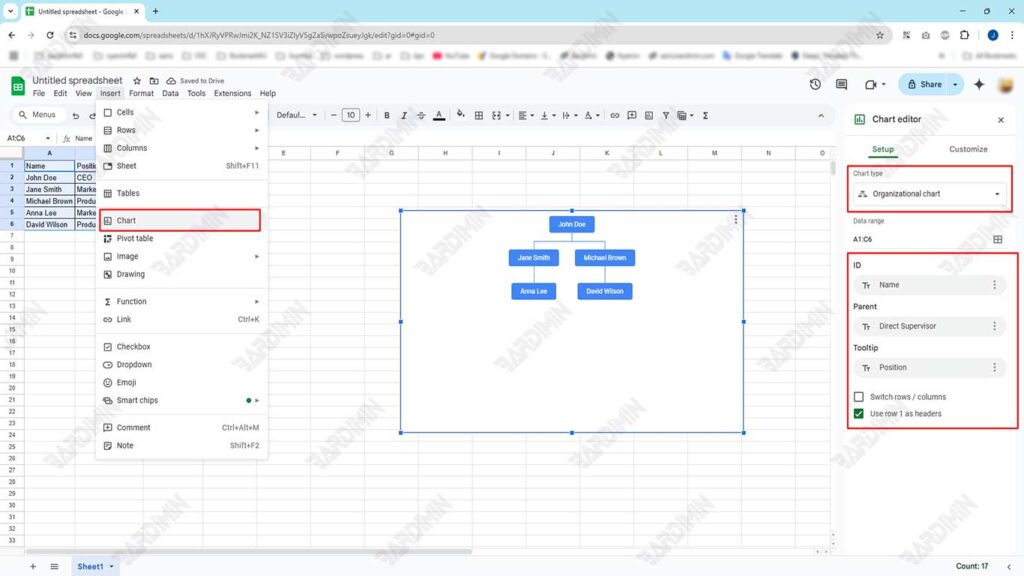
Paso 3: Utilizar la función de gráfico para crear un organigrama
Una vez que sus datos se hayan ingresado en Hojas de cálculo de Google, el siguiente paso es usar la función Gráfico para crear un organigrama. Aquí está la guía completa:
1. Bloquea los datos que has introducido
- Resalte o bloquee todos los datos que haya introducido, incluidos los encabezados de columna. Asegúrese de que todas las columnas (Nombre, Cargo, Supervisor directo) estén bloqueadas.
- Ejemplo: Bloquear de las celdas A1 a C6 (ajustar a la cantidad de datos).
2. Haga clic en Insertar gráfico >
- Una vez que los datos estén bloqueados, haga clic en el menú Insertar en la parte superior de la pantalla.
- Seleccione la opción Gráfico en el menú desplegable. Esto abrirá el panel Editor de gráficos en el lado derecho de la pantalla.
3. En el panel Editor de gráficos, seleccione Organigrama de los tipos de gráficos disponibles
- En el panel Editor de gráficos, verá diferentes tipos de gráficos disponibles, como gráficos de barras, gráficos circulares, gráficos de líneas, etc.
- Desplázate hacia abajo o busca la opción Organigrama .
- Seleccione Organigrama como el tipo de gráfico que desea crear.
4. Personaliza la visualización del gráfico
Una vez que aparezca el organigrama, puede personalizar su apariencia para que sea más informativo y atractivo.
Paso 4: Personalizar y actualizar el organigrama
Una vez que hayas creado tu organigrama, el siguiente paso es personalizar su apariencia para que sea más informativa y asegurarte de que siempre esté actualizada de acuerdo con los cambios en la estructura de tu organización. Aquí está la guía completa:
1. Adición de información adicional
Puedes enriquecer tu organigrama añadiendo información adicional, como una foto o una descripción del puesto. Estos son los pasos:
Agregar fotos:
- Preparar fotos de los miembros del equipo en formato de imagen (JPEG, PNG, etc.).
- Sube fotos a Google Drive u otras plataformas de almacenamiento en línea.
- Crea una nueva columna en la hoja de cálculo titulada «Fotos».
- Introduzca el enlace de la foto en el campo (utilice la función Insertar enlace en Hojas de cálculo de Google).
- El organigrama mostrará fotos si esta función es compatible con Hojas de cálculo de Google.
Agregar descripción del trabajo:
- Cree una nueva columna con el título «Descripción del trabajo».
- Incluya una breve descripción de las responsabilidades y funciones de cada puesto.
- Esta información se puede mostrar como una información sobre herramientas o como una sección adicional en el gráfico.
2. Actualizar datos automáticamente
Una de las ventajas de usar Google Sheets es la facilidad de actualización de datos. Si hay un cambio en la estructura organizacional, solo necesita editar los datos en la hoja de cálculo y el gráfico se ajustará automáticamente.
Ejemplo de cambio:
- Si hay un nuevo empleado, agregue una nueva fila con su nombre, cargo y supervisor directo.
- Si hay un cambio en el cargo o en el superior, simplemente cambie los datos en la columna correspondiente.
- Si algún empleado se va, elimine la fila de datos.
3. Personalización de la visualización del gráfico
Puede seguir personalizando la apariencia de su gráfico para que sea más atractivo y fácil de entender:
- Color: Utilice un color diferente para cada nivel de la jerarquía.
- Fuente: Elige una fuente clara y profesional.
- Tamaño: Ajuste el tamaño del gráfico para que no sea demasiado pequeño ni demasiado grande.
