

Crear un CD/DVD virtual en Windows 10 y 11 es una solución crucial cuando no hay unidades físicas disponibles. Esta guía técnica explica cómo usar KernSafe TotalMounter para superar errores del disco de reparación del sistema y configurar una unidad óptica virtual con funcionalidad completa para grabar ISO y tareas de recuperación.
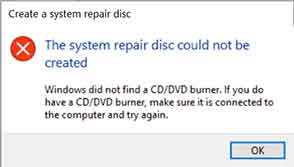
La función de disco de reparación del sistema en Windows 10 y Windows 11 es una herramienta vital para solucionar problemas de arranque y recuperación. Sin embargo, el proceso de creación a menudo se ve interrumpido por mensajes de error debido a la falta de una unidad óptica física. El mensaje «El equipo no tiene una grabadora de CD/DVD» es un problema común en dispositivos modernos. Una solución efectiva es crear un CD/DVD virtual en Windows 10 y 11 usando software de emulación como KernSafe TotalMounter. Esto permite que el sistema reconozca la unidad virtual como un dispositivo de grabación válido, posibilitando la creación de un disco de reparación del sistema directamente en un archivo ISO.
Arquitectura del CD/DVD virtual e integración con Windows
Un CD/DVD virtual en Windows 10 y 11 funciona creando una capa de emulación a nivel del kernel del sistema operativo. Utilidades como KernSafe TotalMounter instalan un controlador filtro especial que imita el comportamiento del hardware ATA (Advanced Technology Attachment) o SCSI (Small Computer System Interface) para unidades ópticas. Este controlador crea un dispositivo de bloques virtual accesible a través de la pila de almacenamiento de Windows. Este proceso permite que la herramienta de grabación de imágenes de disco de Windows o utilidades de terceros interactúen con la unidad virtual como si fuera física.
TotalMounter admite la especificación El Torito para CD/DVD arrancables y el sistema de archivos UDF (Universal Disk Format) para grabación de datos. Por lo tanto, su integración con funciones del sistema como el disco de reparación del sistema es perfecta. Adicionalmente, la herramienta usa tecnología de escritura virtual que aprovecha un sistema de archivos de disco diferencial. Esta tecnología maneja todas las operaciones de escritura en una capa virtual sin modificar el archivo de imagen base, lo que la hace muy segura.
Comparación de funciones en Windows 10 vs. Windows 11
| Aspecto | Windows 10 | Windows 11 |
| Soporte de controladores kernel | Modo Kernel versión 7.0+ | Modo Kernel versión 8.0+ con validación de firma más estricta |
| Integración de reparación del sistema | Mediante Panel de control > Copia de seguridad y restauración | Mediante Configuración > Sistema > Recuperación (El proceso de grabación es similar) |
| Seguridad (Cumplimiento de firma de controladores) | Puede requerir deshabilitar Secure Boot para ciertos controladores | Requiere controladores estrictamente firmados por Microsoft |
| Compatibilidad con TotalMounter | Versión 4.x.x y superiores (x86/x64) | Versión 5.x.x y superiores (se recomienda x64) |
Análisis técnico: Superar el error del disco de reparación del sistema
El mensaje de error «El equipo no tiene una grabadora de CD/DVD» aparece porque la utilidad de creación del disco de reparación del sistema (recdisc.exe) consulta al Administrador de hardware de Windows en busca de un dispositivo de la clase GUID_DEVINTERFACE_CDROM con capacidad FILE_DEVICE_CD_RW. En sistemas sin unidad óptica física, esta consulta falla. Un CD/DVD virtual en Windows 10 y 11 creado por TotalMounter soluciona esto reportándose como un dispositivo con capacidad FILE_DEVICE_CD_RW a través de su controlador, evitando así esta verificación.
Los pasos técnicos involucrados incluyen: crear un objeto de dispositivo virtual, reportar capacidades apropiadas y conectarlo al controlador del puerto de almacenamiento del sistema. Posteriormente, este controlador procesa comandos SPTI (SCSI Pass-Through Interface) o ATA para operaciones de grabación desde aplicaciones de usuario.
Guía de implementación: Crear una grabadora virtual con TotalMounter
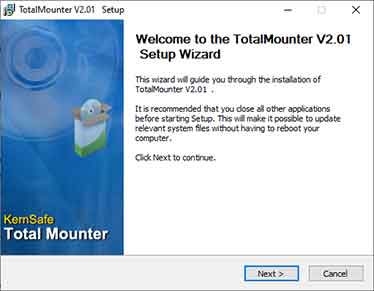
- Descargar y verificar el controlador: Obtén el instalador más reciente de TotalMounter desde el sitio oficial del desarrollador. Asegúrate de elegir la versión compatible con tu arquitectura del sistema (x64 para Windows 11 moderno). Verifica la firma digital del controlador antes de la instalación.
- Instalación con derechos de administrador: Ejecuta el instalador como administrador. Se te pedirá permiso para instalar el controlador del kernel. En Windows 11, es posible que necesites deshabilitar temporalmente Integridad de la memoria (Aislamiento del núcleo) en Seguridad de Windows para instalar el controlador, y luego volver a habilitarlo.
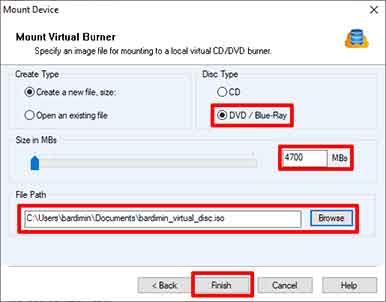
- Configuración del dispositivo virtual: Abre la aplicación TotalMounter. Haz clic en «Mount» y luego selecciona «Virtual CD/DVD RW». En la ventana de configuración, los parámetros clave a establecer son:
- Tipo de disco: Elige «DVD/Blue-Ray» para máxima compatibilidad.
- Tamaño: Establece según la capacidad del medio de destino (ej. 4700 MB para DVD-5).
- Sistema de archivos: Selecciona «ISO9660+UDF» para compatibilidad con varias herramientas de grabación.
- Tamaño de sector: Déjalo en el valor estándar de 2048 bytes para medios DVD.
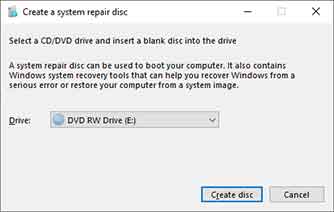
- Grabación del disco de reparación del sistema: Una vez que la unidad virtual aparezca en el Explorador de archivos (ej. como unidad E:), ejecuta el comando
recdisc.exemediante el cuadro de diálogo Ejecutar (Win + R). En la ventana Crear un disco de reparación del sistema, selecciona la unidad virtual creada. La utilidad de Windows ahora la reconocerá como una grabadora válida e iniciará el proceso de grabación, generando un archivo ISO en la ubicación especificada.
Optimización avanzada y solución de problemas
Para un rendimiento óptimo, configura el CD/DVD virtual en Windows 10 y 11 para usar caché basada en RAM. En TotalMounter, habilita la opción «Habilitar almacenamiento en caché de escritura en el dispositivo» mediante el Administrador de dispositivos en las propiedades de la unidad virtual. Esto acelerará la transferencia de datos al grabar archivos ISO grandes.
Si la unidad virtual no es detectada por recdisc.exe, verifica el estado del controlador en el Administrador de dispositivos (devmgmt.msc) en la categoría «Unidades de DVD/CD-ROM». Asegúrate de que no haya signos de exclamación amarillos. Para la solución de problemas, usa el Visor de eventos de Windows (eventvwr.msc) y filtra los registros por la fuente «KernSafe» o «cdrom».
Recuerda, el archivo ISO resultante de la grabación virtual solo es útil dentro de un entorno de sistema operativo que funcione normalmente. Para el arranque de recuperación físico, debes transferir el archivo ISO a un medio USB de arranque usando herramientas como MakeWinPEMedia (enlace dofollow a Microsoft Docs) o Rufus (enlace nofollow).
Al comprender los principios de funcionamiento y seguir esta configuración técnica, puedes superar los errores del disco de reparación del sistema y utilizar un CD/DVD virtual en Windows 10 y 11 para diversas necesidades técnicas, desde crear medios de recuperación hasta instalar software basado en ISO. Siempre asegúrate de usar los controladores más recientes desde fuentes oficiales para mantener la compatibilidad y seguridad del sistema.
