

La función drawable en EditText permite a los desarrolladores agregar iconos a los lados de los campos de entrada en Android. Sin embargo, implementar el clic en drawables de EditText requiere un enfoque específico usando OnTouchListener. En esta guía práctica, aprenderá técnicas probadas con código listo para usar optimizado para el mejor rendimiento y experiencia de usuario.
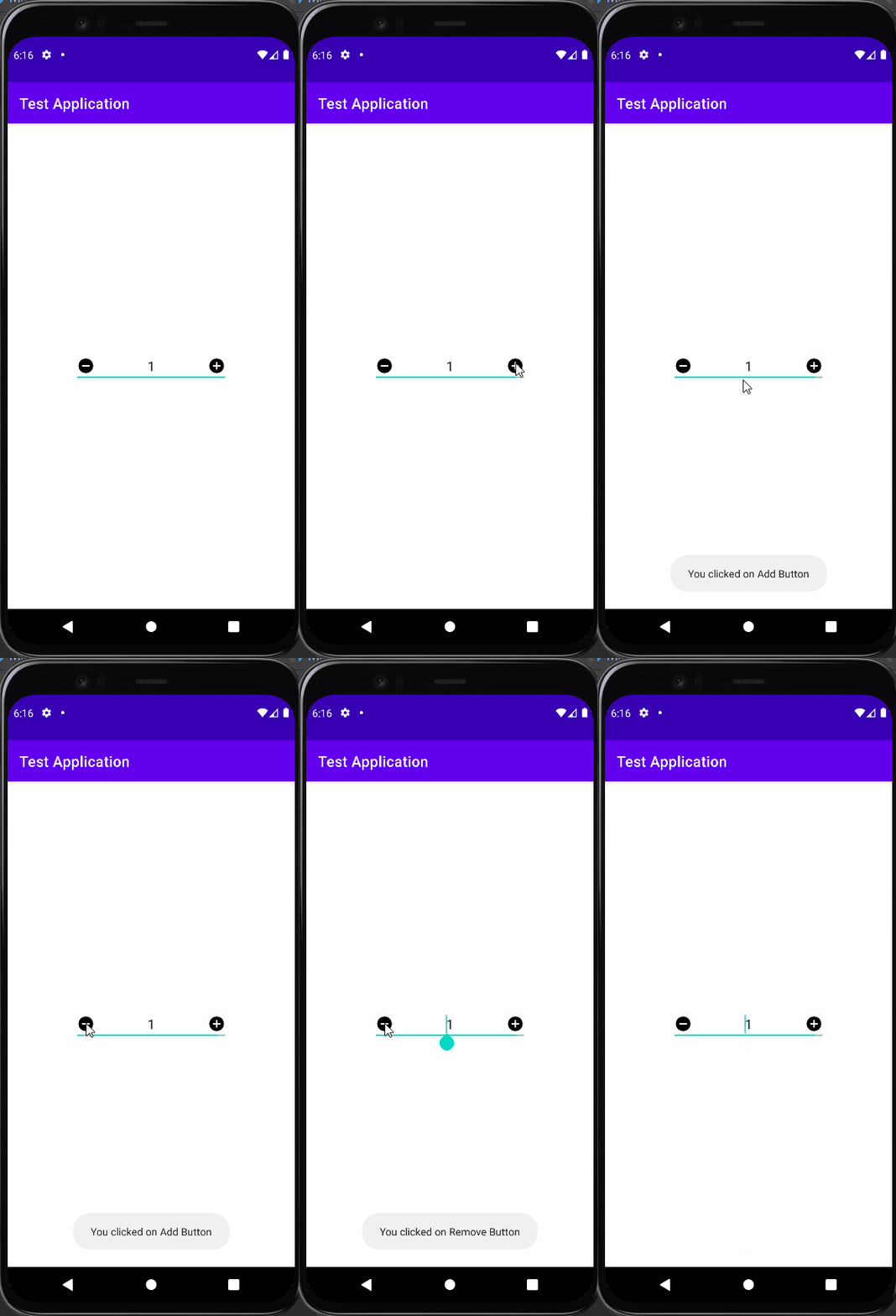
Entendiendo los Conceptos de Clic en Drawable EditText
El EditText de Android soporta la colocación de drawables en cuatro posiciones diferentes: inicio, superior, final e inferior. Para manejar clics en estos elementos, necesita usar OnTouchListener ya que no existe un método onClick dedicado. Este enfoque permite la detección precisa de coordenadas de toque y comparación con el área del drawable.
Como desarrollador, entender el mecanismo de clic en drawable EditText es crucial para crear experiencias de usuario intuitivas. Esta técnica se usa comúnmente en formularios de entrada, campos de búsqueda y controles numéricos en aplicaciones Android modernas.
Implementación de Layout XML para Drawables
Primero, cree un diseño con EditText que tenga drawables en las propiedades drawableStart y drawableEnd. Asegúrese de haber agregado los iconos requeridos en la carpeta res/drawable con tamaños y resoluciones apropiados.
<?xml version="1.0" encoding="utf-8"?>
<androidx.constraintlayout.widget.ConstraintLayout
    xmlns:android="http://schemas.android.com/apk/res/android"
    xmlns:app="http://schemas.android.com/apk/res-auto"
    android:layout_width="match_parent"
    android:layout_height="match_parent"
    android:padding="16dp">

    <EditText
        android:id="@+id/editText1"
        android:layout_width="0dp"
        android:layout_height="wrap_content"
        android:drawableStart="@drawable/ic_baseline_remove_circle_24"
        android:drawableEnd="@drawable/ic_baseline_add_circle_24"
        android:drawablePadding="8dp"
        android:ems="10"
        android:gravity="center_horizontal"
        android:inputType="number"
        android:text="1"
        android:textSize="18sp"
        app:layout_constraintEnd_toEndOf="parent"
        app:layout_constraintStart_toStartOf="parent"
        app:layout_constraintTop_toTopOf="parent" />

</androidx.constraintlayout.widget.ConstraintLayout>
Configuración de OnTouchListener en MainActivity
Aquí está la implementación completa de OnTouchListener para detectar clics en drawables. Use constantes de posición de drawables y calcule áreas de límite de toque con precisión para una interacción confiable.
public class MainActivity extends AppCompatActivity {

    private static final int DRAWABLE_LEFT = 0;
    private static final int DRAWABLE_RIGHT = 2;

    @SuppressLint("ClickableViewAccessibility")
    @Override
    protected void onCreate(Bundle savedInstanceState) {
        super.onCreate(savedInstanceState);
        setContentView(R.layout.activity_main);

        setupDrawableClickListeners();
    }

    private void setupDrawableClickListeners() {
        EditText myText = findViewById(R.id.editText1);
        myText.setOnTouchListener((view, motionEvent) -> {
            if (motionEvent.getAction() == MotionEvent.ACTION_UP) {
                Drawable[] drawables = myText.getCompoundDrawables();

                // Detectar clic en drawable final (derecha)
                if (isDrawableClick(motionEvent, myText, drawables, DRAWABLE_RIGHT)) {
                    incrementValue();
                    return true;
                }

                // Detectar clic en drawable inicial (izquierda)
                if (isDrawableClick(motionEvent, myText, drawables, DRAWABLE_LEFT)) {
                    decrementValue();
                    return true;
                }
            }
            return false;
        });
    }

    private boolean isDrawableClick(MotionEvent event, EditText editText,
                                   Drawable[] drawables, int drawableIndex) {
        if (drawables[drawableIndex] == null) {
            return false;
        }

        int drawableWidth = drawables[drawableIndex].getBounds().width();
        float x = event.getRawX();

        switch (drawableIndex) {
            case DRAWABLE_RIGHT:
                return x >= (editText.getRight() - drawableWidth - editText.getPaddingRight());
            case DRAWABLE_LEFT:
                return x <= (editText.getLeft() + drawableWidth + editText.getPaddingLeft());
            default:
                return false;
        }
    }

    private void incrementValue() {
        EditText myText = findViewById(R.id.editText1);
        try {
            int value = Integer.parseInt(myText.getText().toString());
            myText.setText(String.valueOf(value + 1));
        } catch (NumberFormatException e) {
            myText.setText("1");
        }
    }

    private void decrementValue() {
        EditText myText = findViewById(R.id.editText1);
        try {
            int value = Integer.parseInt(myText.getText().toString());
            if (value > 1) {
                myText.setText(String.valueOf(value - 1));
            }
        } catch (NumberFormatException e) {
            myText.setText("1");
        }
    }
}
Técnicas de Implementación Avanzadas
Para escenarios más complejos, considere implementar múltiples interacciones de drawables y manejar diferentes estados de drawables. Este enfoque mejora la funcionalidad de clic en drawable EditText para aplicaciones profesionales.
// Manejo avanzado de clics en drawables con gestión de estado
public class AdvancedEditTextDrawableClickListener implements View.OnTouchListener {
    private final DrawableClickCallback callback;

    public interface DrawableClickCallback {
        void onDrawableClick(int drawablePosition);
    }

    public AdvancedEditTextDrawableClickListener(DrawableClickCallback callback) {
        this.callback = callback;
    }

    @Override
    public boolean onTouch(View v, MotionEvent event) {
        if (event.getAction() == MotionEvent.ACTION_UP && v instanceof EditText) {
            EditText editText = (EditText) v;
            Drawable[] drawables = editText.getCompoundDrawables();

            for (int i = 0; i < drawables.length; i++) {
                if (drawables[i] != null && isDrawableClicked(editText, drawables[i], i, event)) {
                    callback.onDrawableClick(i);
                    return true;
                }
            }
        }
        return false;
    }

    private boolean isDrawableClicked(EditText editText, Drawable drawable,
                                    int position, MotionEvent event) {
        // Implementación para detección precisa de clics en drawables
        return calculateDrawableClick(editText, drawable, position, event);
    }
}
Mejores Prácticas y Optimización de Rendimiento
Para lograr una implementación óptima de clic en drawable EditText, siempre verifique la existencia del drawable antes de procesar eventos. Adicionalmente, use getRawX() para coordenadas absolutas o getX() para coordenadas relativas según sus requisitos específicos.
- Valide nulos en drawables antes de acceder a los límites
- Use píxeles independientes de densidad para consistencia visual
- Implemente retroalimentación visual para interacciones del usuario
- Optimice el rendimiento evitando cálculos repetidos
- Maneje cambios de configuración y gestión de memoria
- Pruebe en varias densidades y tamaños de pantalla
Problemas Comunes y Solución de Problemas
Al implementar la funcionalidad de clic en drawable EditText, los desarrolladores a menudo encuentran desafíos específicos. Aquí hay soluciones a problemas comunes:
- El drawable no responde a clics: Verifique los cálculos de límites y relleno del drawable
- Detección de toque inconsistente: Verifique el uso del sistema de coordenadas (rawX vs X)
- Problemas de rendimiento: Optimice la carga de drawables y el manejo de eventos
- Fugas de memoria: Gestione adecuadamente los listeners en métodos de ciclo de vida
Estrategias de Mejora Avanzadas
Al dominar las técnicas de clic en drawable EditText, puede crear interacciones más intuitivas en aplicaciones Android. Siempre pruebe la funcionalidad en varios dispositivos para garantizar capacidad de respuesta y compatibilidad consistentes.
Para referencia adicional sobre las mejores prácticas de desarrollo de Android, visite la documentación oficial de Android Developers para obtener orientación completa sobre el manejo táctil y detección de gestos.
Además, considere implementar retroalimentación háptica y funciones de accesibilidad para hacer que sus implementaciones de clic en drawable EditText sean más inclusivas y fáciles de usar para todas las audiencias.
