

En el panorama digital actual, gestionar las credenciales del sistema operativo es un pilar fundamental de la ciberseguridad. Esta guía ofrece un recorrido técnico exhaustivo para cambiar la contraseña de Windows 11, explorando métodos gráficos y de línea de comandos, principios criptográficos y estrategias modernas de gestión de identidades para profesionales IT y usuarios avanzados.
Cambiar la contraseña de Windows 11 es un acto fundamental de higiene de seguridad digital. Este proceso no solo previene el acceso no autorizado, sino que también mitiga riesgos como ataques de relleno de credenciales si la misma contraseña fue expuesta en otro servicio. En Windows 11, los datos de autenticación para cuentas locales se almacenan en el archivo cifrado SAM (Administrador de cuentas de seguridad). Actualizar tu contraseña genera un nuevo hash criptográfico (normalmente usando algoritmos NTLM o bcrypt), que reemplaza la entrada anterior en esta base de datos segura.
Método 1: Cambiar la contraseña mediante la interfaz de Configuración (GUI)
Este es el procedimiento estándar y amigable para el usuario. La aplicación de Configuración proporciona un flujo de trabajo guiado que valida la entrada y actualiza inmediatamente el hash de la contraseña en el sistema.
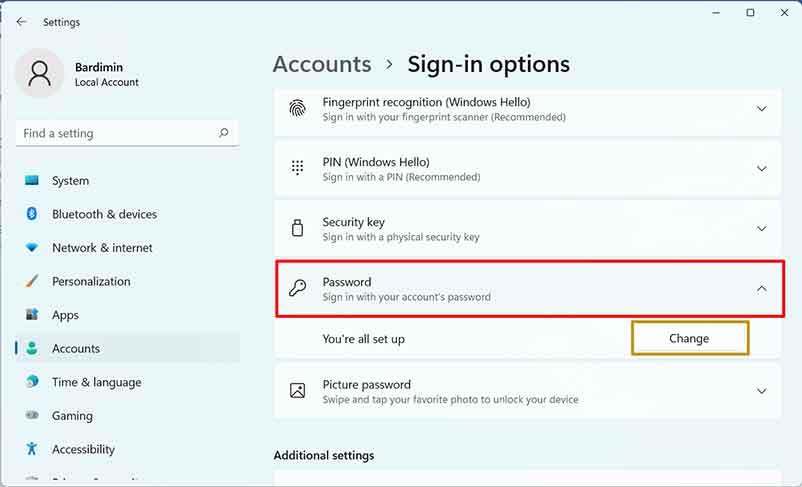
- Accede a Configuración: Presiona
Windows + I. Navega a Cuentas > Opciones de inicio de sesión. Bajo el encabezado «Contraseña«, haz clic en el botón «Cambiar«. - Verifica tu identidad: Ingresa tu contraseña actual. Este paso crucial proporciona una prueba de autenticación, evitando cambios no autorizados desde una sesión bloqueada.
- Crea nuevas credenciales: Escribe tu nueva contraseña en los campos «Nueva contraseña» y «Confirmar contraseña«. El sistema valida la fortaleza según las reglas de complejidad de la Política de Grupo activas. El campo opcional «Sugerencia de contraseña» no debe revelar la contraseña en sí.
- Finaliza: Haz clic en «Finalizar«. El cambio es instantáneo. Es posible que necesites volver a autenticarte en la pantalla de bloqueo para que las nuevas credenciales se carguen completamente.
Método 2: Usar la pantalla de seguridad segura (Ctrl + Alt + Supr)
Este método alternativo se ejecuta en un contexto de alta seguridad. El menú al que se accede mediante Ctrl + Alt + Supr opera en un escritorio seguro, aislado de la mayoría de los procesos de usuario y keyloggers comunes.
- Presiona
Ctrl + Alt + Suprsimultáneamente. - Selecciona «Cambiar una contraseña«.
- Ingresa tu contraseña antigua, seguida de la nueva y su confirmación.
- Presiona
Enter. Una notificación de «Su contraseña ha sido cambiada» confirma el éxito.
Análisis Técnico: Seguridad del escritorio seguro
La combinación de teclas Ctrl + Alt + Supr desencadena una interrupción de hardware gestionada directamente por el kernel de Windows. Luego, el kernel cambia a una secuencia de atención segura (SAS) y muestra el escritorio seguro. Este entorno tiene un nivel de integridad muy alto, lo que garantiza que la entrada del usuario no pueda ser interceptada o enlazada por aplicaciones que se ejecutan en el escritorio de usuario regular. Por lo tanto, este método se recomienda en entornos de alta amenaza o cuando se sospecha una infección de malware.
Método 3: Herramientas de línea de comandos para técnicos y administradores
Para automatización, creación de scripts o gestión remota, usar un Símbolo del sistema o Windows PowerShell elevado es muy eficaz. Estos comandos manipulan directamente las entradas de usuario en el sistema.
# Cambiar contraseña usando PowerShell (Ejecutar como administrador)
net user [nombredeusuario] [nuevacontraseña]
Reemplaza [nombredeusuario] con el nombre de la cuenta objetivo y [nuevacontraseña] con la nueva contraseña. Para una mayor seguridad, usa el siguiente cmdlet que acepta entrada oculta:
$NewPassword = Read-Host "Ingresa Nueva Contraseña" -AsSecureString
Set-LocalUser -Name "[nombredeusuario]" -Password $NewPassword
Nota importante: Este método requiere privilegios administrativos. Sin el parámetro -AsSecureString, la contraseña podría registrarse en texto plano en el historial de comandos. Siempre audita el historial de comandos después de la ejecución.
Principios criptográficos y mejores prácticas de seguridad de contraseñas
Cambiar tu contraseña de Windows 11 debe ir acompañado de principios de contraseñas sólidas. Windows normalmente usa hashing NTLMv2 o bcrypt, que resiste los ataques de tablas arcoíris, pero las contraseñas débiles siguen siendo vulnerables a la fuerza bruta sin conexión si se compromete el archivo SAM.
- Complejidad y longitud: Usa una frase de contraseña de al menos 14 caracteres que combine mayúsculas, minúsculas, números y símbolos. Ejemplo:
M4kaN#B1sni$T4hun2024es mucho más fuerte quecontraseña123. - Unicidad: Nunca reutilices una contraseña de otros servicios (correo, redes sociales) para tu cuenta local de Windows.
- Considera la autenticación sin contraseña: Para una seguridad superior, aprovecha Windows Hello (biometría) o una clave de seguridad FIDO2. Estos utilizan criptografía de clave pública y son más resistentes al phishing que las contraseñas estáticas.
- Gestión segura: Usa un administrador de contraseñas confiable para generar y almacenar contraseñas complejas. Evita escribirlas en documentos de texto plano.
Solución de problemas y escenarios especiales
Si olvidas la contraseña actual de tu cuenta local, el proceso se vuelve más complejo debido al diseño de seguridad.
- Usar un disco de restablecimiento de contraseña: Si creaste uno previamente (a través del Panel de control > Cuentas de usuario), úsalo en la pantalla de inicio de sesión para establecer una nueva contraseña sin la antigua.
- A través de otra cuenta de administrador: Inicia sesión con una cuenta de administrador diferente, ve a
Panel de control > Cuentas de usuario, administra otra cuenta de usuario y selecciona «Cambiar la contraseña». Esto evita la necesidad de la contraseña antigua. - Usar medios de instalación de Windows: En los peores casos, los técnicos pueden usar medios de instalación para acceder a un Símbolo del sistema de prearranque y restablecer contraseñas usando herramientas como
utilman.exeo la manipulación directa de SAM. Esto requiere un profundo conocimiento técnico y puede violar la política organizacional.
Conclusión
Comprender el enfoque multifacético para cambiar tu contraseña de Windows 11 es una habilidad esencial. Desde los métodos gráficos estándar hasta la automatización por línea de comandos, cada enfoque tiene su caso de uso específico y sus implicaciones de seguridad. Prioriza siempre contraseñas fuertes y únicas y considera adoptar la autenticación moderna como Windows Hello para mejorar significativamente tu postura de seguridad general. Implementar estas medidas solidifica la primera línea de defensa de tu sistema operativo.
