

Conectar un PC cliente a una red de dominio es un paso crítico en la infraestructura de TI. Este proceso, comúnmente llamado unirse a un dominio Windows, permite la gestión centralizada de usuarios, políticas de seguridad y recursos. Este artículo proporciona una guía técnica actualizada para cambiar el nombre de un equipo y unirse correctamente a un dominio de Windows Server, siguiendo las mejores prácticas para administradores de red y técnicos.
Después de promover exitosamente un Windows Server como Controlador de Dominio, el siguiente paso es integrar el PC cliente en ese dominio. El proceso de unirse a un dominio Windows es esencial para aplicar Políticas de Grupo y una gestión centralizada. Antes de unirse, asegúrese de que el PC cliente tenga un nombre único en la red para evitar conflictos. Esta guía está diseñada para profesionales de TI, adhiriéndose a los principios de Experiencia, Competencia, Autoridad y Confiabilidad (E-E-A-T).
Requisitos Previos Antes de Unirse a un Dominio Windows
Asegúrese de lo siguiente antes de comenzar. Primero, el PC cliente debe estar conectado a la misma red que el Controlador de Dominio. Segundo, necesita una cuenta de usuario de dominio con privilegios para agregar equipos al dominio. Tercero, la configuración DNS del cliente debe apuntar al servidor DNS del dominio. Por lo tanto, verifique esta conectividad y configuración para garantizar un proceso fluido.
Pasos para Cambiar el Nombre del PC y Unirse al Dominio
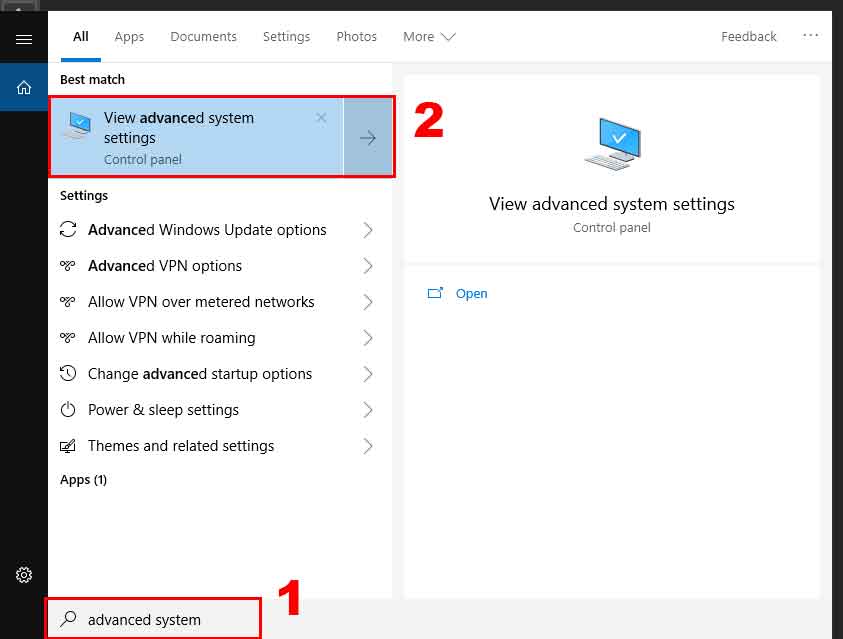
- Abrir Configuración Avanzada del Sistema. Escriba «configuración avanzada del sistema» en el cuadro de búsqueda de Windows, luego seleccione Ver configuración avanzada del sistema.
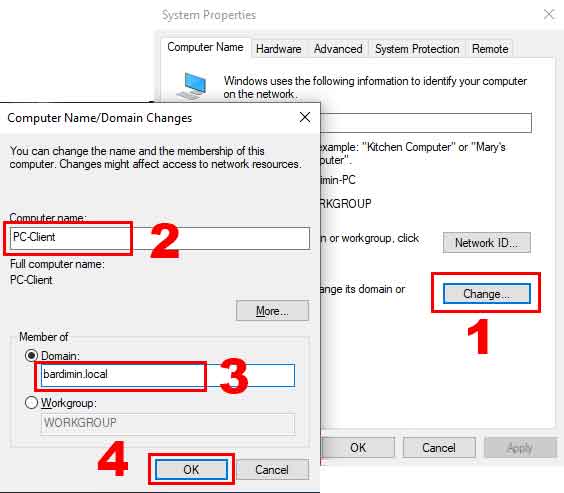
- Cambiar el Nombre del Equipo y Unirse al Dominio. En la pestaña Nombre del equipo, haga clic en el botón Cambiar. En la nueva ventana, introduzca un nombre único para el PC (ejemplo: PC-MARKETING01). A continuación, seleccione la opción Dominio y escriba el nombre del dominio de destino (ejemplo: empresa.local). Haga clic en Aceptar para continuar.
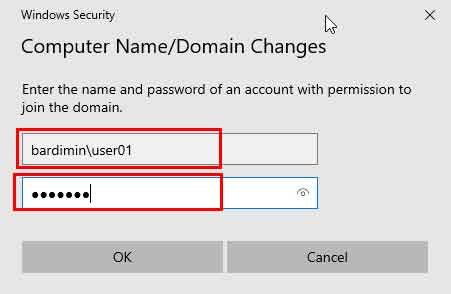
- Autenticarse con las Credenciales del Dominio. El sistema solicitará las credenciales de una cuenta de dominio autorizada. Utilice el formato NOMBRE-DOMINIO\Usuario (ejemplo: EMPRESA\admin.juan) o el formato UPN usuario@dominio.local. Introduzca la contraseña correspondiente. Luego, haga clic en Aceptar.
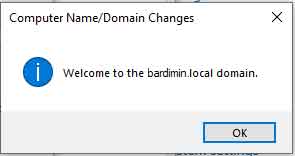
- Reiniciar el Equipo. Si tiene éxito, aparecerá un mensaje de «Bienvenido al dominio». Haga clic en Aceptar, luego siga la instrucción para reiniciar el PC. Después del reinicio, inicie sesión utilizando una cuenta de dominio para verificar la pertenencia al dominio.
Solución de Problemas y Consejos Importantes
Si el proceso de unirse a un dominio Windows falla, revise varios aspectos. Asegúrese de que la conexión de red sea estable y que el servidor Controlador de Dominio esté activo. Verifique también que el nombre del dominio escrito sea correcto. Además, confirme que la cuenta utilizada tenga el permiso “Agregar estaciones de trabajo al dominio”. Puede consultar la guía oficial de solución de problemas de Microsoft para un análisis más detallado.
Para consejos de seguridad y estabilidad, utilice una convención de nomenclatura de PC consistente. Esto facilita la identificación en redes grandes. Documente siempre cada equipo que se una al dominio. En consecuencia, los procesos de auditoría y mantenimiento de la red serán más estructurados.
Nota del Experto: El proceso de unión al dominio cambiará el perfil de usuario local. Por lo tanto, haga una copia de seguridad de los datos importantes antes de comenzar. Este procedimiento se aplica a Windows 10 y Windows 11, y es compatible con las últimas versiones de Windows Server.
Siguiendo los pasos anteriores, el proceso de unirse a un dominio Windows puede completarse de manera eficiente. Una integración exitosa del PC cliente es la base para construir una red de dominio confiable y segura. Para obtener información más profunda sobre la gestión de Active Directory, puede visitar la documentación oficial de Microsoft.
