

Aprenda a configurar la pantalla de bloqueo de Windows 11 de forma profesional y en profundidad. Esta guía proporciona instrucciones técnicas completas, desde cambiar fondos de pantalla, activar Windows Spotlight, gestionar notificaciones, hasta configuraciones avanzadas mediante el Editor del Registro y Directivas de Grupo. Diseñada para profesionales, técnicos y jugadores que desean optimizar el aspecto y la funcionalidad de la pantalla de bloqueo de Windows 11.
La pantalla de bloqueo en Windows 11 es la primera interfaz con la que interactúan los usuarios antes de desbloquear el sistema. No solo muestra la hora y la fecha, sino que también puede presentar notificaciones de aplicaciones específicas, el estado del sistema y otra información breve. Para profesionales, técnicos y jugadores, comprender los detalles de la configuración de la pantalla de bloqueo es crucial para aumentar la productividad, mantener la privacidad y garantizar un rendimiento óptimo del dispositivo. Este artículo profundiza en cada aspecto técnico de la configuración de la pantalla de bloqueo de Windows 11, incluidos métodos menos conocidos como ajustes en el registro y directivas de grupo, además de consejos para solucionar problemas comunes.
Comprendiendo la Arquitectura de la Pantalla de Bloqueo de Windows 11
Técnicamente, la pantalla de bloqueo de Windows 11 es gestionada por el proceso LockApp.exe que se ejecuta en segundo plano. Los archivos de configuración y los recursos visuales se almacenan en carpetas protegidas del sistema. La pantalla de bloqueo difiere de la pantalla de inicio de sesión; la pantalla de bloqueo aparece primero después de bloquear el equipo, al despertar del modo de suspensión o al encenderlo, mientras que la pantalla de inicio de sesión es la página siguiente que solicita las credenciales. Windows 11 permite la personalización de la pantalla de bloqueo a través de Configuración o mediante políticas centralizadas en un entorno de dominio. Desde una perspectiva de seguridad, la pantalla de bloqueo también sirve como primera línea de defensa contra el acceso no autorizado.
Dominar la configuración de la pantalla de bloqueo no solo mejora la estética, sino también la eficiencia laboral y la seguridad del dispositivo en Windows 11.
Métodos Completos para Cambiar el Fondo de la Pantalla de Bloqueo de Windows 11
Windows 11 ofrece tres opciones principales para mostrar imágenes en la pantalla de bloqueo: Windows Spotlight, Imagen y Presentación. Cada una tiene características distintas e implicaciones técnicas. Estos son los pasos detallados:
- Abra Configuración con el método abreviado de teclado Win + I.
- Navegue a Personalización » Pantalla de bloqueo.
- En Personalizar tu pantalla de bloqueo, haga clic en el menú desplegable para seleccionar la opción deseada.
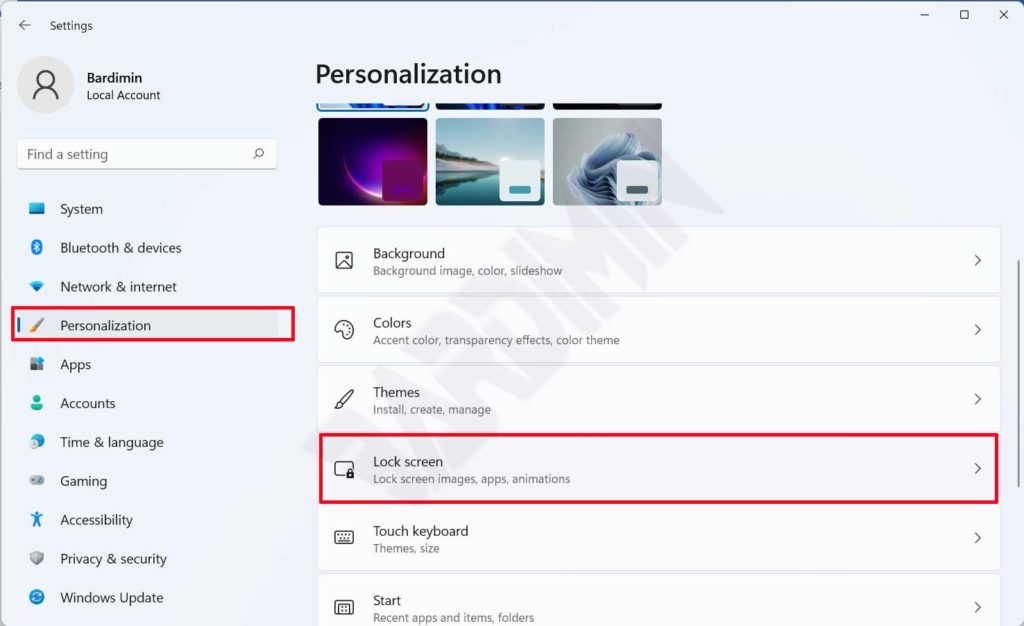
1. Windows Spotlight: Dinámico y Conectado a Internet
Windows Spotlight muestra una imagen nueva cada día descargada de los servidores de Microsoft. Estas imágenes son seleccionadas y suelen ir acompañadas de consejos o datos interesantes. Técnicamente, esta función utiliza el servicio Content Delivery Manager que se ejecuta periódicamente para descargar contenido nuevo. La caché de imágenes de Spotlight se almacena en el directorio %USERPROFILE%/AppData\Local\Packages\Microsoft.Windows.ContentDeliveryManager_cw5n1h2txyewy\LocalState\Assets. Para forzar una actualización, puede eliminar todos los archivos de esa carpeta (después de cerrar LockApp.exe a través del Administrador de tareas). Asegúrese de tener una conexión a Internet activa; de lo contrario, la imagen no cambiará.
2. Imagen: Estática y Sencilla
Esta opción le permite elegir una sola imagen como fondo de la pantalla de bloqueo. Puede seleccionar una imagen predeterminada de Windows o elegir la suya propia haciendo clic en Examinar fotos. Técnicamente, Windows copia la imagen seleccionada a una carpeta del sistema y la referencia a través del registro. Se recomienda una resolución mínima de 1920×1080 píxeles para evitar que se vea pixelada en pantallas de alta resolución.
3. Presentación: Rotación desde una Carpeta Específica
La presentación muestra una colección rotativa de imágenes de las carpetas que especifique. La configuración avanzada (Configuración avanzada de presentación) le permite establecer la duración de cada imagen (desde 1 minuto hasta 1 día), activar el modo aleatorio y decidir si la presentación se ejecuta con la batería. Para ahorrar energía, es recomendable desactivar la presentación cuando se utiliza la batería, especialmente en portátiles.
Información Crítica: Si Windows Spotlight no actualiza las imágenes, puede restablecer la caché con el siguiente comando en PowerShell (ejecutar como administrador):Get-AppxPackage *ContentDeliveryManager* | Reset-AppxPackage
Después, reinicie el equipo y vuelva a activar Windows Spotlight.
Gestión de Notificaciones en la Pantalla de Bloqueo de Windows 11
Las notificaciones que aparecen en la pantalla de bloqueo pueden proporcionar información importante como correos electrónicos entrantes, mensajes o recordatorios del calendario. Sin embargo, para profesionales y técnicos que manejan datos sensibles, la configuración de notificaciones debe gestionarse cuidadosamente para evitar filtrar información personal. A continuación, se detallan los pasos para administrar las notificaciones:
- Vaya a Configuración » Personalización » Pantalla de bloqueo.
- En Estado de la pantalla de bloqueo, elija una aplicación para mostrar el estado detallado. Las opciones disponibles dependen de las aplicaciones instaladas desde Microsoft Store. Por ejemplo, si selecciona Clima, asegúrese de que la aplicación Clima esté instalada y tenga permisos de notificación.
- Para un control más granular, abra Configuración » Sistema » Notificaciones. Aquí puede habilitar o deshabilitar globalmente las notificaciones en la pantalla de bloqueo y establecer la prioridad de cada aplicación. Active Ocultar notificaciones cuando duplique mi pantalla para evitar notificaciones durante presentaciones o duplicación de pantalla.
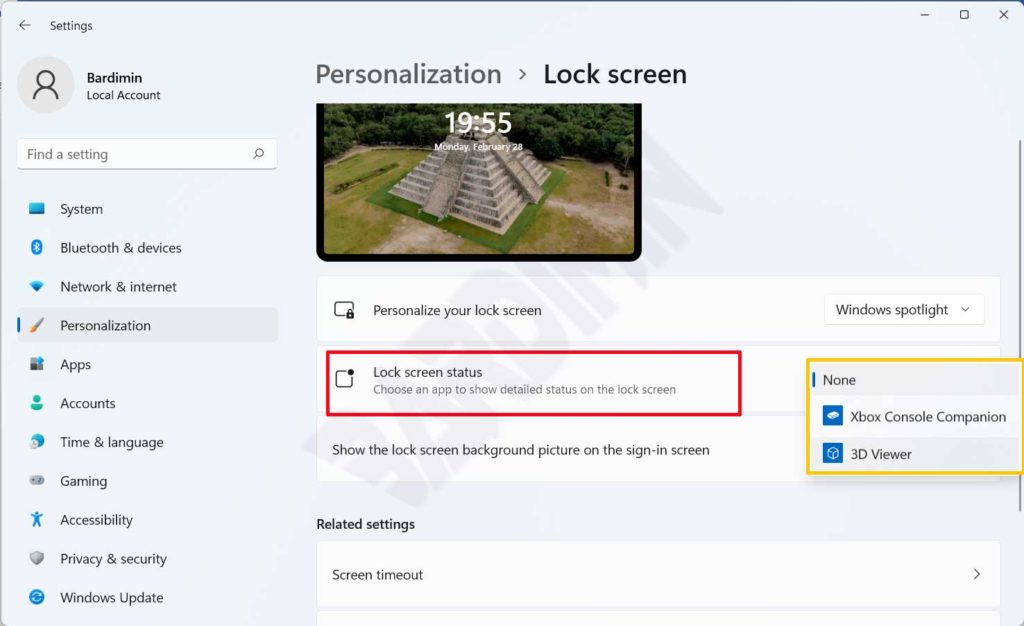
Ocultar Contenido Sensible
Para mayor seguridad, puede configurar que las notificaciones no muestren detalles del contenido cuando la pantalla está bloqueada. En la página Notificaciones, active Ocultar notificaciones cuando mi pantalla esté bloqueada. De este modo, solo aparecerá el icono de la aplicación, no el contenido del mensaje.
Configuración Avanzada de la Pantalla de Bloqueo
Para profesionales de TI y usuarios avanzados, la configuración de la interfaz gráfica puede no ser suficiente. Aquí se presentan métodos avanzados mediante el Editor del Registro y Directivas de Grupo. Para referencia oficial, consulte Preguntas frecuentes de Windows Spotlight de Microsoft.
Uso del Editor del Registro
El Editor del Registro le permite modificar configuraciones de la pantalla de bloqueo que no están disponibles en Configuración. Sin embargo, tenga cuidado, ya que los errores pueden desestabilizar el sistema. Siempre haga una copia de seguridad del registro primero.
- Deshabilitar completamente la pantalla de bloqueo: Navegue a
HKEY_LOCAL_MACHINE\SOFTWARE\Policies\Microsoft\Windows\Personalization. Si la clave Personalization no existe, créela. Cree un nuevo DWORD (32 bits) llamado NoLockScreen y establezca su valor en 1. Reinicie el equipo. Después de eso, el sistema irá directamente a la pantalla de inicio de sesión sin la pantalla de bloqueo. - Forzar una imagen específica de pantalla de bloqueo en un entorno de dominio: Use la misma ruta, cree un DWORD LockScreenImage y establezca la ruta completa del archivo de imagen (por ejemplo,
C:\Windows\Web\Screen\img.jpg). Asegúrese de que el archivo sea accesible para todos los usuarios.
Uso de Directivas de Grupo (Windows 11 Pro/Enterprise)
Las Directivas de Grupo proporcionan un control centralizado para equipos unidos a un dominio. Abra gpedit.msc y navegue a Configuración del equipo » Plantillas administrativas » Panel de control » Personalización. Las directivas relevantes incluyen:
- Forzar una imagen de pantalla de bloqueo predeterminada específica: Habilite y especifique la ruta de la imagen.
- Desactivar la cámara de la pantalla de bloqueo: Deshabilita el acceso a la cámara desde la pantalla de bloqueo.
- Desactivar las notificaciones de la pantalla de bloqueo: Deshabilita todas las notificaciones en la pantalla de bloqueo.
Para entornos de juegos, desactive la presentación y las notificaciones de la pantalla de bloqueo para reducir la carga del sistema cuando el equipo esté inactivo. Esto puede mejorar ligeramente el rendimiento al volver a un juego.
Solución de Problemas Avanzada de la Pantalla de Bloqueo
Estos son problemas comunes que enfrentan los usuarios junto con soluciones técnicas:
- La pantalla de bloqueo no cambia incluso después de configurar la presentación: Asegúrese de que la carpeta seleccionada contenga archivos de imagen en formatos compatibles (jpg, png, bmp, gif). Verifique también si la carpeta está desconectada o sincronizándose con OneDrive, lo que podría causar un acceso lento. Intente eliminar y volver a agregar la carpeta.
- Windows Spotlight no actualiza las imágenes: Además del método de restablecimiento de caché mencionado, asegúrese de que el servicio Content Delivery Manager no esté deshabilitado. Abra Services.msc, busque Content Delivery Manager y verifique que su estado sea Ejecutándose y el tipo de inicio sea Automático.
- El reloj de la pantalla de bloqueo está desincronizado o tiene una zona horaria incorrecta: Vaya a Configuración » Hora e idioma » Fecha y hora. Active Establecer hora automáticamente y Establecer zona horaria automáticamente. Si aún es incorrecto, sincronice manualmente con time.windows.com a través de Panel de control » Fecha y hora » Hora de Internet.
- Las notificaciones no aparecen en la pantalla de bloqueo: Verifique los permisos de notificación de la aplicación correspondiente en Configuración » Sistema » Notificaciones. Asegúrese también de que la aplicación admita notificaciones en la pantalla de bloqueo. Algunas aplicaciones de terceros pueden requerir ajustes adicionales dentro de la propia aplicación.
- La pantalla de bloqueo aparece incluso después de deshabilitarla mediante el registro: Verifique que el DWORD NoLockScreen esté en la ruta correcta. Algunas versiones de Windows 11 pueden requerir un reinicio completo (no solo apagado) para que los cambios surtan efecto. Intente ejecutar
shutdown /r /t 0en el Símbolo del sistema (admin).
Optimización de la Pantalla de Bloqueo para Necesidades Específicas
Para Jugadores
Los jugadores desean un sistema receptivo y libre de interrupciones en segundo plano. Estas son las recomendaciones para la pantalla de bloqueo para juegos:
- Desactive la presentación porque puede provocar actividad periódica del disco y la GPU.
- Desactive las notificaciones de la pantalla de bloqueo para evitar distracciones mientras transmite o juega.
- Configure el plan de energía en Alto rendimiento y desactive Inicio rápido para evitar problemas de reactivación lenta desde la suspensión.
Para Profesionales de TI y Técnicos
Los técnicos a menudo necesitan acceso rápido a la información del sistema. Utilice la función de estado de la pantalla de bloqueo para seleccionar aplicaciones que muestren métricas del sistema, como Administrador de tareas (si está disponible) o aplicaciones de monitoreo de terceros que admitan la visualización en la pantalla de bloqueo. Además, habilite las notificaciones para aplicaciones de monitoreo de servidores para estar alerta inmediatamente ante anomalías.
Conclusión
Configurar la pantalla de bloqueo de Windows 11 de manera óptima requiere comprender las diversas opciones disponibles, desde simples ajustes en Configuración hasta modificaciones complejas en el Registro y Directivas de Grupo. Con esta guía, profesionales, técnicos y jugadores pueden adaptar la pantalla de bloqueo a sus necesidades específicas, mejorando la productividad, manteniendo la privacidad y asegurando un rendimiento óptimo del dispositivo. No dude en explorar cada configuración y ajustarla periódicamente a medida que evolucionen sus requisitos.
