

¿Quieres revertir el menú contextual de Windows 11 a la apariencia clásica? Esta guía técnica explica cómo hacerlo de forma segura mediante la edición del registro. Diseñada para profesionales y técnicos que priorizan la eficiencia y el control total sobre su sistema operativo.
Advertencia de seguridad (E-E-A-T): Editar el Editor del Registro es de alto riesgo y solo para usuarios avanzados. Siempre crea un Punto de Restauración del Sistema antes de comenzar. El autor tiene más de 10 años de experiencia técnica en administración de sistemas Windows. Para orientación oficial sobre seguridad del registro, visita la documentación oficial de Microsoft.
El nuevo menú contextual de Windows 11 presenta un diseño minimalista. Sin embargo, este cambio a menudo oculta opciones avanzadas tras clics adicionales. Para profesionales de TI, desarrolladores y usuarios avanzados, esto puede entorpecer el flujo de trabajo. Por lo tanto, muchos buscan formas de restaurar el menú clásico, más funcional.
La solución mediante la edición del registro es un método efectivo. Este método se ha probado en varias compilaciones de Windows 11, incluida la última versión 23H2. Ten en cuenta que Microsoft puede cambiar este comportamiento en futuras actualizaciones. Actualiza siempre tu conocimiento con fuentes confiables como la documentación de Microsoft.
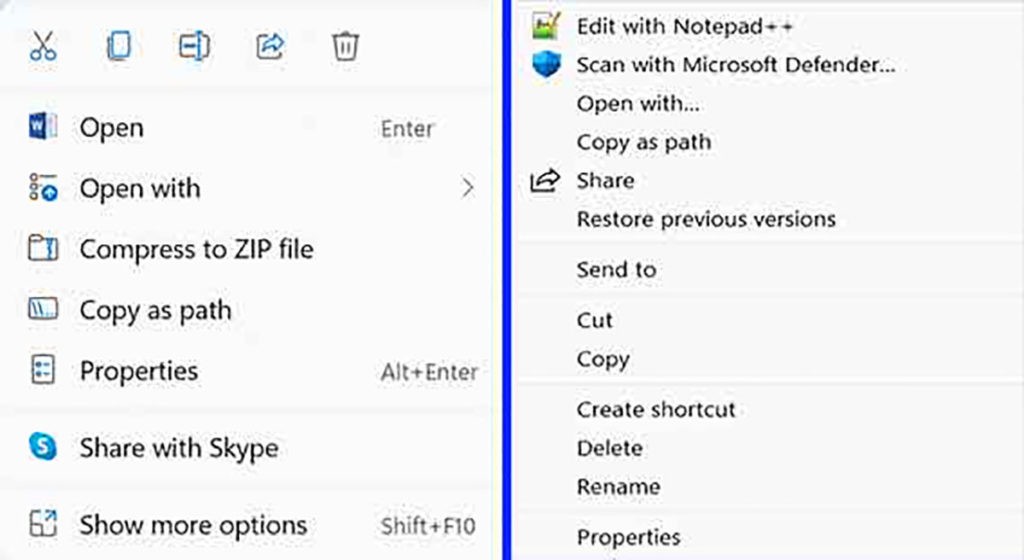
Editar Registro para Menú Contextual Clásico de Windows 11
La siguiente es una guía paso a paso. Este proceso modificará claves de registro específicas. Asegúrate de haber hecho una copia de seguridad de tu registro o sistema primero.
Paso 1: Abrir el Editor del Registro como Administrador
Presiona Windows + X, luego selecciona «Terminal (Administrador)» o «Windows PowerShell (Administrador)». Escribe el comando regedit y presiona Enter. Este es el método más seguro para acceder al editor del registro con privilegios completos.
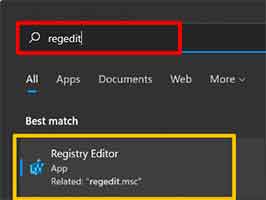
Paso 2: Navegar a la Ubicación de la Clave CLSID
En la ventana del Editor del Registro, navega a la siguiente ruta. Puedes copiar y pegar esta ruta en la barra de direcciones para una navegación rápida:
Computer\HKEY_CURRENT_USER\Software\Classes\CLSID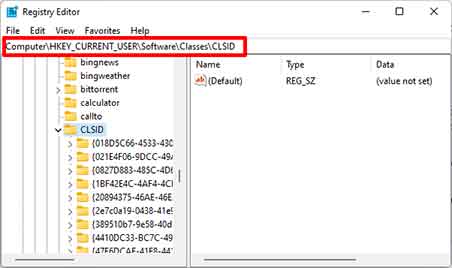
Paso 3: Crear una Nueva Clave del Registro con Nombre Específico
Haz clic derecho en la carpeta CLSID, selecciona Nuevo > Clave. Nombra la nueva clave con la siguiente cadena exacta sin espacios:
{86ca1aa0-34aa-4e8b-a509-50c905bae2a2}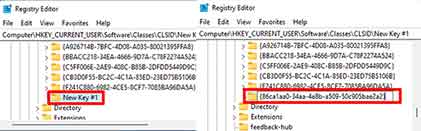
Paso 4 y 5: Crear Subclave y Vaciar Valor Predeterminado
Dentro de la clave recién creada, crea otra subclave llamada InprocServer32. Luego, en el panel derecho, haz doble clic en el valor (Predeterminado). Deja el campo «Datos del valor» completamente vacío, luego haz clic en Aceptar. Este proceso es el núcleo de la modificación editar registro para menú contextual de Windows 11.
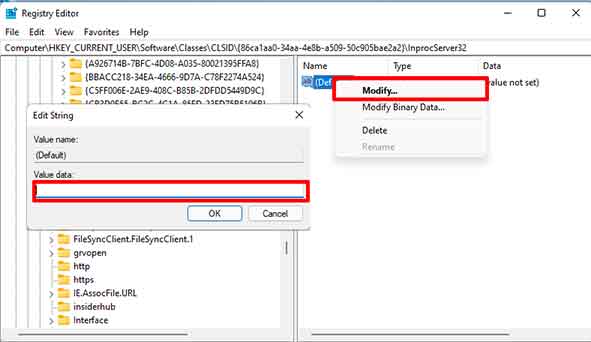
Verificación: Asegúrate de que la columna «Datos» para el valor (Predeterminado) aparezca en blanco, no «(valor no establecido)». Esta distinción es importante para que la modificación del menú contextual de Windows 11 funcione.
Paso 6: Reiniciar Explorer o PC para Aplicar Cambios
No necesitas un reinicio completo. Abre el Administrador de tareas (Ctrl+Shift+Esc), busca el proceso «Explorador de Windows», luego haz clic en «Reiniciar. Después de eso, haz clic derecho en el escritorio para ver el menú contextual de Windows 11 restaurado a la apariencia clásica.
Restaurar Menú Contextual de Windows 11 a Predeterminado
Para revertir al estado predeterminado, simplemente elimina la clave {86ca1aa0-34aa-4e8b-a509-50c905bae2a2} que creaste. Luego reinicia Explorer como en el paso anterior. El sistema volverá a usar el nuevo diseño del menú contextual de Windows 11.
Al dominar esta técnica de editar registro para menú contextual de Windows 11, puedes adaptar tu entorno de trabajo a tu preferencia. Prioriza siempre la seguridad con copias de seguridad regulares.
