

¿Necesita limitar el tiempo de juego en un equipo familiar o de oficina? La función integrada de Windows, Políticas de Restricción de Software (SRP), permite controlar el acceso a aplicaciones, incluyendo el bloqueo de juegos. Este artículo detalla los pasos para bloquear aplicaciones de juegos con SRP usando el método de Lista Negra.
Las Políticas de Restricción de Software (SRP) son una herramienta de seguridad de Windows, aún relevante en Windows 10 y 11 (ediciones Pro, Enterprise y Education). SRP permite a administradores definir qué aplicaciones pueden ejecutarse. Es una solución sólida de control parental a nivel del sistema.
Nota importante: Esta guía es para usuarios avanzados. Una configuración incorrecta puede afectar al sistema. Cree un Punto de Restauración antes de continuar.
Preparación y Concepto de Bloqueo con SRP
El método de Lista Negra en SRP implica crear una lista de rutas de carpetas o archivos a bloquear. Las aplicaciones no listadas funcionarán con normalidad. Este enfoque es ideal para bloquear juegos específicos.
Antes de comenzar, inicie sesión con una cuenta de administrador. Abra el Editor de Directivas de Grupo Local presionando Win + R, escriba gpedit.msc y pulse Enter.
Acceder a SRP en el Editor de Directivas
- En el Editor de Directivas de Grupo Local, expanda: Configuración del equipo > Configuración de Windows > Configuración de seguridad > Políticas de Restricción de Software.
- Si es la primera vez, haga clic derecho en Políticas de Restricción de Software y seleccione Nuevas Políticas de Restricción de Software.
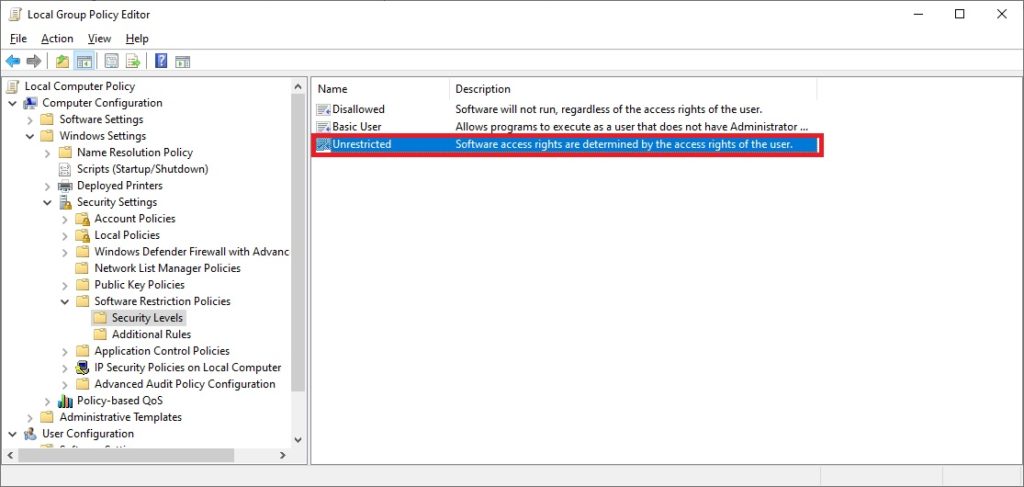
- En el panel derecho, verá Niveles de seguridad y Reglas adicionales.
Pasos Prácticos para Bloquear Juegos con SRP
Siga estos pasos específicos para crear una regla de lista negra y bloquear aplicaciones de juegos no deseadas.
- En el panel Niveles de seguridad, asegúrese de que el nivel predeterminado sea Sin restricciones.
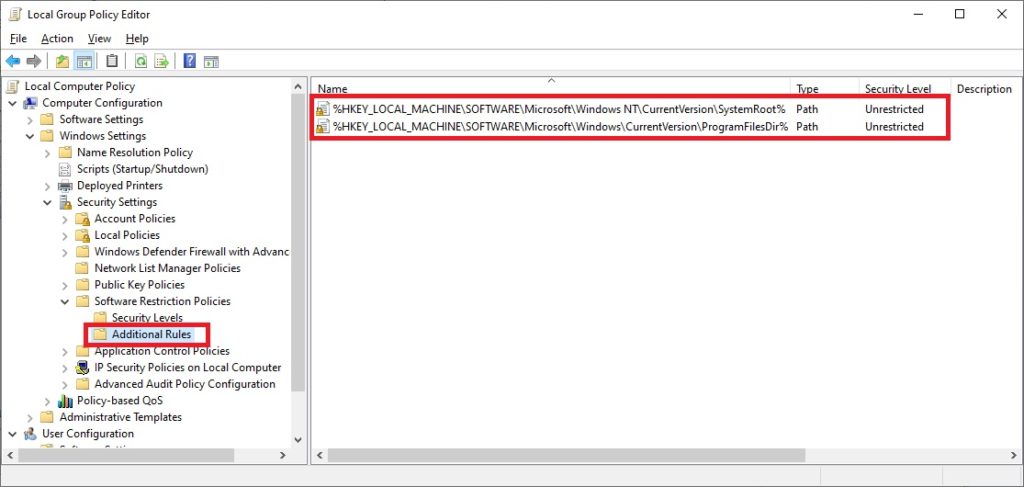
- Haga clic en Reglas adicionales. Elimine cualquier regla predeterminada haciendo clic derecho y seleccionando Eliminar.
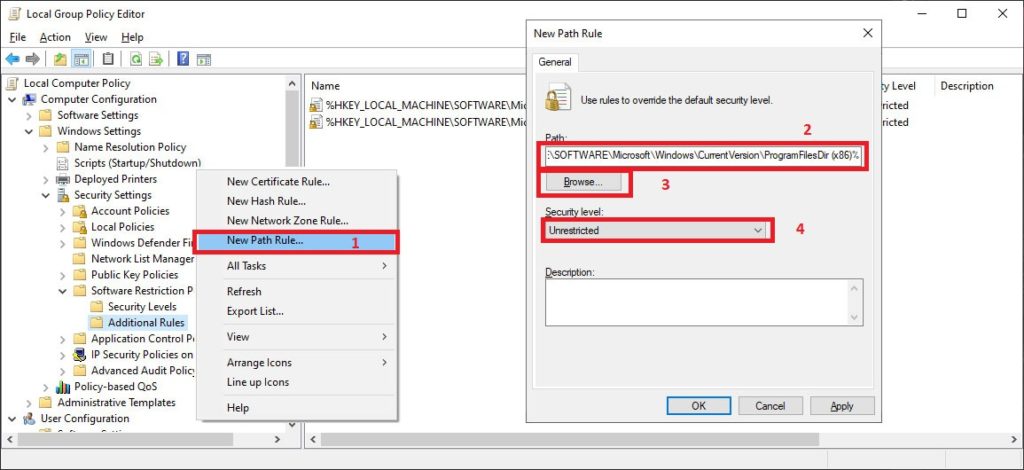
- Para crear una regla de bloqueo, haga clic derecho en el panel Reglas adicionales y seleccione Nueva regla de ruta.
- En la ventana emergente, haga clic en Examinar para seleccionar la carpeta donde está instalado el juego. También puede escribir la ruta manualmente.
- Asegúrese de que el Nivel de seguridad esté en No permitido.
- Agregue una descripción breve, por ejemplo, «Bloquear Juego ABC».
- Haga clic en Aceptar para guardar.
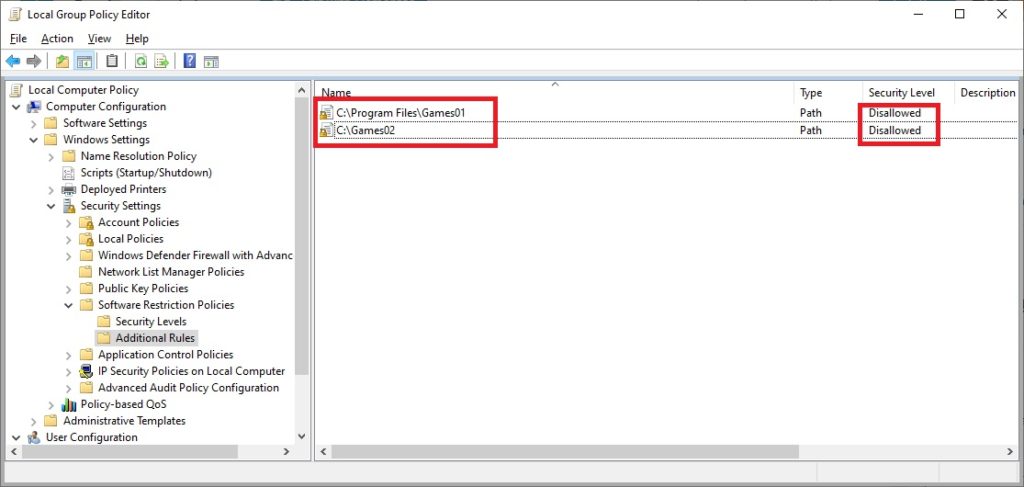
Por ejemplo, si un juego está instalado en C:\Archivos de programa\JuegoOnline, cree una regla para esa carpeta. Todos los archivos ejecutables (.exe) dentro no podrán ejecutarse.
Consejos y Solución de Problemas de SRP
Las políticas pueden tardar unos momentos en aplicarse. Para forzar la actualización, abra el Símbolo del sistema como administrador y ejecute gpupdate /force.
Consideraciones importantes:
- SRP puede bloquear por ruta, hash, certificado o zona de red. Las reglas de ruta son comunes pero se evitan si se mueven los archivos.
- Algunos launchers (como Steam) tienen mecanismos de actualización. Considere bloquear también su carpeta.
- Para una gestión más moderna, algunas ediciones de Windows incluyen AppLocker. No obstante, SRP sigue siendo una solución válida.
Al seguir esta guía, habrá utilizado una función del sistema para controlar el acceso a aplicaciones. Implementar Políticas de Restricción de Software para restringir juegos es un paso proactivo en la gestión de seguridad y productividad. Siempre pruebe las reglas en la cuenta de usuario objetivo.
