

Las utilidades de mouse en Microsoft PowerToys ayudan a presentadores, técnicos y jugadores a mejorar la visibilidad del puntero en Windows mediante focos de atención, indicadores de clics y miras personalizables. Este artículo explica cómo activar y configurar Find My Mouse, Mouse Highlighter y Mouse Pointer Crosshairs para facilitar presentaciones fluidas, sesiones de soporte remoto o experiencias de juego.
Mantener la atención de la audiencia centrada en el puntero durante una presentación o demostración técnica puede ser todo un desafío. Una pantalla saturada o movimientos rápidos del cursor suelen hacer que los participantes pierdan de vista la posición del ratón. Microsoft aborda este problema con las utilidades de mouse, un conjunto de funciones integradas en PowerToys diseñadas para resaltar y enfatizar los movimientos del puntero. Estas herramientas añaden efectos visuales como focos, anillos de clic o miras que facilitan su seguimiento.
Microsoft PowerToys es una colección gratuita y de código abierto de utilidades para Windows 10 y 11. Además de las utilidades de mouse, incluye herramientas de productividad como FancyZones, PowerRename y Keyboard Manager. Para instalarlo, visita el repositorio oficial en documentación de Microsoft o descárgalo directamente desde Microsoft Store. Una vez instalado, puedes acceder a la configuración de las utilidades de mouse a través de la interfaz de configuración de PowerToys.
Con las utilidades de mouse, los presentadores pueden asegurarse de que su audiencia siga el puntero sin necesidad de señalar físicamente la pantalla.
Find My Mouse: Foco rápido para localizar el cursor
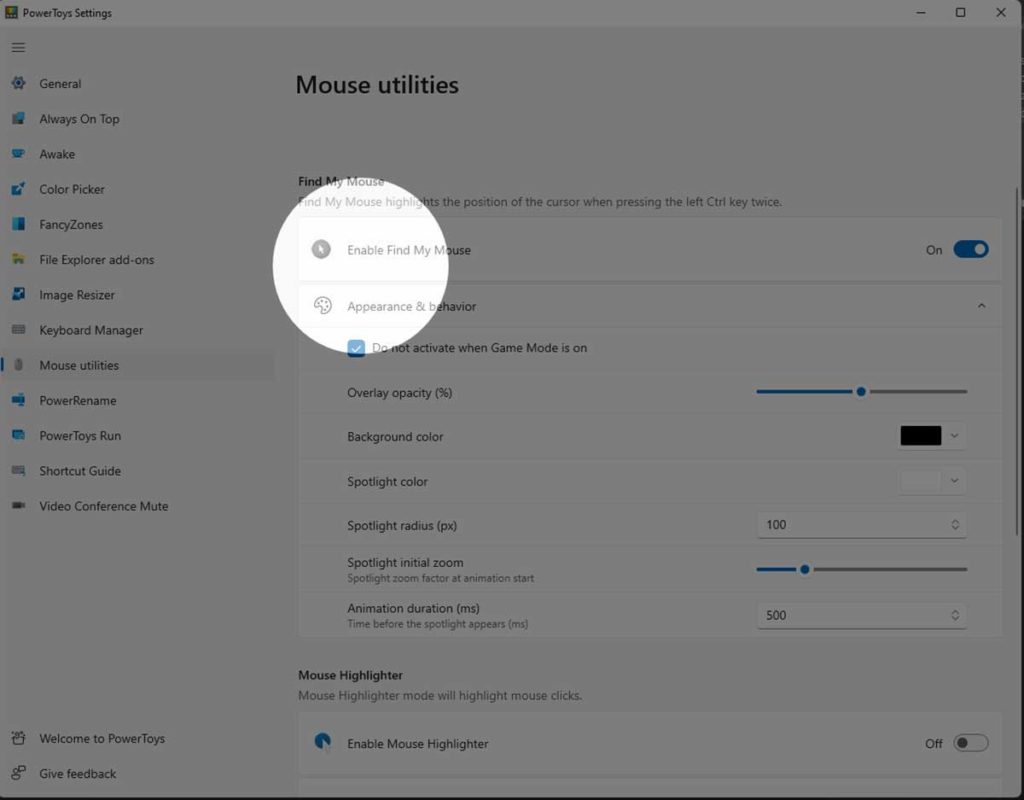
La primera función de gran utilidad es Find My Mouse. Crea un efecto de foco que ilumina el área alrededor del cursor al pulsar dos veces la tecla Ctrl. Esto resulta invaluable cuando el puntero se pierde entre múltiples ventanas o en pantallas de alta resolución. Para activarlo, simplemente pulsa dos veces simultáneamente las teclas Ctrl izquierda y derecha. El foco aparece mientras el ratón se mueve y se desvanece tras unos segundos de inactividad. Puedes personalizar su comportamiento mediante los siguientes ajustes.
| Ajuste | Descripción |
| Do not activate when Game Mode is on | Evita que el foco se active durante el juego para no afectar el rendimiento ni distraer visualmente. |
| Overlay opacity | Porcentaje de opacidad de la animación del foco (predeterminado: 50%). |
| Background color | Color de fondo del foco (predeterminado: #000000). |
| Spotlight color | Color del círculo centrado en el cursor (predeterminado: #FFFFFF). |
| Spotlight radius | Radio del círculo en píxeles (predeterminado: 100). |
| Spotlight initial zoom | Factor de zoom cuando aparece el foco. Valores más altos crean una animación de zoom más pronunciada. |
| Animation duration | Tiempo de aparición o desaparición del foco, medido en milisegundos (predeterminado: 500). |
Mouse Highlighter: Retroalimentación visual para cada clic
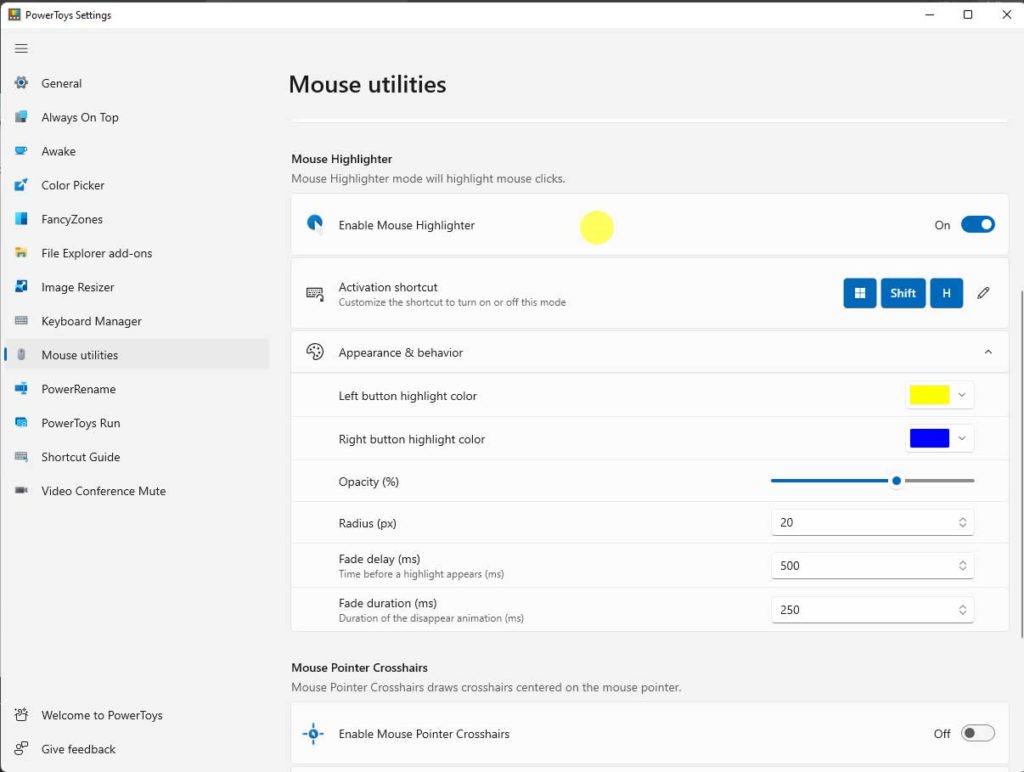
Al grabar tutoriales o presentar, los espectadores a menudo tienen dificultades para ver cuándo se realiza un clic izquierdo o derecho. Mouse Highlighter muestra anillos de colores cada vez que se presiona un botón del ratón. Por defecto, puedes activar o desactivar esta función con ⊞Win + Mayús + H. Puedes asignar colores distintos para los clics izquierdo y derecho para hacerlos más informativos. Los ajustes disponibles se enumeran a continuación.
| Ajuste | Descripción |
| Activation shortcut | Combinación de teclas para activar o desactivar el resaltado (personalizable). |
| Left button highlight color | Color del anillo al hacer clic izquierdo. |
| Right button highlight color | Color del anillo al hacer clic derecho. |
| Overlay opacity | Nivel de transparencia de la animación de resaltado. |
| Radius | Radio del anillo de resaltado en píxeles. |
| Fade delay | Tiempo antes de que el resaltado comience a desvanecerse (milisegundos). |
| Fade duration | Duración del efecto de desvanecimiento (milisegundos). |
Mouse Pointer Crosshairs: Guías de puntería de precisión
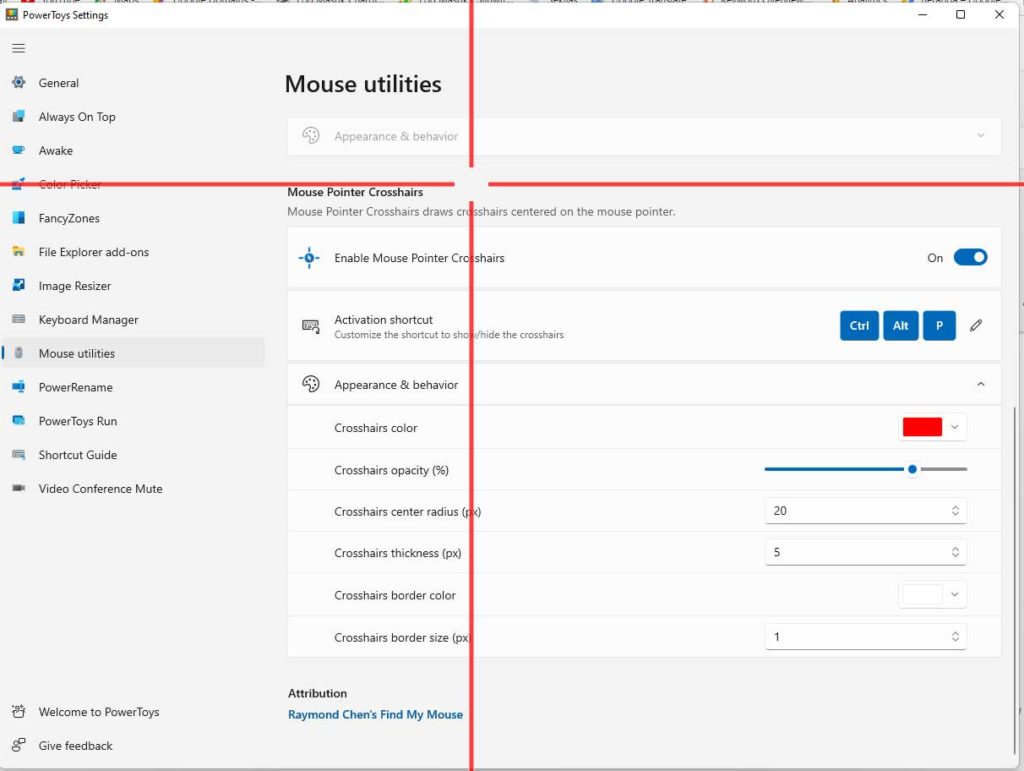
Para técnicos que trabajan con datos visuales o jugadores que necesitan puntería precisa, Mouse Pointer Crosshairs superpone líneas horizontales y verticales centradas en el cursor. Actívalo con el atajo Ctrl + Alt + P. Puedes ajustar el color, el grosor de la línea y el radio del círculo central. Estas miras resultan muy útiles al analizar gráficos, alinear elementos de diseño o apuntar en juegos de disparos en primera persona.
| Ajuste | Descripción |
| Activation shortcut | Atajo de teclado para activar o desactivar las miras (personalizable). |
| Color | Color de las líneas de la mira. |
| Opacity | Nivel de transparencia de las líneas. |
| Thickness | Grosor de las líneas en píxeles. |
| Center radius | Radio del círculo vacío en la intersección de las miras. |
| Auto hide | Oculta las miras tras unos segundos de inactividad del ratón. |
Optimización según la profesión
Cada función de las utilidades de mouse puede ajustarse para necesidades profesionales específicas. A continuación se presentan escenarios habituales.
- Presentadores y formadores: Activa Find My Mouse con un radio grande y colores de alto contraste para que los participantes nunca pierdan el puntero. Combínalo con Mouse Highlighter para mostrar los clics explícitamente. Ralentizar la duración de la animación puede hacer el efecto más perceptible.
- Técnicos de soporte remoto: Utiliza Mouse Highlighter con colores distintos para los clics izquierdo y derecho. Esto ayuda a los usuarios a comprender tus acciones durante las sesiones remotas. Alarga el retardo de desvanecimiento para que los indicadores permanezcan visibles más tiempo.
- Jugadores: Emplea las miras con un color brillante y un grosor moderado. Asegúrate de que «Do not activate when Game Mode is on» esté desmarcado para que la función permanezca activa durante el juego. Un radio central pequeño evita que obstruya la puntería.
Ajustes avanzados mediante archivos de configuración
Más allá de la interfaz gráfica, PowerToys guarda toda la configuración en un archivo JSON ubicado en %LocalAppData%\Microsoft\PowerToys\. Los usuarios avanzados pueden modificar este archivo para establecer valores fuera de los rangos de los controles deslizantes, por ejemplo, un radio de foco de 500 píxeles o duraciones de animación más allá de los límites predeterminados. Sin embargo, procede con precaución; los errores de sintaxis pueden impedir que las utilidades funcionen correctamente.
Las utilidades de mouse también pueden integrarse con PowerToys Run para activar atajos sin memorizar combinaciones de teclas. Simplemente abre PowerToys Run (Alt+Espacio), escribe «Mouse» y selecciona la función deseada. Esto es práctico cuando olvidas la combinación de teclas.
Comparación con utilidades de terceros
Aplicaciones como PointerFocus o Cursor Highlight ofrecen funcionalidades similares, pero las utilidades de mouse destacan porque están integradas directamente en el sistema, son ligeras y gratuitas: sin anuncios ni procesos en segundo plano que sobrecarguen la CPU. Las actualizaciones periódicas de Microsoft garantizan la compatibilidad con las últimas versiones de Windows.
Para usuarios que necesitan funciones más avanzadas —como registro de clics o análisis de movimientos— combinar las utilidades de mouse con AutoHotkey puede ser una solución potente. Por ejemplo, un script de AutoHotkey podría activar Find My Mouse periódicamente para ayudar a usuarios con discapacidades visuales.
Las utilidades de mouse son más que simples ayudas visuales; mejoran la eficacia de la comunicación en pantalla. Con una personalización flexible, estas funciones merecen ser activadas por cualquiera que comparta su pantalla con frecuencia.
En resumen, integrar las utilidades de mouse en PowerToys aporta un valor significativo a los usuarios de Windows. Funciones como Find My Mouse, Mouse Highlighter y Mouse Pointer Crosshairs ofrecen opciones de personalización detalladas, lo que las hace adaptables desde presentaciones formales hasta sesiones de juego informales. Si aún no las has probado, instala PowerToys y activa estas herramientas para experimentar la diferencia de primera mano.
