

En el mundo de los negocios y la administración, Microsoft Excel es uno de los programas más importantes y utilizados. Desde la gestión de datos hasta la creación de informes financieros, Excel es una herramienta insustituible. Una de las tareas básicas que a menudo se requiere es insertar, eliminar y ocultar filas o columnas en una hoja de cálculo de Excel.
Con Excel, puede crear todo tipo de documentos como tablas, gráficos, informes y otros. Sin embargo, para crear un documento de Excel ordenado y eficiente, debe saber cómo agregar, eliminar y ocultar filas o columnas en Excel.
Las filas y columnas son los elementos básicos de una hoja de cálculo de Excel. Una fila es una colección de celdas dispuestas horizontalmente, mientras que una columna es una colección de celdas dispuestas verticalmente. Cada fila y columna tiene un número o letra que indica su posición en la hoja de cálculo. Por ejemplo, la primera fila está marcada con el número 1, la primera columna está marcada con la letra A, y así sucesivamente.
Al agregar una fila o columna, se inserta una nueva fila o columna entre las filas o columnas existentes. Al eliminar filas o columnas, se eliminan las filas o columnas innecesarias de la hoja de cálculo. Ocultar filas o columnas las hace invisibles en la pantalla, pero siguen estando en la hoja de cálculo.
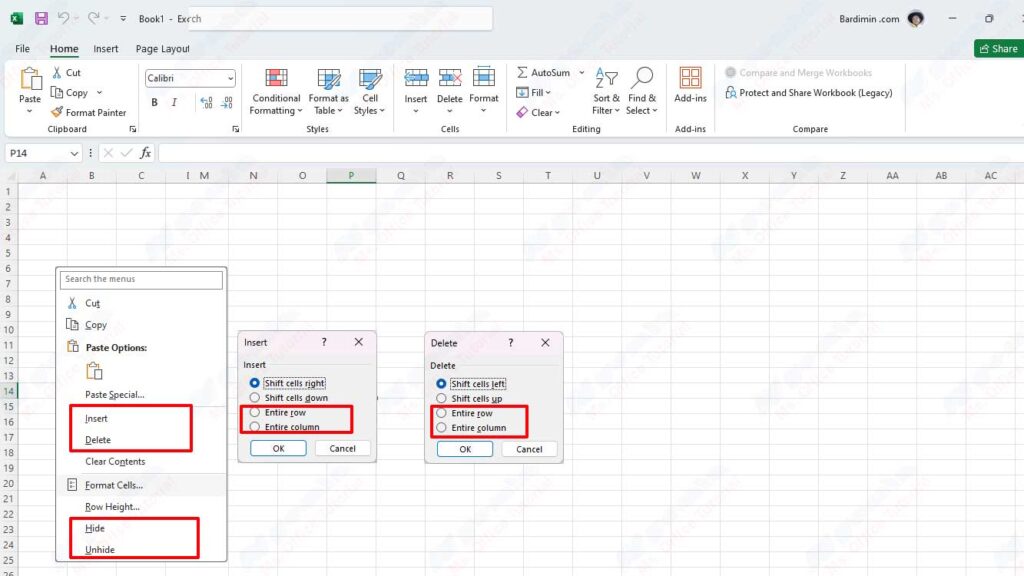
Hay varias razones por las que es posible que desee agregar, eliminar u ocultar filas o columnas en Excel. Por ejemplo:
- Desea agregar filas o columnas para insertar datos adicionales que antes no existían.
- Desea eliminar filas o columnas para eliminar datos incorrectos, duplicados o irrelevantes.
- Desea ocultar filas o columnas para simplificar la apariencia de la hoja de cálculo, proteger los datos confidenciales o ahorrar espacio de impresión.
Sea cual sea tu objetivo, puedes hacer todas estas cosas fácil y rápidamente en Excel. Estas son las formas que puede usar para agregar, eliminar y ocultar filas o columnas en Excel.
Cómo agregar filas o columnas en Excel
Hay varias formas que puede usar para agregar filas o columnas en Excel. Estos son algunos de ellos:
1]Uso del menú Insertar
Este método es la forma más común y fácil de agregar filas o columnas en Excel. Estos son los pasos:
- Seleccione cualquier celda de la fila o columna adyacente a la que desea agregar una nueva fila o columna. Por ejemplo, si desea agregar una nueva fila por encima de la fila 5, seleccione cualquier celda de la fila 4. Si desea agregar una nueva columna a la derecha de la columna C, seleccione cualquier celda de la columna D.
- Haga clic en la pestaña «Inicio» en la «Cinta», es decir, el menú principal ubicado en la parte superior de la ventana de Excel.
- Haga clic en el botón «Insertar» en el grupo «Celdas». Esto abrirá un menú desplegable con varias opciones.
- Seleccione la opción «Insertar filas de hoja» para agregar nuevas filas, o la opción «Insertar columnas de hoja» para agregar nuevas columnas. Insertará una nueva fila o columna de acuerdo con la posición de la celda previamente seleccionada.
- Repita estos pasos para agregar más de una fila o columna.
2]Usando el clic derecho
Este método es una forma alternativa que también es bastante fácil de agregar filas o columnas en Excel. Estos son los pasos:
- Seleccione cualquier celda de la fila o columna adyacente a la que desea agregar una nueva fila o columna, al igual que la forma anterior.
- Haga clic con el botón derecho en la celda seleccionada. Esto abrirá un menú contextual con varias opciones.
- Seleccione la opción «Insertar…» opción. Esto abrirá un cuadro de diálogo «Insertar» con varias opciones.
- Seleccione la opción «Fila completa» para agregar una nueva fila, o la opción «Columna completa» para agregar una nueva columna. Insertará una nueva fila o columna de acuerdo con la posición de la celda previamente seleccionada.
- Haga clic en Aceptar para aplicar los cambios.
- Repita estos pasos para agregar más de una fila o columna.
3]Uso de atajos de teclado
Este método es la forma más rápida y práctica de agregar filas o columnas en Excel, especialmente si está acostumbrado a usar el teclado. Estos son los pasos:
- Seleccione cualquier celda de la fila o columna adyacente a la que desea agregar una nueva fila o columna, al igual que la forma anterior.
- Presione el siguiente atajo de teclado según el sistema operativo que esté utilizando:
- Para Windows, presione «Ctrl + +» (signo más).
- Para Mac, presione «Comando + +» (signo más).
- Esto abrirá el mismo cuadro de diálogo «Insertar» que la forma anterior.
- Seleccione la opción «Fila completa» para agregar una nueva fila, o la opción «Columna completa» para agregar una nueva columna. Insertará una nueva fila o columna de acuerdo con la posición de la celda previamente seleccionada.
- Haga clic en Aceptar para aplicar los cambios.
- Repita estos pasos para agregar más de una fila o columna.
Cómo eliminar filas o columnas en Excel
Hay varias formas que puede usar para eliminar filas o columnas en Excel. Estos son algunos de ellos:
1]Uso del menú Eliminar
Este método es la forma más común y fácil de eliminar filas o columnas en Excel. Estos son los pasos:
- Seleccione cualquier celda de la fila o columna que desee eliminar. Por ejemplo, si desea eliminar la fila 5, seleccione cualquier celda de la fila 5. Si desea eliminar la columna C, seleccione cualquier celda de la columna C.
- Haga clic en la pestaña «Inicio» en la «Cinta», al igual que el método anterior.
- Haga clic en el botón «Eliminar» en el grupo «Celdas». Esto abrirá un menú desplegable con varias opciones.
- Seleccione la opción «Eliminar filas de hoja» para eliminar las filas seleccionadas, o la opción «Eliminar columnas de hoja» para eliminar las columnas seleccionadas. Eliminará filas o columnas de acuerdo con la posición de las celdas seleccionadas anteriormente.
- Repita estos pasos para eliminar más de una fila o columna.
2]Usando el clic derecho
Este método es una forma alternativa que también es bastante fácil de eliminar filas o columnas en Excel. Estos son los pasos:
- Seleccione cualquier celda de la fila o columna que desee eliminar, al igual que la forma anterior.
- Haga clic con el botón derecho en la celda seleccionada. Esto abrirá un menú contextual con varias opciones.
- Seleccione la opción «Eliminar…» opción. Esto abrirá un cuadro de diálogo «Eliminar» con varias opciones.
- Seleccione la opción Filas enteras para eliminar las filas seleccionadas o la opción Columnas enteras para eliminar las columnas seleccionadas. Eliminará filas o columnas de acuerdo con la posición de las celdas seleccionadas anteriormente.
- Haga clic en Aceptar para aplicar los cambios.
- Repita estos pasos para eliminar más de una fila o columna.
3]Uso de atajos de teclado
Este método es la forma más rápida y práctica de eliminar filas o columnas en Excel, especialmente si está acostumbrado a usar el teclado. Estos son los pasos:
- Seleccione cualquier celda de la fila o columna que desee eliminar, al igual que la forma anterior.
- Presione el siguiente atajo de teclado según el sistema operativo que esté utilizando:
- Para Windows, presione «Ctrl + -» (signo menos).
- Para Mac, presione «Comando + -» (signo menos).
- Esto abrirá el mismo cuadro de diálogo «Eliminar» que la forma anterior.
- Seleccione la opción «Toda la fila» para eliminar las filas seleccionadas, o la opción «Toda la columna» para eliminar las columnas seleccionadas. Eliminará filas o columnas de acuerdo con la posición de las celdas seleccionadas anteriormente.
- Haga clic en Aceptar para aplicar los cambios.
- Repita estos pasos para eliminar más de una fila o columna.
Cómo ocultar filas o columnas en Excel
Hay varias formas que puede usar para ocultar filas o columnas en Excel. Estos son algunos de ellos:
1]Uso del menú Formato
Este método es la forma más común y fácil de ocultar filas o columnas en Excel. Estos son los pasos:
- Seleccione cualquier celda de la fila o columna que desee ocultar. Por ejemplo, si desea ocultar la fila 5, seleccione cualquier celda de la fila 5. Si desea ocultar la columna C, seleccione cualquier celda de la columna C.
- Haga clic en la pestaña «Inicio» en la «Cinta», al igual que el método anterior.
- Haga clic en el botón «Formato» en el grupo «Celdas». Esto abrirá un menú desplegable con varias opciones.
- Coloca el cursor sobre la opción «Ocultar y mostrar». Esto abrirá un submenú con dos opciones.
- Seleccione la opción «Ocultar filas» para ocultar las filas seleccionadas, o la opción «Ocultar columna» para ocultar las columnas seleccionadas. Ocultará las filas o columnas de acuerdo con la posición de la celda que seleccionó anteriormente.
- Repita estos pasos para ocultar más de una fila o columna.
2]Usando el clic derecho
Este método es una forma alternativa que también es bastante fácil de ocultar filas o columnas en Excel. Estos son los pasos:
- Seleccione cualquier celda de la fila o columna que desee ocultar, al igual que la forma anterior.
- Haga clic con el botón derecho en la celda seleccionada. Esto abrirá un menú contextual con varias opciones.
- Selecciona la opción «Ocultar». Ocultará las filas o columnas de acuerdo con la posición de la celda que seleccionó anteriormente.
- Repita estos pasos para ocultar más de una fila o columna.
3]Uso de ajustes de ancho o alto
Este método es la forma más manual y flexible de ocultar filas o columnas en Excel porque puede especificar el ancho o alto de las filas o columnas que desea ocultar exactamente. Estos son los pasos:
- Seleccione cualquier celda de la fila o columna que desee ocultar, al igual que la forma anterior.
- Coloque el cursor sobre el borde entre los números de dos filas o las columnas de dos letras sobre la celda seleccionada. Por ejemplo, si desea ocultar la fila 5, coloque el cursor sobre el borde entre los números 4 y 5 sobre cualquier celda de la fila 5. Si desea ocultar la columna C, coloque el cursor sobre el borde entre las letras B y C sobre cualquier celda de la columna C.
- El cursor cambiará a la forma de dos flechas opuestas entre sí. Esto indica que puede ajustar la anchura o la altura de las filas o columnas arrastrando el cursor.
- Arrastre el cursor hacia la izquierda o hacia arriba hasta que la anchura o la altura de la fila o columna se convierta en cero. Ocultará las filas o columnas de acuerdo con la posición de la celda que seleccionó anteriormente.
- Repita estos pasos para ocultar más de una fila o columna.
Cómo mostrar filas o columnas ocultas en Excel
Si desea volver a mostrar filas o columnas que ha ocultado antes, puede usar las siguientes formas:
1]Uso del menú Formato
Este método es la forma más común y fácil de mostrar filas o columnas ocultas en Excel. Estos son los pasos:
- Seleccione cualquier celda de la fila o columna adyacente a la fila o columna oculta. Por ejemplo, si desea volver a mostrar la fila 5 oculta, seleccione cualquier celda de la fila 4 o 6. Si desea volver a mostrar la columna C oculta, seleccione cualquier celda de la columna B o D.
- Haga clic en la pestaña «Inicio» en la «Cinta», al igual que el método anterior.
- Haga clic en el botón «Formato» en el grupo «Celdas«, al igual que la forma anterior.
- Coloca el cursor sobre la opción «Ocultar y mostrar», al igual que el método anterior.
- Seleccione la opción «Mostrar filas» para volver a mostrar las filas ocultas, o la opción «Mostrar columna» para volver a mostrar las columnas ocultas. Volverá a mostrar las filas o columnas de acuerdo con la posición de la celda que seleccionó anteriormente.
- Repita estos pasos para volver a mostrar más de una fila o columna.
2]Usando el clic derecho
Este método es una forma alternativa que también es bastante fácil de mostrar filas o columnas ocultas en Excel. Estos son los pasos:
- Seleccione cualquier celda de la fila o columna adyacente a la fila o columna oculta, al igual que la forma anterior.
- Haga clic con el botón derecho en la celda seleccionada. Esto abrirá un menú contextual con varias opciones.
- Selecciona la opción «Mostrar». Volverá a mostrar las filas o columnas de acuerdo con la posición de la celda que seleccionó anteriormente.
- Repita estos pasos para volver a mostrar más de una fila o columna.
3]Uso de ajustes de ancho o alto
Este método es la forma más manual y flexible de mostrar filas o columnas ocultas en Excel porque puede especificar el ancho o alto de las filas o columnas que desea mostrar exactamente. Estos son los pasos:
- Coloque el cursor sobre el borde entre los números de dos filas o las columnas de dos letras adyacentes a los números de fila o las letras de columna ocultos. Por ejemplo, si desea volver a mostrar la fila 5 oculta, coloque el cursor sobre el borde entre los números 4 y 6 sobre cualquier celda de las filas 4 o 6. Si desea volver a mostrar la columna C oculta, coloque el cursor sobre el borde entre las letras B y D sobre cualquier celda de la columna B o D.
- El cursor cambiará a la forma de dos flechas opuestas entre sí, al igual que la forma anterior.
- Arrastre el cursor hacia la derecha o hacia abajo hasta que la anchura o la altura de la fila o columna sea la mejor. Volverá a mostrar la fila o columna de acuerdo con la posición de la celda anterior. Puede ver que los números de fila o las letras de columna ocultos están atenuados entre los números de fila contiguos o las letras de columna.
- Repita estos pasos para volver a mostrar más de una fila o columna.
Conclusión
Al saber cómo agregar, eliminar y ocultar filas o columnas en Excel, puede hacer que su hoja de cálculo de Excel sea más ordenada y eficiente. También puede manipular los datos según sus necesidades, ya sea para insertar datos adicionales, eliminar datos innecesarios u ocultar datos confidenciales.
Hay varias formas de hacer estas cosas, ya sea mediante menús, haciendo clic con el botón derecho o métodos abreviados de teclado. También puede ajustar la anchura o la altura de las filas o columnas arrastrando el cursor. Si desea mostrar las filas o columnas anteriores que ha ocultado antes, puede usar las mismas formas.
Espero que este artículo sea útil para aquellos de ustedes que desean obtener más información sobre cómo agregar, eliminar y ocultar filas o columnas en Excel. ¡Buena suerte!
