

La función Aplicaciones de archivo de Windows 11 comprime automáticamente las aplicaciones poco usadas de Microsoft Store para ahorrar espacio en disco y ancho de banda. Esta guía explica su funcionamiento, su impacto en jugadores y profesionales, e incluye pasos detallados para activarla o desactivarla.
Windows 11 incorpora una herramienta de optimización de almacenamiento llamada Aplicaciones de archivo (Archive Apps). Esta función, presente desde Windows 10 y activa por defecto en Windows 11, actúa sobre las aplicaciones instaladas desde Microsoft Store que se usan con poca frecuencia. Al archivarlas, se reduce el consumo de almacenamiento local y el uso de datos de internet. Sin embargo, muchos profesionales y jugadores temen perder el acceso a aplicaciones críticas que podrían dejar de estar disponibles en la Store. Por eso, es fundamental comprender cómo gestionar esta función según las necesidades de cada usuario.
Cuando una aplicación se archiva, Windows elimina sus archivos ejecutables del disco local pero conserva los datos de usuario y los accesos directos. El icono de la aplicación en el menú Inicio muestra un pequeño icono de nube. Al abrir una aplicación archivada, Windows descarga automáticamente en segundo plano la versión más reciente desde Microsoft Store, siempre que la aplicación siga disponible. Este comportamiento es similar al mecanismo de tombstoning que se usa en dispositivos móviles.
Cómo funciona Aplicaciones de archivo
La función solo afecta a las aplicaciones instaladas desde Microsoft Store, incluidas las preinstaladas como Calculadora, Correo y los juegos adquiridos en la Store. Las aplicaciones de escritorio tradicionales (Win32) no se ven afectadas. Windows marca una aplicación para archivarse cuando se cumplen estas condiciones:
- La aplicación no se ha usado durante un período prolongado (el umbral lo determina el sistema).
- El espacio de almacenamiento interno es escaso.
- El desarrollador de la aplicación ha habilitado la compatibilidad con el archivado.
El archivado puede reducir el tamaño de una aplicación hasta en un 80% sin eliminar los datos personales. Cuando vuelves a abrir la aplicación, Windows descarga silenciosamente los archivos necesarios en segundo plano. Esto es análogo a OneDrive Archivos bajo demanda, pero para aplicaciones.
Las Aplicaciones de archivo son una bendición para usuarios con SSD de capacidad limitada o conexiones lentas: las aplicaciones siguen siendo accesibles aunque no estén almacenadas localmente.
Impacto en jugadores y profesionales
Para los jugadores, Aplicaciones de archivo es un arma de doble filo. Los juegos modernos de Microsoft Store (por ejemplo, Forza, Halo) pueden superar las decenas de gigabytes. Si un juego se archiva, tendrás que volver a descargar el paquete completo antes de jugar, lo que consume tiempo y ancho de banda. Por otro lado, archivar títulos que apenas usas libera espacio para los juegos activos. Los profesionales que dependen de aplicaciones de negocio como Microsoft Teams u Office pueden encontrar problemático que una aplicación necesite reinstalarse durante una reunión urgente.
Nota crítica: Si una aplicación archivada es eliminada de Microsoft Store por su desarrollador, no podrás restaurarla a su versión completa. Evita que las aplicaciones importantes se archiven desactivando la función o abriéndolas periódicamente.
Cómo desactivar Aplicaciones de archivo en Windows 11
Si consideras que esta función causa más problemas que beneficios, sigue estos pasos para desactivarla.
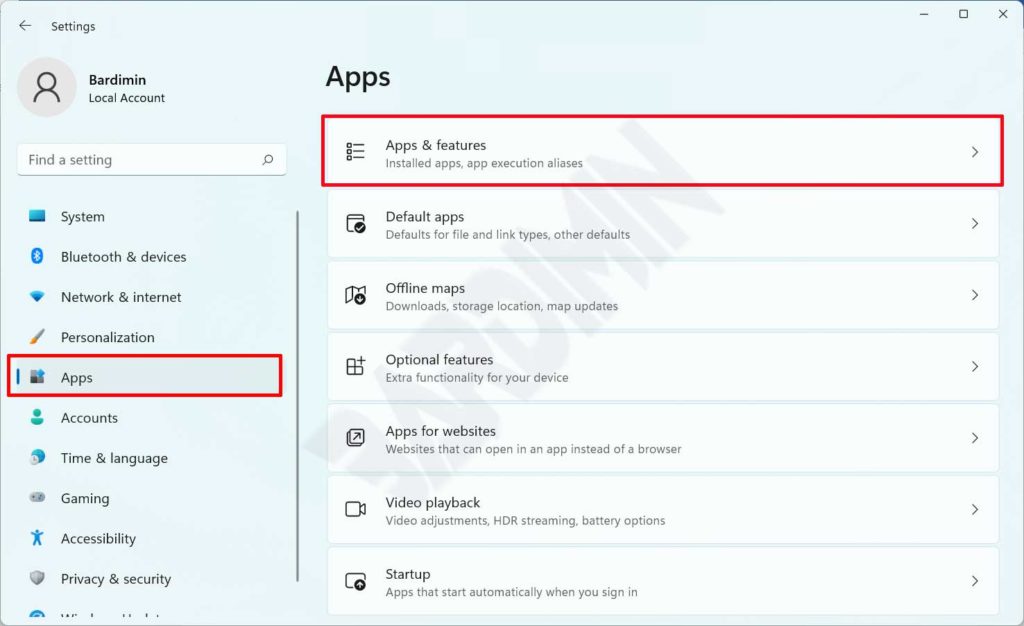
- Abre Configuración (Settings) presionando Win + I.
- Ve a Aplicaciones > Aplicaciones y características.
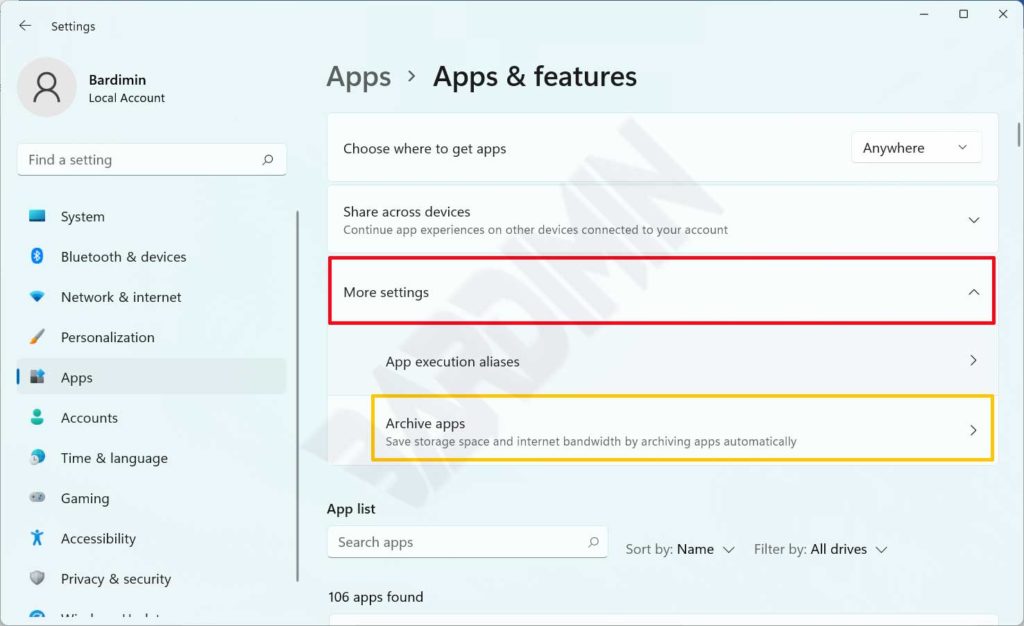
- En la página de Aplicaciones y características, desplázate hacia abajo y haz clic en Más configuraciones para expandir las opciones adicionales.
- Haz clic en Aplicaciones de archivo (Archive apps).
- En la ventana de Aplicaciones de archivo, desactiva el interruptor (deslízalo hacia la izquierda).
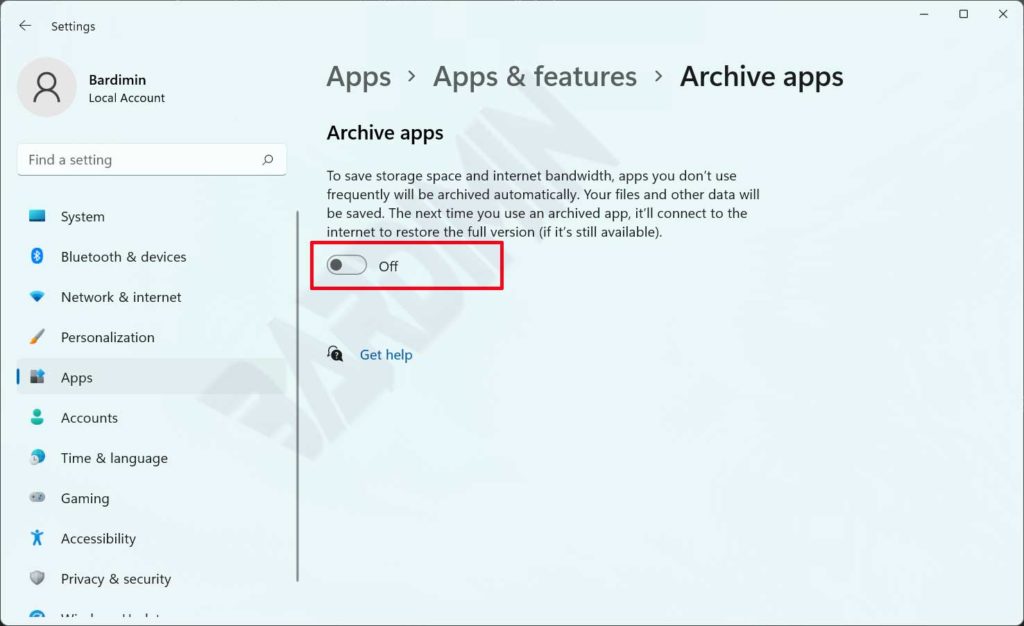
Una vez desactivada, Windows no archivará nuevas aplicaciones. Sin embargo, las aplicaciones que ya estaban archivadas permanecerán en ese estado hasta que las abras. Para restaurar una aplicación archivada, simplemente ábrela desde el menú Inicio; Windows volverá a descargar automáticamente la versión más reciente.
Cómo activar Aplicaciones de archivo de nuevo
Si más adelante decides volver a activar la función para ahorrar espacio, los pasos son casi idénticos.
- Repite los pasos 1 a 4 anteriores para llegar a la configuración de Aplicaciones de archivo.
- Activa el interruptor deslizándolo hacia la derecha (posición On).
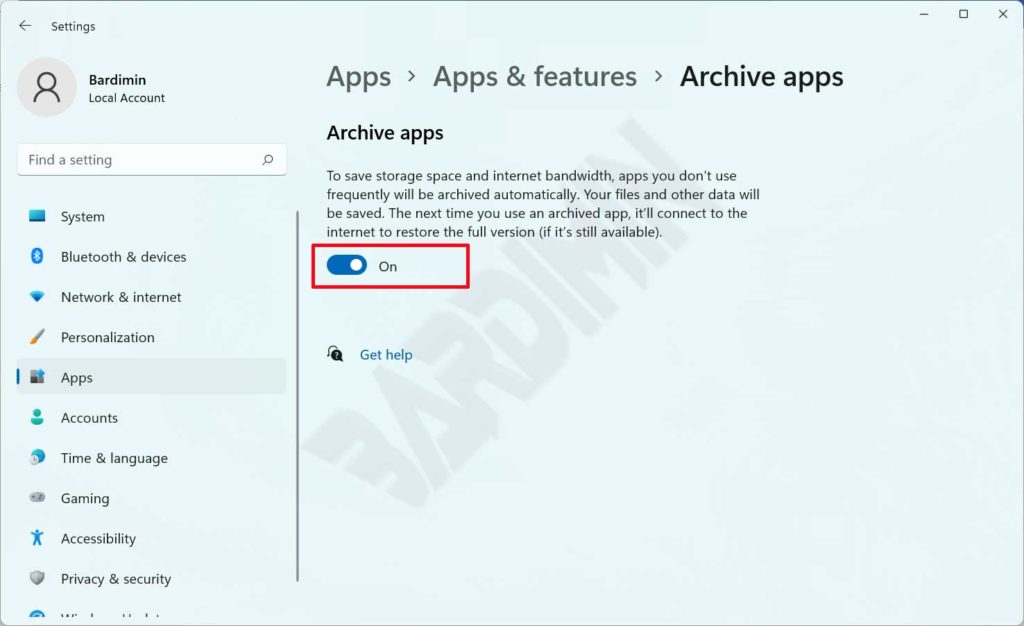
Una vez activada, Windows volverá a supervisar el uso de aplicaciones y archivará las que se utilicen con poca frecuencia. Puedes identificar las aplicaciones archivadas por el pequeño icono de nube en su icono del menú Inicio.
Ver y gestionar aplicaciones archivadas
Windows no ofrece una interfaz gráfica integrada para listar las aplicaciones archivadas. Sin embargo, puedes consultarlas mediante PowerShell. Abre PowerShell como administrador y ejecuta:
Get-AppxPackage -AllUsers | Where-Object {$_.IsArchived -eq $true}Este comando muestra todas las aplicaciones archivadas. Para restaurar manualmente una aplicación específica, puedes abrirla desde el menú Inicio o usar:
Add-AppxPackage -ArchivePath "<ruta>"El uso avanzado de PowerShell debe dejarse en manos de técnicos experimentados.
Alternativas a Aplicaciones de archivo
Si prefieres no usar Aplicaciones de archivo, Windows ofrece otras herramientas para ahorrar espacio. Sensor de almacenamiento (Storage Sense) puede eliminar automáticamente archivos temporales y vaciar la Papelera de reciclaje. Para los jugadores, mover las instalaciones de juegos a una unidad externa o usar Compact OS (que comprime archivos del sistema) son opciones viables.
Los profesionales que administran múltiples dispositivos deberían considerar desactivar el archivado para aplicaciones críticas usándolas regularmente o aplicando directivas de grupo. Microsoft proporciona documentación oficial sobre la configuración de Aplicaciones de archivo en su sitio de documentación.
Conclusión
La función Aplicaciones de archivo de Windows 11 es un mecanismo inteligente para ahorrar almacenamiento, pero requiere una gestión cuidadosa para evitar interrupciones en la productividad. Ya seas un jugador que maneja títulos de gran tamaño o un profesional que necesita aplicaciones siempre disponibles, los pasos anteriores te permiten adaptar la función a tus necesidades. Verifica siempre la disponibilidad continua de una aplicación en Microsoft Store antes de depender de esta funcionalidad.
