

El Administrador de tareas de Windows 11 es una herramienta vital para monitorear el rendimiento del sistema, los procesos y el uso de recursos. Este artículo describe siete métodos prácticos para abrir el Administrador de tareas en Windows 11, cubriendo atajos de teclado, interfaces gráficas y línea de comandos, adaptados para profesionales, técnicos y jugadores.
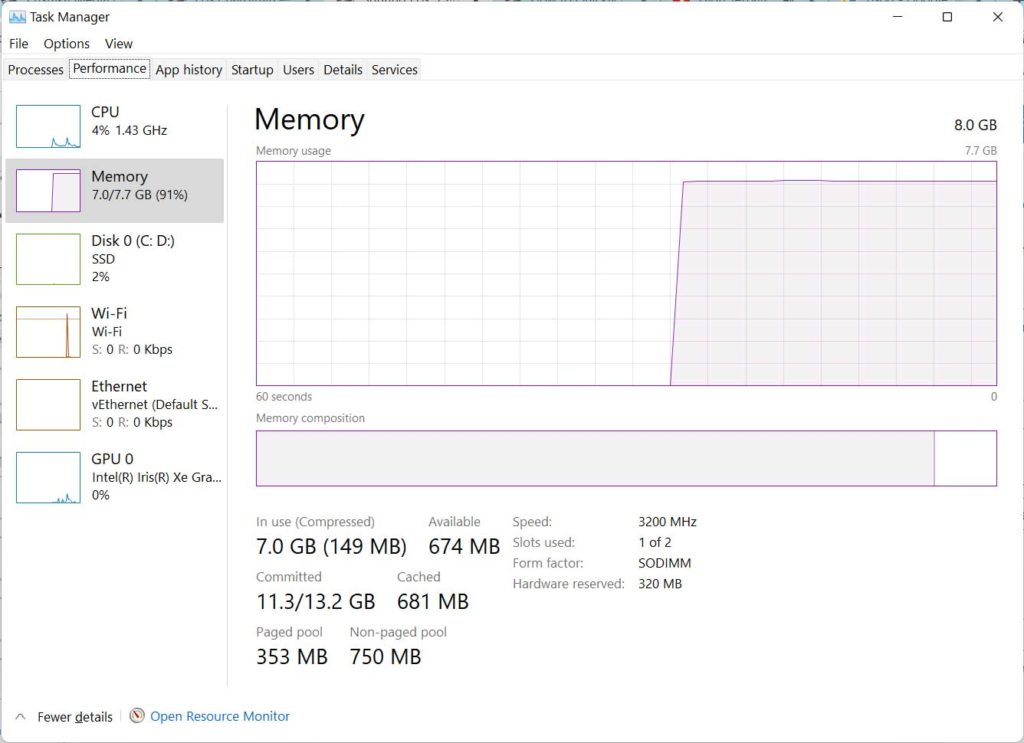
El Administrador de tareas es una utilidad central del sistema en Windows 11. Esta herramienta proporciona información en tiempo real sobre los procesos en ejecución, el rendimiento de la CPU, la memoria, el disco, la red y la GPU. Para profesionales y jugadores, este monitoreo es crucial para optimizar el rendimiento y manejar aplicaciones que no responden.
A diferencia de versiones anteriores de Windows, la opción para abrir el Administrador de tareas ya no está disponible en el menú contextual de la barra de tareas. Por lo tanto, comprender los diversos métodos de acceso es esencial. Aquí hay siete formas de abrir el Administrador de tareas en Windows 11.
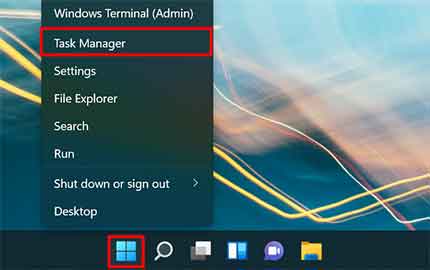
1. Hacer clic derecho en el botón Inicio
Este método es muy intuitivo. Haz clic derecho en el botón Inicio en la barra de tareas. Luego, selecciona la opción Administrador de tareas del menú que aparece. Este método es el reemplazo directo del método antiguo de la barra de tareas.
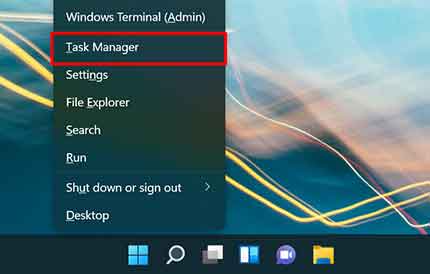
2. Usar el atajo Windows + X
Los atajos de teclado proporcionan acceso rápido. Presiona las teclas Windows + X simultáneamente para abrir el menú de Usuario avanzado. Este menú es idéntico al menú contextual del botón Inicio. Luego, selecciona Administrador de tareas de la lista.
3. El atajo más rápido: Ctrl + Mayús + Esc
Este es el método más rápido para abrir el Administrador de tareas en Windows 11. Presiona las tres teclas Ctrl + Mayús + Esc simultáneamente. El Administrador de tareas se abrirá directamente sin ningún menú intermedio. Este método es muy eficiente cuando se trata con una aplicación bloqueada.
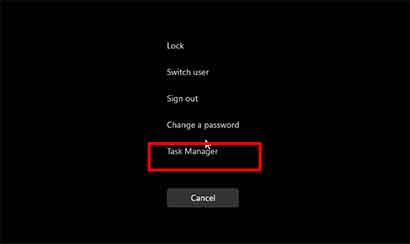
4. A través de la pantalla de seguridad (Ctrl + Alt + Supr)
Este método es útil cuando el sistema experimenta un bloqueo severo. Presiona Ctrl + Alt + Supr. Serás dirigido a la pantalla de seguridad de Windows. En esa pantalla, elige la opción Administrador de tareas. Este método suele ser el último recurso cuando el sistema no responde.
5. Buscar a través del menú Inicio
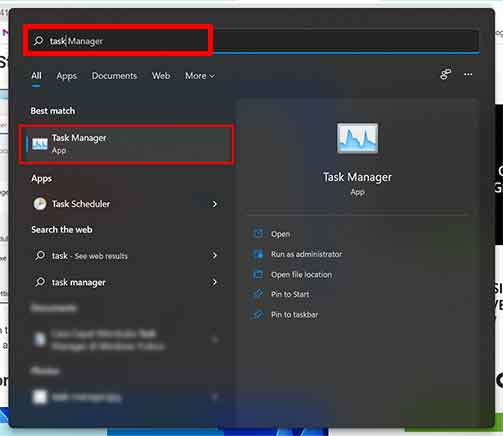
Utiliza la función de búsqueda integrada. Haz clic en el botón Inicio o presiona la tecla Windows. Luego, escribe «administrador de tareas» en el cuadro de búsqueda. Los resultados de la búsqueda mostrarán la aplicación Administrador de tareas. Haz clic para abrirla.
6. Mediante Símbolo del sistema o PowerShell
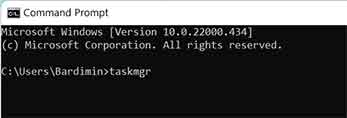
Para usuarios más técnicos, se puede usar Símbolo del sistema o PowerShell. Abre cualquiera de las aplicaciones. Luego, escribe el comando taskmgr y presiona Enter. El Administrador de tareas se iniciará inmediatamente. Este método demuestra la flexibilidad del sistema operativo Windows 11.
7. Ejecutar mediante el cuadro de diálogo Ejecutar
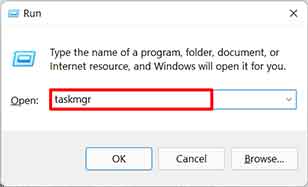
El cuadro de diálogo Ejecutar es una herramienta versátil. Ábrelo presionando Windows + R. En el cuadro de diálogo, escribe taskmgr. Luego, haz clic en Aceptar o presiona Enter. El Administrador de tareas se abrirá. Este método es rápido y directo.
Al dominar estas diversas formas de abrir el Administrador de tareas en Windows 11, puedes mantener la productividad en varias situaciones. Desde el monitoreo rutinario hasta el manejo de emergencias cuando el sistema tiene problemas. A continuación, explorar las funciones dentro del Administrador de tareas te ayudará a optimizar el rendimiento de tu PC. Para obtener información oficial sobre las utilidades del sistema Windows, puedes consultar la documentación de soporte de Microsoft.
