

En esta acelerada era digital, la necesidad de contar con capacidades de almacenamiento grandes y eficientes es cada vez más importante. Muchos usuarios de computadoras, especialmente aquellos que trabajan con archivos grandes como videos, fotos o datos comerciales, necesitan una solución de almacenamiento confiable y fácil de administrar. Una de las soluciones que ofrece Windows 11 es la función Storage Spaces.
Storage Spaces permite a los usuarios combinar múltiples Hard drives en un gran volumen. Esta característica ayuda a aumentar la capacidad de almacenamiento, proporciona flexibilidad en la administración de datos y aumenta la seguridad de los datos. Con Storage Spaces, puede aprovechar su Hard Drive existente para crear un gran volumen de almacenamiento sin tener que comprar un Hard Drive de gran capacidad, que suele ser más caro.
Bardimin proporcionará una guía completa sobre cómo fusionar múltiples Hard Drive en un solo volumen en Windows 11 usando Storage Spaces. Aprenderá sobre los beneficios de usar Storage Spaces, los pasos de preparación necesarios y guías prácticas para combinar Hard Drives de manera fácil y efectiva. Con esta información, puede aumentar la capacidad y el rendimiento de su almacenamiento de datos de manera eficiente y segura.
¿Qué son los espacios de almacenamiento en Windows 11?
Storage Spaces es una poderosa función proporcionada por Windows 11 para administrar el almacenamiento de datos de manera más eficiente y segura. Esta función permite a los usuarios combinar múltiples Hard Drive en un gran volumen, lo que proporciona flexibilidad y una mayor capacidad de almacenamiento sin tener que comprar hardware nuevo de gran capacidad.
Con Storage Spaces, puede crear un storage pool, que es una colección de varios Hard drives combinados en uno. En este grupo, puede crear uno o más storage spaces, que actúan como unidades virtuales que se pueden usar para almacenar datos. Storage Spaces también ofrece varias opciones para proteger sus datos de fallas de hardware.
Storage Spaces no solo ayudan a aumentar la capacidad de almacenamiento, sino que también mejoran la velocidad de acceso a los datos y el rendimiento general del sistema. Esta característica es muy útil para los usuarios que necesitan un gran almacenamiento con una gestión sencilla y una protección de datos fiable, sin tener que gastar altos costes para comprar un Hard Drive de gran capacidad.
Ventajas de combinar discos duros
1. Mayor capacidad de almacenamiento
La fusión de varios Hard Drive en un gran volumen le permite obtener una mayor capacidad de almacenamiento. Con Storage Spaces en Windows 11, puede aprovechar el espacio libre de varios Hard drives para crear un gran volumen de almacenamiento. Esto es especialmente útil para los usuarios que trabajan con archivos de gran tamaño, como vídeos, imágenes de alta resolución o datos de proyectos que requieren mucho espacio de almacenamiento.
2. Facilidad de gestión
Al combinar varios Hard Drive en un solo volumen, la gestión del almacenamiento se vuelve más fácil. Ya no es necesario administrar varias unidades separadas ni mover datos entre unidades. Todos los datos se almacenan en un gran volumen, lo que facilita el acceso y la organización. La función Storage Spaces también facilita el aumento de la capacidad de almacenamiento en el futuro. Si necesita más espacio, puede agregar un nuevo Hard Drive al storage pool sin tener que volver a configurar todo el sistema.
3. Rendimiento mejorado
El uso de Storage Spaces puede mejorar el rendimiento general del sistema. Con la configuración correcta, puede obtener velocidades de lectura/escritura más altas en comparación con el uso de un solo Hard Drive. Por ejemplo, mediante el uso de la opción Simple (No Resiliency) o Mirror, puede aumentar la velocidad de acceso a los datos, ya que los datos se distribuyen entre varios Hard drives. Además, al usar SSD como parte del storage pool, puede mejorar aún más la velocidad y la capacidad de respuesta de su sistema.
Preparación antes de combinar discos duros
1. Copia de seguridad de datos importantes
Antes de comenzar el proceso de fusión de varios Hard Drive en un solo volumen, es muy importante hacer una copia de seguridad de todos los datos importantes en el Hard Drive. Este paso es para garantizar que sus datos permanezcan seguros y no se pierdan durante el proceso de fusión. Este proceso puede requerir un nuevo formato o cambios en la estructura de almacenamiento que pueden provocar la pérdida de datos. Utilice un dispositivo de almacenamiento externo o un servicio en la nube para guardar copias de sus datos importantes.
2. Asegúrese de que el disco duro esté en buen estado
Antes de combinar Hard Drives usando Storage Spaces, asegúrese de que todos los Hard drives estén en buenas condiciones y funcionen de manera óptima. Compruebe el estado del Hard Drive mediante el uso de herramientas de diagnóstico para asegurarse de que no haya daños físicos ni problemas de salud del disco. Las buenas condiciones Hard Drive garantizarán que el proceso de fusión se desarrolle sin problemas y evitarán problemas en el futuro. Además, asegúrese de que todos los Hard Drive que se van a utilizar sean compatibles con Windows 11 y tengan la conexión correcta para evitar problemas al configurar Storage Spaces.
Pasos para fusionar discos duros en Windows 11
1. Espacios de almacenamiento abiertos
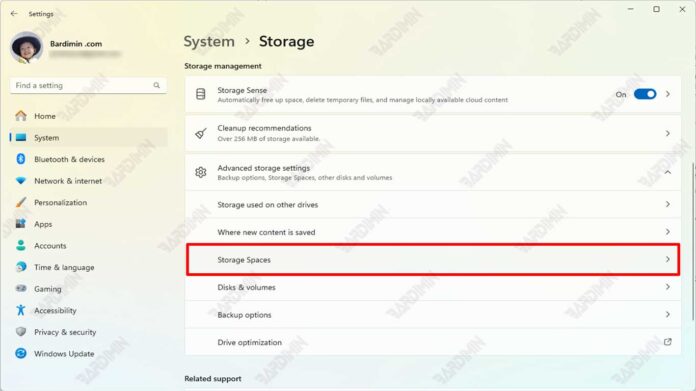
El primer paso para fusionar varios Hard drives en Windows 11 es desbloquear la función Storage Spaces. Puede acceder a Storage Spaces de las siguientes maneras:
- Ve a Control Panel y selecciona System and Security.
- Haga clic en Storage Spaces.
- O bien, vaya a Settings, seleccione System, luego seleccione Storage y haga clic en Advanced Storage Settings en la parte inferior de la página. Haga clic en Storage Spaces.
2. Crear un grupo de almacenamiento
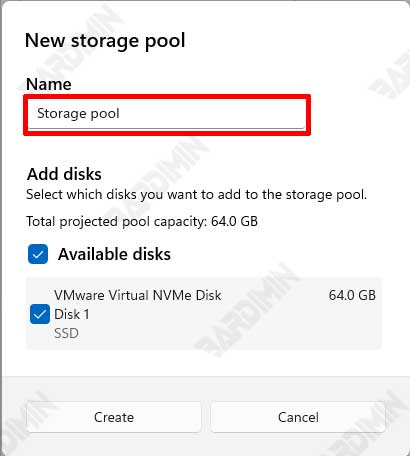
Después de abrir Storage Spaces, el siguiente paso es hacer un storage pool. Un Storage Pool es una colección de varios Hard drives combinados en una unidad de almacenamiento.
a. Selección de un disco duro
Seleccione el Hard Drive desea fusionar. Asegúrese de que todos los Hard drives seleccionados estén en buenas condiciones y sean compatibles para combinarlos en un storage pool.
b. Adición de un disco duro
Agregue el Hard Drive seleccionado en el storage pool. En Storage Spaces, haga clic en la opción Create a new pool and storage space. Siga las instrucciones en pantalla para agregar un Hard Drive a un nuevo storage pool.
3. Crea un espacio de almacenamiento
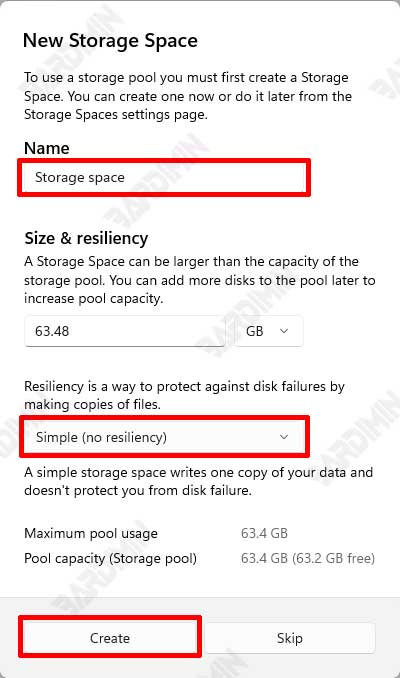
Una vez creado el storage pool, el siguiente paso es crear un storage space dentro del pool. Storage Space es el volumen de almacenamiento virtual creado dentro del storage pool.
a. Determinar el tipo de espacio de almacenamiento
Elige el tipo de storage space que se adapte a tus necesidades:
- Simple (No Resiliency): Combina la capacidad de todos los Hard drives en un gran volumen sin protección de datos. Adecuado para datos temporales o menos importantes.
- Mirror: Los datos se copian en dos o más Hard drives para garantizar que los datos permanezcan seguros en caso de que una de las unidades esté dañada. Se puede elegir entre dos o tres copias para diferentes niveles de seguridad.
- Parity: Utilizar métodos de difusión de datos con información de paridad para proporcionar protección de datos utilizando menos espacio en comparación con los espejos. Adecuado para almacenar datos de archivo o datos a los que rara vez se accede pero que siguen siendo importantes.
b. Configurar el espacio de almacenamiento
Establezca el tamaño y el nombre de la nueva storage space. También puede determinar el nivel de resistencia según sus necesidades. Después de configurar, haga clic en Create storage space para completar el proceso.
4. Formatear y usar el espacio de almacenamiento
Una vez creado storage space, el paso final es formatear el volumen para que pueda utilizarse para el almacenamiento de datos.
- Abra File Explorer y busque el storage space recién creado.
- Haga clic con el botón derecho en storage space y seleccione Format.
- Siga las instrucciones en pantalla para formatear storage space con el sistema de archivos deseado (por ejemplo, NTFS).
- Una vez que se completa el proceso de formateo, storage space está listo para usarse para guardar sus datos.
Siguiendo estos pasos, puede fusionar fácilmente varios Hard Drive en un solo volumen en Windows 11 usando Storage Spaces, mejorando su capacidad de almacenamiento y el rendimiento del sistema.
Consejos para optimizar los espacios de almacenamiento
1. Uso de SSD como caché
El uso de SSD como caché en Storage Spaces puede mejorar significativamente el rendimiento de su sistema. SSD tiene una mayor velocidad de lectura/escritura en comparación con HDD, por lo que puede acelerar el acceso a los datos y el tiempo de respuesta del sistema. Estos son los pasos para configurar SSD como caché en Storage Spaces:
- Adición de SSD al grupo de almacenamiento: Al crear un storage pool, asegúrese de introducir el SSD junto con el HDD.
- Habilitar caché SSD: Seleccione la opción para habilitar SSD como caché al configurar storage space. Asignará SSD para almacenar los datos a los que se accede con frecuencia, mejorando la velocidad de acceso y el rendimiento general.
La principal ventaja de usar SSD como caché es la mayor velocidad de acceso a los datos para aplicaciones que requieren un alto rendimiento, como la edición de vídeo, la representación de gráficos y los juegos.
2. Supervisión del estado de los espacios de almacenamiento
La supervisión del estado Storage Spaces es esencial para garantizar que su sistema de almacenamiento funcione correctamente y para evitar posibles daños en los datos. Estos son algunos consejos para monitorear la salud de Storage Spaces:
- Supervise el estado del grupo de almacenamiento: Verifique regularmente el estado de storage pool y storage spaces a través de Storage Spaces en el Control Panel o Settings. Asegúrese de que no aparezcan errores ni advertencias.
- Comprobación del estado del disco duro: utilice herramientas de diagnóstico como CHKDSK o aplicaciones de terceros para comprobar el Hard Drive‘s physical health. This helps detect bad sectors or other problems that can affect performance.
- Ensure Regular Backups: While Storage Spaces ofrecen una variedad de opciones de protección de datos, siempre realice copias de seguridad periódicas para evitar la pérdida de datos debido a fallas de hardware u otros errores.
- Uso de software de monitoreo: Considere el uso de software de monitoreo especializado que pueda proporcionar informes de estado y rendimiento Storage space más detallados. Este software generalmente ofrece funciones de monitoreo en tiempo real, alertas automáticas y análisis en profundidad.
Preguntas más frecuentes
1. ¿Son seguros los espacios de almacenamiento para mis datos?
Storage Spaces está diseñado para proporcionar una sólida protección de datos a través de múltiples opciones de resistencia:
- Simple (No Resiliency)
- Two-Way Mirror
- Three-Way Mirror
- Parity
Al elegir la opción de espejo o paridad, sus datos estarán mejor protegidos contra daños físicos en el Hard Drive.
2. ¿Puedo usar discos duros con diferentes capacidades?
Sí, puede usar Hard Drives con diferentes capacidades en Storage Spaces. Storage Spaces son flexibles y le permiten mezclar diferentes tamaños y tipos de Hard drives en una sola storage pool. Sin embargo, tenga en cuenta que la capacidad total disponible puede verse afectada por la unidad más pequeña del storage pool, especialmente si está utilizando una configuración de reflejo o paridad. el sistema optimiza el uso del espacio en función del tamaño de unidad más pequeño.
3. ¿Cómo reemplazar un disco duro dañado en espacios de almacenamiento?
Si alguno de los Hard drives de Storage Spaces está dañado, puede reemplazarlos sin perder datos (si usa una configuración de resistencia como reflejo o paridad). Estos son los pasos:
- Identifique el disco duro dañado: Abra Storage Spaces a través del Control Panel o Settings e identifique la unidad que ha fallado.
- Reemplace el disco duro dañado: Apague su computadora, retire el Hard dañado Drive y reemplácelo con un nuevo Hard Drive.
- Agregar nuevo disco duro al grupo de almacenamiento: reinicie su computadora, abra Storage Spaces y agregue un nuevo Hard Drive al storage pool.
- Reconstruir espacio de almacenamiento: Storage Spaces comenzará a reconstruirse automáticamente para restaurar los datos a una nueva Hard Drive. Este proceso puede llevar algún tiempo dependiendo de la cantidad de datos y el tamaño del Hard Drive.
Conclusión
La combinación de múltiples Hard Drive en un gran volumen en Windows 11 utilizando Storage Spaces es una solución eficaz para aumentar la capacidad de almacenamiento, facilitar la gestión de datos y mejorar el rendimiento del sistema. Storage Spaces ofrece una variedad de opciones de resiliencia que pueden proteger sus datos de daños en el hardware, lo que lo convierte en una opción segura y confiable para sus necesidades de almacenamiento.
