

Microsoft Word es una de las aplicaciones de procesamiento de textos más populares y versátiles. Puede usar Word para crear todo tipo de documentos, desde cartas, informes, documentos y libros, hasta carteles, folletos e invitaciones.
Una característica que hace que Word se destaque es su capacidad para agregar efectos especiales a texto, imágenes y otros objetos. Estos efectos especiales pueden hacer que sus documentos sean más atractivos, profesionales y creativos.
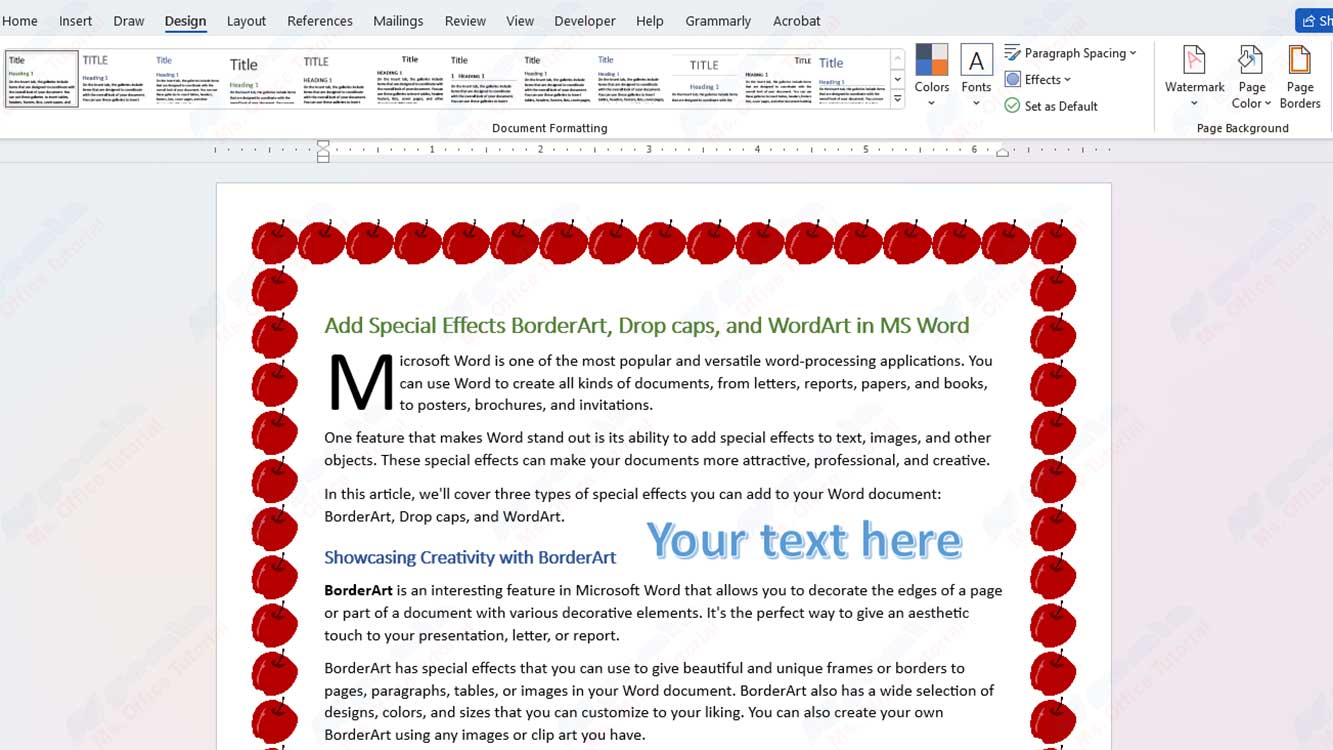
En este artículo, cubriremos tres tipos de efectos especiales que puedes agregar a tu documento de Word: BorderArt, Dropcaps y WordArt.
Mostrar la creatividad con BorderArt
BorderArt es una interesante característica de Microsoft Word que permite decorar los bordes de una página o parte de un documento con diversos elementos decorativos. Es la manera perfecta de darle un toque estético a tu presentación, carta o informe.
BorderArt tiene efectos especiales que puede usar para dar marcos o bordes hermosos y únicos a páginas, párrafos, tablas o imágenes en su documento de Word. BorderArt también tiene una amplia selección de diseños, colores y tamaños que puedes personalizar a tu gusto. También puedes crear tu propio BorderArt utilizando cualquier imagen o clip art que tengas.
Para agregar BorderArt a su documento de Word, siga estos pasos:
- Seleccione el objeto que desea BorderArt, como una página, un párrafo, una tabla o una figura.
- Haga clic en la pestaña “Design” (o “Page Layout” para Word 2016 y versiones anteriores) y, a continuación, haga clic en “Page Borders” en el grupo “Page Background”.
- En el cuadro de diálogo “Borders and Shading”, haga clic en la ficha “Page Border” ( o “Borders” para tablas o figuras).
- En la sección “Style”, haga clic en el botón “Box” para seleccionar el tipo de marco que desea utilizar.
- En la sección “Width”, haga clic en la flecha hacia abajo para seleccionar el grosor de línea que desea utilizar.
- En la sección “Color”, haga clic en la flecha hacia abajo para seleccionar el color de línea que desea utilizar.
- En la sección “Art”, haga clic en la flecha hacia abajo para seleccionar el diseño de BorderArt que desea utilizar. Puede obtener una vista previa del diseño en el cuadro de la derecha.
- Si desea crear su propio BorderArt utilizando una imagen o imágenes prediseñadas que tenga, haga clic en el botón “Create Custom Border” debajo de la sección “Art”. En el cuadro de diálogo “Create Custom Page Border”, haga clic en el botón “Browse” para localizar la imagen o la imagen prediseñada que desea utilizar como BorderArt. Después de seleccionar la imagen o la imagen prediseñada, haga clic en el botón “Insert” y, a continuación, haga clic en el botón “OK”.
- En el cuadro de diálogo “Borders and Shading”, en la sección “Apply to”, seleccione el objeto al que desea asignar un BorderArt, como una página completa, un párrafo específico, una tabla específica o una imagen específica.
- Haga clic en el botón “OK” para aplicar el BorderArt al objeto seleccionado.
Iniciar un párrafo con letras capitulares
Las letras capitulares son elementos de diseño de texto que se utilizan para comenzar un párrafo con letras mayúsculas que se ciernen sobre la primera línea. Esta es una técnica que se usa a menudo en libros, revistas o documentos con formato artístico.
Las letras capitulares pueden dar un toque elegante y artístico a tu documento de Word, especialmente si estás escribiendo texto narrativo como historias o poemas.
Para agregar letras capitulares a tu documento de Word, sigue estos pasos:
- Seleccione el párrafo al que desea dar letras capitulares.
- Haga clic en la pestaña “Insert” y, a continuación, haga clic en “Drop Cap” en el grupo “Text”.
- Seleccione una de las opciones de letra capitular disponibles:
- “None” : para eliminar el sello de colocación del párrafo seleccionado.
- “Dropped” : agrandar la primera letra de un párrafo y colocar unas líneas debajo de las otras letras.
- “In margin” : para agrandar la primera letra del párrafo y ubicarla en el lado izquierdo del texto.
- Si desea personalizar el tamaño, la fuente, el espaciado o el color de la letra capitular, haga clic en la opción “Drop Cap Options” en el menú “Drop Cap”. En el cuadro de diálogo “Drop Cap”, puede cambiar la siguiente configuración:
- “Position” : para elegir si el Drop cap estará dentro o fuera del margen.
- “Font” : seleccione la fuente que desea utilizar para la letra capitular.
- “Lines to drop” : seleccione el número de filas que desea utilizar para el sello de colocación.
- “Distance from text” : seleccione la distancia entre el sello de colocación y el resto del texto.
- “Color” : seleccione el color que desea utilizar para la letra capitular.
- Haga clic en el botón “OK” para aplicar el sello de colocación a los párrafos seleccionados.
Uso de WordArt para mensajes fuertes
WordArt es una gran herramienta en Microsoft Word que te permite crear texto con formato creativo e interesantes efectos visuales. Puede usar WordArt para crear encabezados llamativos, eslóganes llamativos o mensajes que desee resaltar en el documento.
WordArt también tiene efectos especiales que puede usar para hacer que el texto sea más interesante y dinámico mediante la aplicación de formas, colores, sombras, destellos o reflejos al texto. WordArt puede hacer que su documento de Word sea más vívido y se destaque, especialmente si desea agregar títulos, eslóganes o citas.
Para agregar WordArt a tu documento de Word, sigue estos pasos:
- Haga clic en la pestaña “Insert” y, a continuación, haga clic en “WordArt” en el grupo “Text”.
- Seleccione uno de los estilos de WordArt disponibles en la galería de WordArt. Aparece un cuadro de texto de WordArt en el documento.
- Escriba el texto que desea usar como WordArt en el cuadro de texto. Puede cambiar el tamaño, la posición o la orientación de un cuadro de texto mediante los controladores que lo rodean.
- Para ajustar el efecto WordArt, seleccione el cuadro de texto WordArt y, a continuación, haga clic en la pestaña “Format” (o “Drawing Tools Format” ) en la herramienta “WordArt Tools”. En esta pestaña, puede cambiar la siguiente configuración:
- “Text Fill” : seleccione el color, el degradado, la textura o la imagen que desea utilizar para rellenar el texto de WordArt.
- “Text Outline” : seleccione el color, el grosor, el estilo o el efecto de contorno que desea utilizar para el texto de WordArt.
- “Text Effects” : seleccione efectos especiales como sombras, reflejos, destellos, 3D o transformaciones que desee utilizar para el texto de WordArt.
- Si desea cambiar la forma o el tamaño del texto de WordArt proporcionalmente, seleccione el cuadro de texto WordArt y, a continuación, haga clic en la pestaña “Format” (o “Drawing Tools Format” ) en la herramienta “WordArt Tools”. En el grupo “Size”, puede cambiar la altura o la anchura del cuadro de texto mediante el cuadro numérico o las teclas de flecha arriba y abajo. En el grupo “Arrange”, puede cambiar la posición u orientación del cuadro de texto utilizando los botones disponibles.
Conclusión
Mediante el uso de BorderArt, Dropprints y efectos especiales de WordArt, puede hacer que sus documentos de Word sean más atractivos y profesionales. Estos efectos especiales pueden ayudarle a resaltar elementos importantes del documento, como encabezados, párrafos iniciales, tablas, imágenes o citas.
Estos efectos especiales también pueden dar un toque artístico y creativo a tu documento, especialmente si estás escribiendo texto narrativo como historias o poemas. Estos efectos especiales son fáciles de usar y personalizar con una amplia selección de diseños, colores, tamaños y efectos disponibles en Microsoft Word. ¡Buena suerte!
