

¿Bloqueado de una computadora portátil Lenovo porque olvidó la contraseña del BIOS? Utilice la herramienta de restablecimiento de contraseña del BIOS de Lenovo para omitir las contraseñas fácilmente. Guía paso a paso + herramientas confiables recomendadas. ¡Léelo ahora!
Tiene prisa por realizar un trabajo importante, de repente su computadora portátil Lenovo muestra el mensaje ‘Ingresar contraseña del BIOS. ¿Problema? ¡No recuerdas la contraseña en absoluto! Esta situación es más que molesta, puede dificultar los plazos, perder el acceso a datos importantes o incluso inutilizar una computadora portátil usada recién comprada.
La mayoría de las contraseñas del BIOS de Lenovo pueden ser restablecidas por usted mismo sin necesidad de llevarlas a un centro de servicio o gastar mucho dinero. Con las herramientas y la orientación adecuadas, puede desbloquear el BIOS de su serie Lenovo ThinkPad, Ideapad o Legion en solo unos minutos.
¿Por qué olvidar la contraseña del BIOS de Lenovo puede ser un gran problema?
¿! La contraseña del BIOS es como una bóveda digital que bloquea el acceso al corazón del sistema de su computadora portátil.
A diferencia de las contraseñas de inicio de sesión de Windows que se pueden restablecer por correo electrónico o en modo de recuperación, las contraseñas del BIOS funcionan a un nivel del sistema mucho más bajo. Sirve como principal salvaguarda antes de que se cargue el sistema operativo, por lo que si olvidas o pierdes esta contraseña, el impacto puede ser muy grave. Esto se vuelve aún más complicado porque el BIOS no proporciona un método de recuperación fácil o automático como los sistemas operativos modernos.
¿Cuál es el peligro?
1. Puede ser bloqueado de su sistema
Imagine que desea cambiar el sistema operativo o reinstalar Windows, pero no puede ingresar al BIOS para establecer la prioridad de arranque. ¡Es como tener un coche pero no tener acceso al volante!
2. Las actualizaciones de hardware se convierten en una pesadilla
¿.
Dato interesante: En el foro tecnológico, el 30% de los fallos de actualización de hardware de Lenovo resultaron deberse a las contraseñas de la BIOS.
3. Las computadoras portátiles usadas pueden ser ladrillos caros
Muchas computadoras portátiles de segunda mano en el mercado todavía tienen el BIOS bloqueado. El comprador solo se da cuenta después de la transacción, una pena, ¿verdad?
4. Problemas de seguridad de la cadena
Algunos de los últimos modelos, como el ThinkPad X1, incluso bloquean la función de seguridad TPM junto con el BIOS.
Como resultado, no se puede acceder a los datos importantes cifrados por BitLocker, aunque se sigan recordando las contraseñas de Windows.
3 Método de restablecimiento de contraseña del BIOS de Lenovo (herramienta y manual)
Lidiar con una contraseña de BIOS bloqueada en una computadora portátil Lenovo puede ser un desafío serio, pero se pueden usar algunos métodos efectivos para restablecerla. Ya sea que utilice herramientas de terceros o métodos manuales, debe tener cuidado al elegir el enfoque que sea más seguro y adecuado para su dispositivo. Aquí hay tres métodos comúnmente utilizados:
1. Utilice herramientas personalizadas: la solución más rápida y sencilla (recomendada)
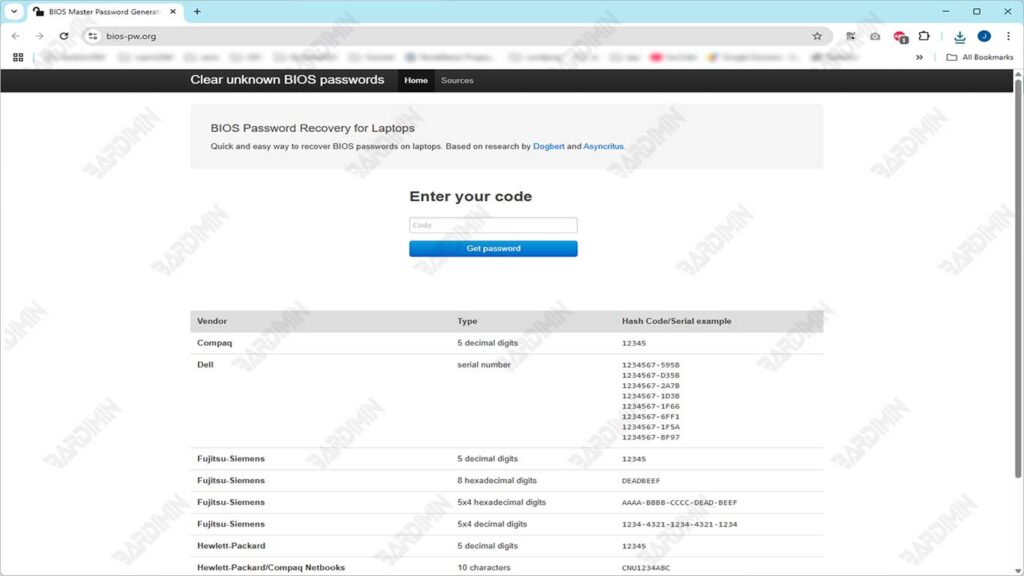
El primer método, y el más recomendado, para evitar un BIOS bloqueado es utilizar las herramientas de restablecimiento de contraseña del BIOS de Lenovo. Algunas herramientas populares que son ampliamente utilizadas por técnicos y usuarios avanzados son CMOS, De-Animator y BIOS-PW.org. Esta herramienta funciona generando una contraseña maestra única, basada en información específica de su dispositivo, como:
- Número de serie (ejemplo: PF-1234567)
- Modelo de portátil (ejemplo: ThinkPad T470)
Cómo averiguar el número de serie
- Abra cmd → escriba wmic bios get serialnumber
- O revise debajo de la computadora portátil / caja de calcomanías (ejemplo: PF-1A2B3C4)
Pasos de uso BIOS-PW.org:
- Encienda la computadora portátil y observe el mensaje de error o el número de serie que aparece cuando no puede ingresar al BIOS.
- Abra el sitio BIOS-PW.org con otro dispositivo (otro HP/PC/portátil).
- Introduzca el número de serie o el código de impugnación en los campos previstos.
- El sitio proporcionará varias contraseñas maestras posibles. El sitio mostrará de 3 a 5 combinaciones de contraseñas. ¡Las contraseñas distinguen entre mayúsculas y minúsculas!
- Reinicie la computadora portátil → presione F1 / F2 al inicio. Cuando aparezca la solicitud de contraseña del BIOS, intente ingresar la contraseña una por una que obtuvo. Presione Intro después de cada entrada
Pasos para usar CMOS De-Animator:
1. Descargar CMOS De-Animator
Visite un sitio web oficial o un repositorio de confianza que proporcione el archivo de instalación CMOS de De-Animator (se recomienda la versión 3 o posterior). Asegúrese de descargar una versión que sea compatible con su sistema (32 bits o 64 bits).
2. Ejecutar en una computadora accesible
Instale y ejecute el programa en otra computadora (si su computadora portátil Lenovo tiene su BIOS bloqueado). Esta herramienta es portátil, no requiere ninguna instalación especial.
3. Cree una unidad flash de arranque (opcional pero recomendado)
Copie el archivo CMOS De-Animator en una unidad flash de arranque si desea ejecutarlo directamente desde el inicio. Puedes crear un USB de arranque usando una herramienta como Rufus con el sistema FreeDOS.
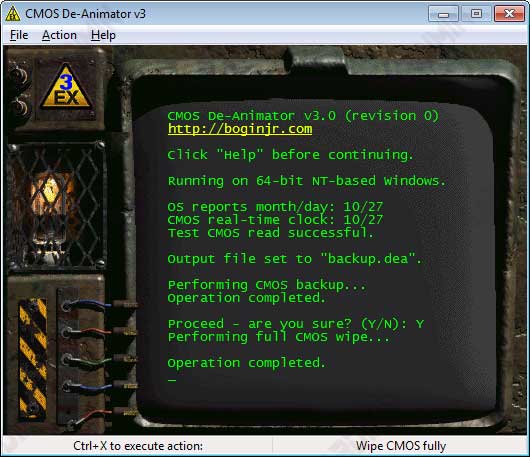
4. Ejecute el programa y reinicie el CMOS
Cuando la herramienta esté ejecutándose, haga clic en el botón “De-Animate (Clear CMOS)”. El programa programará la eliminación de CMOS en el momento del próximo reinicio del sistema. Verás una notificación que indica que los cambios se han guardado.
5. Reinicie e ingrese al BIOS
Después de un reinicio, el BIOS perderá todas las configuraciones antiguas, incluida la contraseña. Intente ingresar al BIOS con las teclas F1, F2 o SUPR, según el modelo. Ahora debería poder acceder al BIOS sin que se le pida una contraseña.
2. Restablecimiento a través de la batería CMOS (para modelos más antiguos)
El método de restablecimiento de la batería del BIOS a través de CMOS es un enfoque manual de larga data para eliminar todas las configuraciones del BIOS, incluidas las contraseñas. Este método es efectivo para los modelos más antiguos de Lenovo que no están equipados con funciones de seguridad avanzadas, como el Absolute Persistence Module (APM). Sin embargo, este método requiere habilidades básicas para abrir la caja de la computadora portátil.
Pasos para restablecer el BIOS de Lenovo a través de la batería CMOS:
1. Apague la computadora portátil y desconecte todos los recursos
Asegúrese de que la computadora portátil esté completamente apagada. Retire el adaptador, la batería principal (si es extraíble) y todos los dispositivos externos conectados.
2. Abra la carcasa trasera de la computadora portátil
Use un destornillador pequeño para desenroscar la tapa inferior de la carcasa. Hágalo con cuidado para no dañar el clip interno o el enchufe.
3. Encuentra una batería CMOS
Busque una batería en forma de moneda (como la batería de un reloj) en la placa base. Por lo general, es de color plateado con un pequeño enchufe o conector.
4. Retire la batería durante ±10 minutos
Desconecte la batería CMOS de su conector y déjela reposar durante 10 a 15 minutos. Esto eliminará toda la configuración del BIOS, incluida la contraseña.
5. Vuelva a instalar y encienda la computadora portátil
Después de suficiente tiempo, conecte la batería CMOS, cierre la carcasa y encienda la computadora portátil. El BIOS volverá a la configuración predeterminada sin una contraseña.
Este método no es eficaz para las series modernas de Lenovo que utilizan un módulo de persistencia absoluta (APM), como el ThinkPad X1 Extreme, la serie P1 o los modelos con un BIOS cifrado. En este dispositivo, la configuración del BIOS se almacena en un chip especial que no se restablecerá simplemente quitando la batería CMOS.
3. Póngase en contacto con el soporte de Lenovo (último recurso)
Si todos los métodos de autosuficiencia no funcionan o su dispositivo es el último modelo con un sistema de seguridad de alto nivel, entonces el paso más seguro y legal es ponerse en contacto con el soporte oficial de Lenovo. Este método no solo garantiza la seguridad de los datos, sino que también garantiza que el proceso de restablecimiento se lleve a cabo de acuerdo con los estándares del fabricante.
Pasos para ponerse en contacto con el soporte de Lenovo para restablecer la contraseña del BIOS:
1. Preparar prueba de propiedad oficial.
Lenovo es muy estricto en la verificación de las solicitudes de restablecimiento del BIOS. Debes prepararte:
- Factura de compra original, o
- El comprobante de pago es válido con información de identidad y número de serie del dispositivo.
2. Póngase en contacto con el soporte de Lenovo a través de los canales oficiales.
- Accede a la página oficial de soporte: https://support.lenovo.com
- Elija una opción de chat en vivo, correo electrónico o número de línea directa de acuerdo con su región.
- Dígales que desea restablecer la contraseña del BIOS y que ha preparado una prueba de propiedad.
3. Proceso de verificación por parte de Lenovo.
Una vez verificados los documentos, Lenovo puede:
- Proporcionar una contraseña maestra única (específica para algunos modelos), o
- Lo dirige a un centro de servicio autorizado para su manejo inmediato.
4. Restablecimiento realizado por un técnico certificado.
En la mayoría de los casos, un técnico autorizado de Lenovo realizará el proceso de restablecimiento utilizando un dispositivo especial para mantener la integridad del sistema de seguridad de su dispositivo.
