

¿Estás buscando un segundo portátil a bajo precio? ¿O tal vez tenga la tentación de anunciar una PC usada con 16 GB de RAM, pero cuesta la mitad del precio de una nueva? ¡Ten cuidado! Detrás de la pantalla aún brillante, podría haber problemas de hardware ocultos, una batería agotada o incluso Windows pirateado que podría hacer que Microsoft lo bloquee.
4 de cada 10 compradores de portátiles usados se quejaron de que el rendimiento era más lento de lo esperado después de 1 mes. ¿Causa? Pasan la prueba básica antes de comprar, mientras que, con herramientas gratuitas y solo 15 minutos, puede saber si vale la pena comprar o si es un problema.
En esta guía, aprenderá cómo los expertos en TI inspeccionan las computadoras usadas, desde las comprobaciones físicas hasta las pruebas de durabilidad del software. También filtramos trucos de negociación de precios si se encuentran señales de alerta, como un disco duro problemático o un estado de la batería del 50%. ¡No dejes que tu dinero se desperdicie en “cosas fallidas” que deben arreglarse en 3 meses!
¿Comprar un PC/portátil usado sin una prueba? ¡Prepárate para arrepentirte de 7 derivados!
Probar una PC o portátil usada antes de comprarla es muy importante para evitar los diversos riesgos que a menudo se esconden detrás del precio barato de los dispositivos usados. Sin una revisión exhaustiva, podría encontrarse con problemas como un rendimiento lento, daños ocultos o incluso una batería hinchada que podría comprometer su seguridad y dañar aún más su dispositivo.
Nunca subestimes la inspección antes de comprar, este es tu último bastión de:
- “Zombie Device”: Una computadora portátil que tarda en disculparse, ¡incluso abre el navegador durante 5 minutos para cargarse!
- Bomba de tiempo de hardware:
- Una batería inflada que puede explotar en cualquier momento
- El SSD tiene solo el 10% de su vida útil (de repente está completamente muerto mañana por la mañana)
- La tarjeta VGA debe sobrecalentarse hasta que tenga un color amarillo parduzco
1. Inspección de hardware: técnicas de inspección de hardware como técnicos profesionales
Antes de decidirse a comprar un PC con Windows usado, es importante hacer una revisión exhaustiva, tanto en términos de su estado físico como de sus componentes internos. Esta verificación le ayuda a evitar cualquier daño oculto que pueda provocar pérdidas en el futuro.
A. Comprobación externa: No se deje engañar por la apariencia de “Kinclong”
La parte física de un dispositivo a menudo proporciona una indicación temprana de cómo se usaba el dispositivo antes.
1. Prueba de “olfato a olor” de una computadora portátil usada (¡en serio, esto es importante!):
- ¿Olor a quemado/azufre? Es un signo de sobrecalentamiento crónico o componentes quemados
- ¿Huele el humo del cigarrillo? ¡Los residuos de nicotina pueden dañar el circuito en 1 año!
2. Pruebe la “durabilidad” del dispositivo:
- Prueba de bisagra: apertura y cierre rápido de la pantalla 10 veces → Si hace un sonido de “crujido”, significa que la bisagra está muy desgastada
- Prueba de tortura del teclado: presione todas las teclas del Bloc de notas → buscar la escritura fantasma
- Puerto de prueba de esfuerzo USB: conecte la unidad flash a todos los puertos → temblar durante la transferencia de datos → si la conexión se cae, el enchufe está suelto
B. Prueba de componentes internos: descubriendo secretos ocultos
Una vez comprobado el estado físico, el siguiente paso es asegurarse de que los componentes internos siguen en óptimas condiciones.
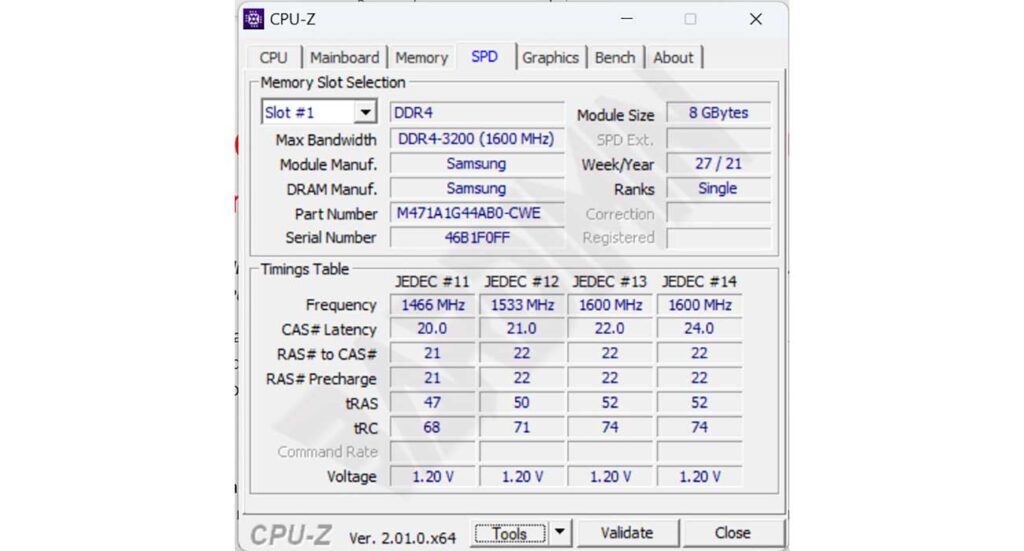
1. CPU-Z – Especificaciones del interruptor de mentira:
- Compruebe la velocidad real del procesador frente a la anunciada
- Detección de RAM falsa (preste atención al proveedor y al tiempo)
- Verifique el modelo de placa base y la edad de producción
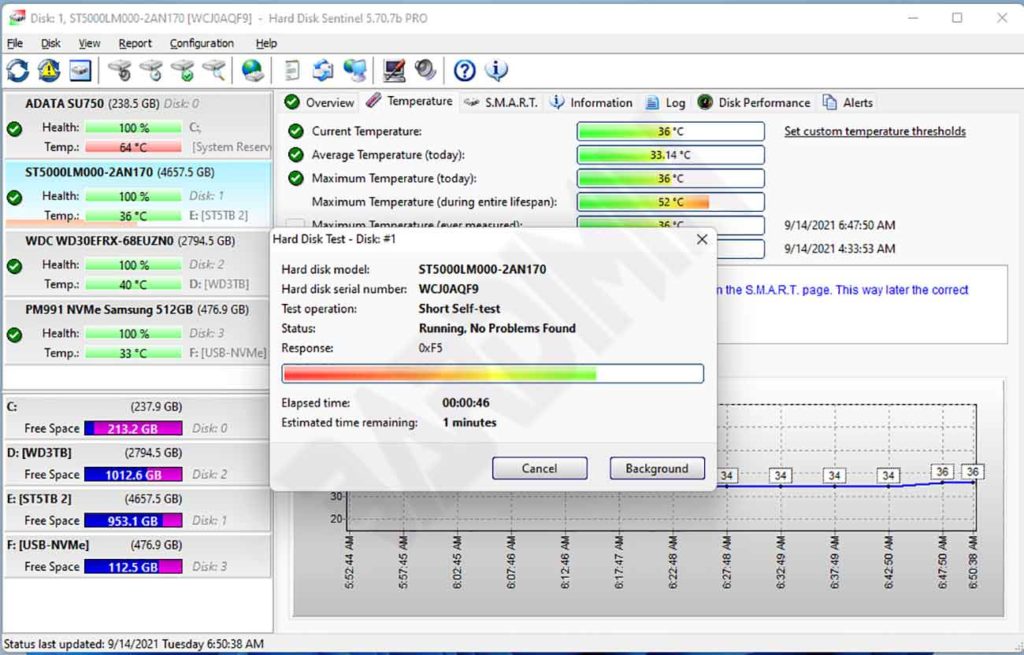
2. Centinela – Doctor de almacenamiento
- Recuento de sectores reasignados (si >50, el disco duro es problemático)
- Nivel de desgaste de SSD (80% = desgastado). Las SSD con un nivel de desgaste del 95% pueden apagarse en cualquier momento.
- Temperatura (HDD >50 °C = peligro)
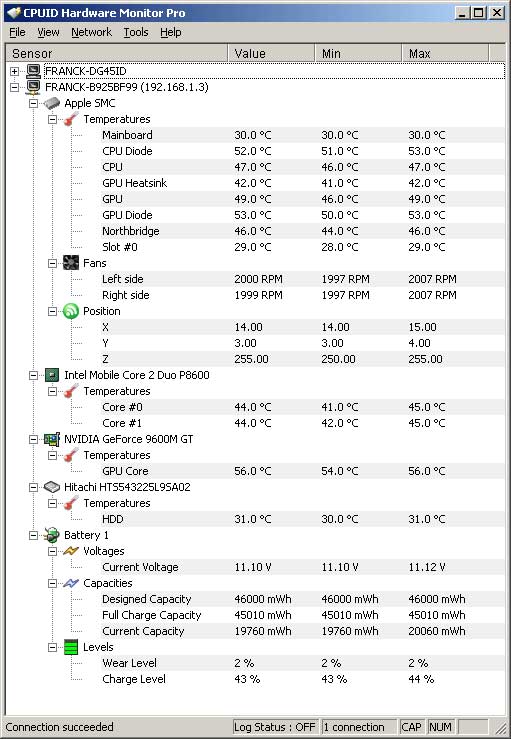
3. HWMonitor – Termómetro digital:
- Deje inactivo durante 5 minutos → temperatura de la CPU >70 °C? Enfriamiento problemático
- ¿!– /wp:list-item –>
Consejos:
Traiga una unidad flash que contenga: CPU-Z Portable, Sentinel, HWMonitor y MemTest86 (para prueba de RAM)
2. Prueba de software y rendimiento: asegúrese de que el sistema operativo y la aplicación sean estables
La estabilidad del sistema operativo y el rendimiento de la aplicación son factores importantes que determinan la viabilidad de un PC usado. Aunque las condiciones físicas y de hardware parecen buenas, los problemas en el lado del software pueden causar varios problemas graves en el futuro.
A. Activación de Windows y verificación genuina
Una de las cosas básicas de las que debe asegurarse es la autenticidad del sistema operativo Windows utilizado. Las versiones no oficiales de Windows tienen el potencial de contener malware, no reciben actualizaciones de seguridad y pueden causar inestabilidad en el sistema.
Cómo verificar ventanas genuinas:
- Haga clic en Windows + R para abrir el cuadro de diálogo Run
- Escriba slmgr.vbs /dli y pulse Intro para ver la información de la licencia
- Escriba slmgr.vbs /xpr y pulse Intro para ver la fecha de caducidad
- Preste atención a las secciones “Description” y “License Status”. Si hay un nombre que no sea “Windows” o “Microsoft” en la sección “Description”, o “License Status” no muestra “Licensed”, podría ser una señal de que Windows no es original.
- Si aparece un error/advertencia, ¡tenga cuidado! ¡Puedes ser bloqueado por Microsoft en cualquier momento!
B. Prueba de referencia
La evaluación comparativa es el mejor método para evaluar el rendimiento en tiempo real de un dispositivo en comparación con los estándares actuales del mercado.
Gunakan UserBenchmark (Gratis & Cepat)
Instale y ejecute UserBenchmark para evaluar el rendimiento de la CPU, la GPU, la RAM y el almacenamiento. Los resultados de la prueba comparativa mostrarán si el rendimiento del dispositivo sigue estando dentro de un rango razonable en función de las especificaciones que debería estar.
Puntos clave a la hora de leer los resultados del benchmark:
- Las CPU y GPU con un rendimiento muy inferior a la media indican una posible degradación o daño.
- La velocidad de lectura de SSD por debajo de 200 MB/s puede ser una indicación de que el almacenamiento ha envejecido y el rendimiento general está disminuyendo.
3. Comprobación del estado de la batería: ¡No caigas demasiado rápido!
La salud de la batería es uno de los factores vitales, especialmente si compra una computadora portátil usada. Las baterías que han disminuido significativamente su capacidad pueden reducir la movilidad, la comodidad e incluso requerir costos adicionales para su reemplazo.
1. Informe de batería (¡debe hacerse!)
- Abrir símbolo del sistema (Administrador)
- Tipo:
powercfg /batteryreport /output “C:\battery_report.html”- Abra el archivo battery_report.html en el navegador
Parámetros importantes:
- Design Capacity indica la capacidad de la batería cuando es nueva.
- Full Charge Capacity indica la capacidad máxima actual.
Si Full Charge Capacity cae por debajo del 60% de Design Capacity, entonces esta es una señal de que la batería se ha degradado bastante.
4. Prueba de esfuerzo final: asegúrese de que no se sobrecaliente ni muestre la pantalla azul
Realizar una prueba de estrés antes de comprar una PC usada es esencial para garantizar que el dispositivo pueda funcionar bajo cargas pesadas sin experimentar problemas como sobrecalentamiento o pantallas azules.
Esta prueba de estrés simula escenarios de uso extremo que tienen como objetivo probar a fondo la estabilidad y durabilidad del dispositivo.
A. Preparación del equipo de combate
1. Herramientas de descarga:
- Prime95 (Prueba de tortura de CPU)
- FurMark (prueba de esfuerzo de GPU)
- HWMonitor (Monitor de temperatura)
2. Pasos importantes antes de comenzar:
- Cerrar todas las demás aplicaciones
- Coloque la computadora portátil sobre una superficie dura (no sobre un colchón / almohada)
- Prepare una almohadilla de enfriamiento si tiene una
B. Realizar una prueba de esfuerzo de forma segura (15 minutos)
1. Prueba de tortura de CPU con Prime95:
- Seleccione “Small FFTs” (prueba de calor máximo)
- Déjalo correr durante los primeros 5 minutos
Monitor:
- Temperatura de la CPU (ideal <85 °C)
- Velocidad del reloj (¿muy por debajo de la velocidad base? = acelerador térmico)
2. Prueba de quemadura de GPU con FurMark:
- 1280×720 conjunto de resoluciones
- Habilitar el modo “Burn-in”
Cuidado:
- Artifact (líneas/discapacidad visual) = VGA está roto
- Temperatura de la GPU >90 °C = peligro de sobrecalentamiento
3. Combinaciones (opcional):
- Ejecute Prime95 + FurMark simultáneamente durante 5 minutos
- ¡Solo las computadoras portátiles para juegos de gama alta pueden pasar esta prueba!
Cómo leer los resultados de las pruebas
| Problema | Causa | Solución |
| CPU >95 °C | Pasta térmica seca / ventilador roto | Solicitar la sustitución de la pasta térmica |
| Fallo de la GPU | VGA es problemático | ¡Cancela la compra! |
| Pantalla azul | Error de hardware/DRAM | Realizar memtest86 |
| Estrangular | Feo sistema de refrigeración | Solicita un descuento |
Revisión física después de la prueba:
- Toque la parte del teclado → si está demasiado caliente para tocarlo = enfriamiento deficiente
- ¿Huele el aire de escape → huele a quemado? ¡Componentes sobrecalentados!
No compre si:
- Morir por su cuenta durante la prueba
- Temperatura no controlada (>100 °C)
- Los vendedores prohíben las pruebas de estrés
¡Con esta prueba de 15 minutos, puede evitar compras repentinas y conocer el verdadero estado de la computadora portátil usada!
